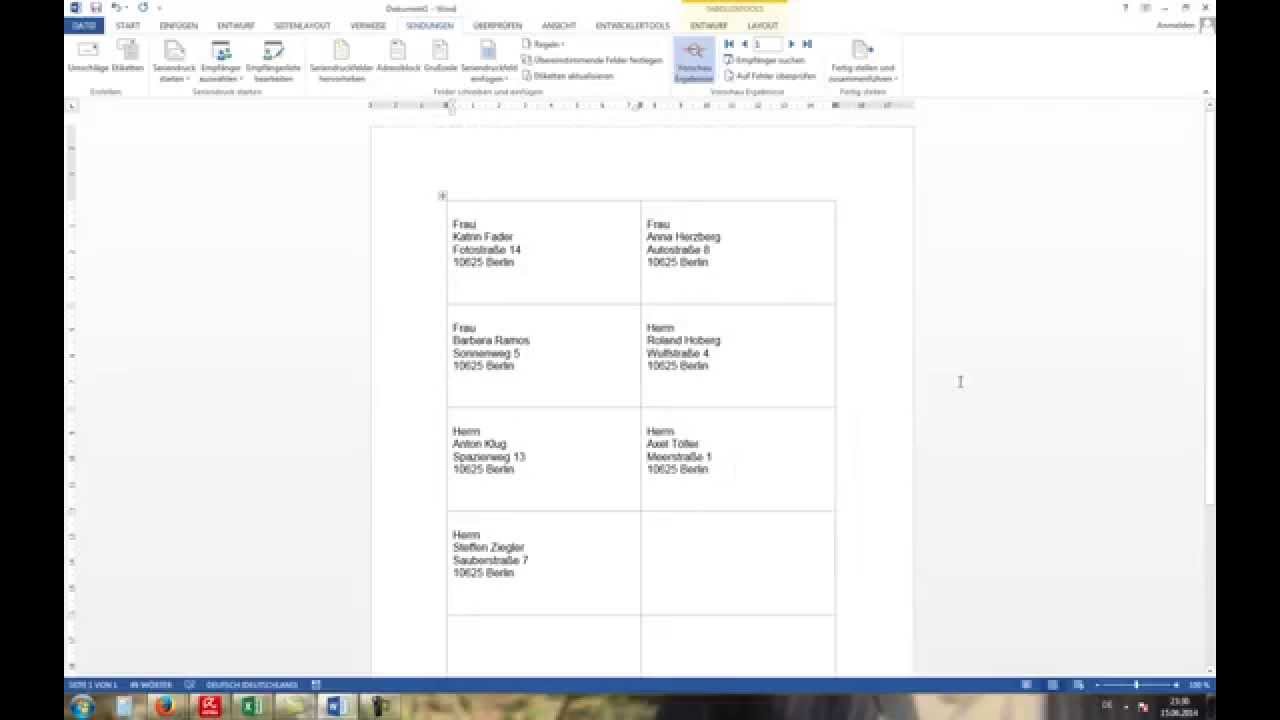
Hand aufs Herz: Wer hat nicht schon einmal Stunden damit verbracht, Adressen manuell von einer Liste in ein Dokument zu kopieren? Das ist nicht nur unglaublich öde, sondern auch die perfekte Einladung für Flüchtigkeitsfehler. Wer professionell arbeiten will, kommt an einer Automatisierung nicht vorbei. Die gute Nachricht ist, dass Microsoft Office die Lösung bereits an Bord hat. Wenn du lernst, wie man einen Word Serienbrief Erstellen Aus Excel umsetzt, verwandelst du eine Mammutaufgabe in einen Mausklick von wenigen Sekunden. Es geht hier nicht nur um ein technisches Feature. Es geht darum, den Kopf frei zu bekommen für Aufgaben, die wirklich menschliche Intelligenz erfordern, statt wie ein menschlicher Kopierer zu agieren.
Das Fundament für reibungslose Datenimporte
Bevor du überhaupt das Schreibprogramm öffnest, entscheidet sich der Erfolg deines Projekts in der Tabellenkalkulation. Eine schlecht strukturierte Liste ist der häufigste Grund, warum die Automatisierung später scheitert oder kryptische Fehlermeldungen ausspuckt.
Die goldene Regel der Kopfzeile
Deine Tabelle braucht Struktur. Die erste Zeile muss zwingend die Spaltennamen enthalten. Keine Leerzeilen darüber, keine bunten Logos und keine verbundenen Zellen. Wenn in Zelle A1 nicht „Anrede“ oder „Nachname“ steht, sondern ein netter Gruß an die Kollegen, wird die Software das später als Datensatz interpretieren. Das führt dazu, dass dein erster Brief an „Sehr geehrter Herr Anrede“ adressiert wird. Das sieht peinlich aus und wirkt unprofessionell.
Datentypen sauber trennen
Ein klassischer Fehler liegt in der Formatierung von Postleitzahlen. In Deutschland beginnen viele Postleitzahlen mit einer Null, etwa in Sachsen oder Thüringen. Excel denkt oft mit und löscht diese Null, weil sie mathematisch keinen Wert hat. Das ist fatal. Du musst diese Spalte explizit als Text formatieren, damit die 01234 nicht zur 1234 schrumpft. Der Brief kommt sonst niemals an. Auch Datumsangaben sind tückisch. In der Tabelle sieht das Datum vielleicht schick aus, aber im Brief landet plötzlich eine fünfstellige Zahl. Das liegt daran, dass Office Daten intern als Tage seit dem 1. Januar 1900 zählt.
Word Serienbrief Erstellen Aus Excel Schritt für Schritt erklärt
Sobald deine Datenquelle steht, wechselst du in das Textdokument. Hier findet die eigentliche Magie statt. Du verknüpfst das statische Dokument mit deiner dynamischen Liste.
Gehe auf den Reiter Sendungen. Dort wählst du „Empfänger auswählen“ und dann „Vorhandene Liste verwenden“. Jetzt suchst du deine vorbereitete Datei. Achte darauf, dass du das richtige Tabellenblatt auswählst, falls deine Arbeitsmappe mehrere Reiter hat. Wenn du gefragt wirst, ob die erste Zeile Spaltenüberschriften enthält, bestätige das unbedingt.
Platzhalter strategisch einsetzen
Jetzt kommen die Seriendruckfelder ins Spiel. Anstatt „Max Mustermann“ zu schreiben, klickst du auf „Seriendruckfeld einfügen“ und wählst die entsprechenden Spalten aus. Zwischen den Feldern musst du normale Leerzeichen setzen. Das Programm macht das nicht automatisch. Wenn du „Vorname“ und „Nachname“ direkt nebeneinander klatschst, stehen sie im Ergebnis zusammengeklebt da. Teste das Layout frühzeitig mit der Vorschau-Funktion.
Logik mit Wenn-Dann-Regeln
Ein Brief an eine bunte Mischung aus Personen braucht eine flexible Anrede. Niemand möchte mit „Sehr geehrte/r Frau/Herr“ angesprochen werden. Das wirkt billig. Du kannst in den Regeln eine „Wenn... Dann... Sonst“-Abfrage einbauen. Wenn das Feld „Geschlecht“ gleich „w“ ist, dann schreibe „Sehr geehrte Frau“, sonst „Sehr geehrter Herr“. Das macht den Unterschied zwischen Massenware und persönlicher Korrespondenz. Es lohnt sich, hier fünf Minuten mehr zu investieren.
Häufige Stolpersteine und wie man sie umgeht
Ich habe schon hunderte Male gesehen, wie Leute an kleinsten Details verzweifelt sind. Oft liegt es nicht am Programm, sondern an der Erwartungshaltung des Nutzers. Die Technik ist ein Werkzeug, kein Hellseher.
Das Problem mit den Sonderzeichen
Manchmal tauchen nach dem Import merkwürdige Symbole auf, wo eigentlich ein „ü“ oder „ß“ stehen sollte. Das liegt oft an der Codierung. Achte darauf, dass deine Quelldatei in einem gängigen Format gespeichert ist. Microsoft bietet dazu auf seinen Support-Seiten detaillierte Hilfe zu Dateiformaten an. Wenn alles strickt, speichere die Liste als CSV-Datei ab, wobei das oft neue Probleme mit den Trennzeichen aufwirft. Bleib lieber beim Standard-Format .xlsx.
Fehlende Daten sichten
Was passiert, wenn in deiner Liste bei drei Kontakten die Hausnummer fehlt? Der Brief wird erstellt, aber er ist unzustellbar. Nutze die Funktion „Empfängerliste bearbeiten“. Hier kannst du Filter setzen. Du kannst zum Beispiel alle Zeilen ausschließen, bei denen das Feld „Straße“ leer ist. So sparst du Porto und verhinderst Frust. Es ist klug, die Liste vorher in der Tabellenkalkulation zu sortieren. Das macht das spätere Eintüten der Briefe nach Postleitzahlen viel einfacher. Die Deutsche Post gibt oft Rabatte, wenn Sendungen vorab nach Regionen sortiert sind.
Fortgeschrittene Techniken für Profis
Wenn du die Grundlagen beherrschst, kannst du noch einen Schritt weiter gehen. Ein Brief muss nicht nur aus Text bestehen. Du kannst sogar Bilder oder Grafiken variabel gestalten, obwohl das etwas mehr Übung erfordert.
Felder formatieren per Schalter
Erinnerst du dich an die tückischen Datumszahlen? Du kannst Word zwingen, das Datum korrekt anzuzeigen. Mit der Tastenkombination Alt + F9 öffnest du die Feldfunktionen. Dort kannst du hinter den Feldnamen einen Schalter wie @ "dd.MM.yyyy" setzen. Das sieht kryptisch aus, wirkt aber Wunder. Plötzlich wird aus der 45123 wieder der 15. Juli 2023. Das gleiche gilt für Währungen. Mit # "#.##0,00 €" sorgst du dafür, dass Beträge immer zwei Nachkommastellen und ein Euro-Zeichen haben. Ohne diesen Trick unterschlägt das Programm gerne mal die Null bei „10,50 €“ und schreibt nur „10,5 €“.
Die finale Fertigstellung
Klicke niemals sofort auf Drucken. Der sicherste Weg ist „Fertig stellen und zusammenführen“ und dann „Einzelne Dokumente bearbeiten“. Das Programm erstellt ein neues, riesiges Dokument, in dem alle Briefe hintereinander stehen. Hier kannst du ein letztes Mal drüber schauen. Vielleicht ist ein Name so lang, dass er einen Zeilenumbruch verursacht, der das ganze Layout zerschießt. Solche Kleinigkeiten korrigierst du in diesem Dokument manuell, bevor das Papier durch den Drucker jagt.
Warum die Cloud alles verändert hat
In den letzten Jahren hat sich die Art der Zusammenarbeit gewandelt. Früher lag die Datei auf der Festplatte. Heute liegt sie oft auf SharePoint oder OneDrive. Das hat Vorteile, aber auch Tücken. Wenn zwei Personen gleichzeitig an der Liste arbeiten, während du den Seriendruck startest, kann es zu Synchronisationsfehlern kommen. Vergewissere dich immer, dass die Datei lokal verfügbar oder zumindest für den Moment nicht in Bearbeitung ist.
Ebenfalls wichtig ist der Datenschutz. Wenn du Serienbriefe mit personenbezogenen Daten erstellst, greift die DSGVO. Achte darauf, wo diese Dateien gespeichert sind. Eine unverschlüsselte Liste mit 5.000 Kundenadressen auf einem privaten USB-Stick ist ein Sicherheitsrisiko. Professionelle Anwender nutzen verschlüsselte Laufwerke. Informationen zum korrekten Umgang mit Daten findest du beim Bundesbeauftragten für den Datenschutz. Sicherheit geht vor Bequemlichkeit.
Praktische Anwendungsszenarien im Arbeitsalltag
Es sind nicht nur Rechnungen. Denk an Einladungen für die Firmenfeier oder personalisierte Etiketten für Weihnachtsgeschenke. Sogar Urkunden für den Sportverein lassen sich so in Massen produzieren. Der Zeitaufwand ist fast identisch, egal ob du 10 oder 1.000 Briefe schreibst. Das ist der wahre Hebel für deine Produktivität.
Ein Freund von mir arbeitet in einer Anwaltskanzlei. Er hat früher jeden Mandantenbrief einzeln getippt. Seit er weiß, wie er einen Word Serienbrief Erstellen Aus Excel kann, spart er jeden Monat einen kompletten Arbeitstag an Zeit ein. Er nutzt diesen Tag jetzt für komplexe Fallanalysen. Das ist ein Gewinn für ihn und für seine Mandanten. Die Technik nimmt uns die monotone Arbeit ab, damit wir uns auf das Wesentliche konzentrieren können.
Tipps für die optische Gestaltung
Ein Briefkopf sollte nicht nur funktional, sondern auch ästhetisch sein. Achte auf ausreichende Seitenränder. Wenn du Fensterumschläge nutzt, muss die Adresse exakt an der richtigen Stelle sitzen. In Deutschland regelt die DIN 5008, wo genau das Anschriftenfeld zu finden sein sollte. Wenn du dich daran hältst, sieht dein Brief sofort offiziell und seriös aus. Experimentiere nicht mit zu vielen Schriftarten. Eine saubere Sans-Serif für den Fließtext und eine dezente Serif-Schrift für die Überschrift reichen völlig aus.
Fehlerkultur bei Massensendungen
Sollte doch mal etwas schiefgehen, bleib ruhig. Wenn 500 Briefe mit falschem Datum rausgegangen sind, ist das ärgerlich, aber kein Weltuntergang. Ein kurzes Korrekturschreiben, ebenfalls per Seriendruck erstellt, löst das Problem meist sympathischer als man denkt. Menschen verzeihen Fehler, wenn man offen damit umgeht. Aber besser ist es natürlich, den Fehler vorher zu finden. Drucke immer erst eine Testseite auf normalem Papier aus und halte sie gegen einen Fensterumschlag. Passt alles? Dann Feuer frei für den Rest.
So bleibst du am Ball
Die Software entwickelt sich ständig weiter. Microsoft rollt regelmäßig Updates aus, die neue Funktionen bringen oder alte Fehler beheben. Es lohnt sich, ab und zu in die offiziellen Blogs zu schauen. Wer heute lernt, diese Werkzeuge zu beherrschen, ist für die Anforderungen der modernen Arbeitswelt bestens gerüstet. Es geht um Effizienz. Es geht um Präzision. Und am Ende des Tages geht es darum, pünktlich Feierabend zu machen, weil die Maschine die Drecksarbeit für dich erledigt hat.
Nutze die Möglichkeiten, die dir zur Verfügung stehen. Die Kombination aus einer mächtigen Datenbank in Tabellenform und einem flexiblen Textverarbeitungsprogramm ist unschlagbar. Wer das einmal verstanden hat, wird nie wieder zurück zum manuellen Tippen wollen. Es ist wie der Wechsel vom Fahrrad auf ein Auto – am Anfang muss man lernen, wie man schaltet, aber danach kommt man viel schneller ans Ziel.
Dein nächster Schritt ist klar: Nimm dir eine kleine Liste mit fünf Testnamen. Probiere den gesamten Prozess einmal komplett durch. Von der ersten Spalte in der Tabelle bis zum fertigen Brief auf dem Bildschirm. Wenn diese fünf Briefe perfekt aussehen, bist du bereit für die großen Aufgaben. Keine Angst vor der Technik. Sie ist dazu da, dir zu dienen, nicht um dich zu beherrschen.
Mache dir eine Checkliste für die Zukunft:
- Quelldatei auf Sauberkeit prüfen (Kopfzeile in Zeile 1).
- Spaltenformate für Postleitzahlen und Daten kontrollieren.
- In der Textverarbeitung die Liste verknüpfen.
- Platzhalter und logische Felder einfügen.
- Vorschau nutzen und Stichproben machen.
- Zusammenführen in ein neues Dokument zur Endkontrolle.
- Drucken und entspannen.
Sobald du diesen Ablauf verinnerlicht hast, wirst du dich fragen, warum du es jemals anders gemacht hast. Die Zeitersparnis ist enorm und die Fehlerquote sinkt gegen Null. Das ist echtes professionelles Arbeiten. Wer diese Technik ignoriert, schadet sich selbst und seinem Unternehmen durch unnötige Kosten und Zeitverlust. Pack es an und automatisiere deine Korrespondenz noch heute.



