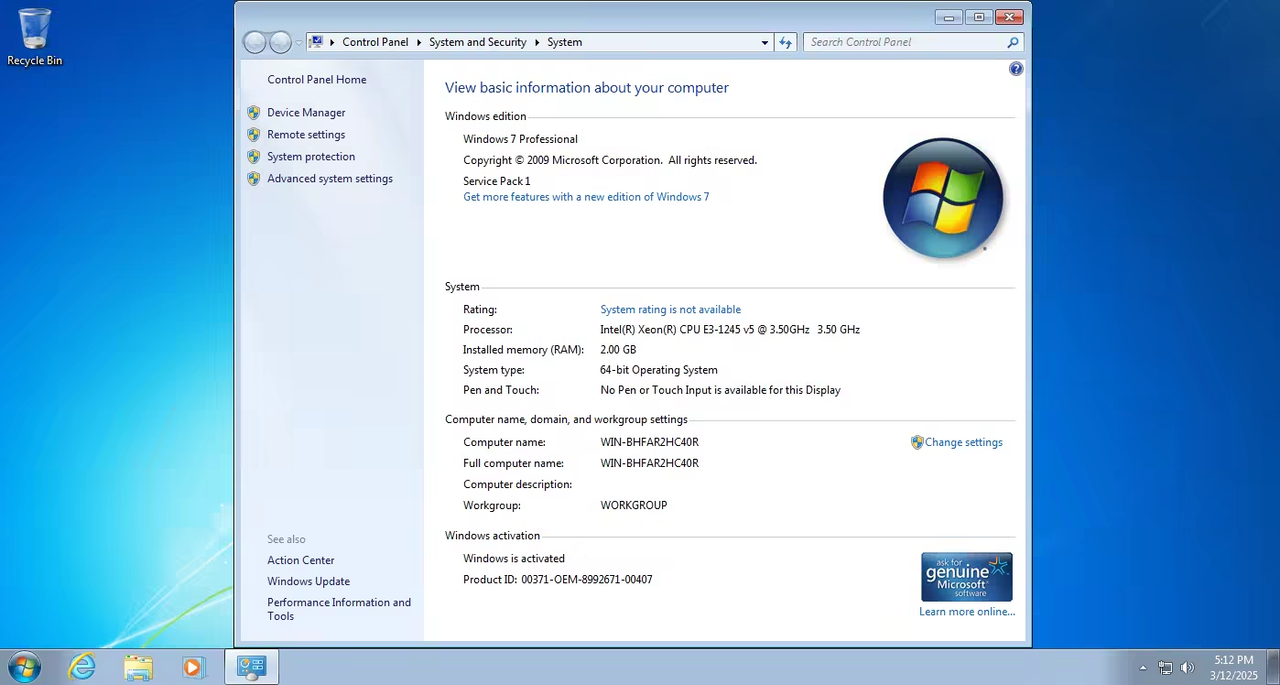
Stell dir vor, du hast einen Server oder einen wichtigen Arbeitsplatzrechner, der seit Jahren stabil läuft, aber jetzt für eine neue Softwareversion dringend aktualisiert werden muss. Du lädst dir das Paket für Windows SP1 for Windows 7 herunter, startest die Installation und gehst in die Mittagspause. Wenn du zurückkommst, begrüßt dich ein schwarzer Bildschirm oder, noch schlimmer, eine Fehlermeldung wie 0x80070002. Ich habe dieses Szenario in über zehn Jahren IT-Support in mittelständischen Unternehmen hunderte Male erlebt. Admins verbringen dann ganze Nächte damit, zerschossene Registry-Einträge zu flicken, nur weil sie dachten, ein Service Pack sei ein einfaches "Weiter-Weiter-Fertigstellen"-Update. Das kostet ein Unternehmen bei einem Systemausfall schnell mehrere tausend Euro an Ausfallzeit und Manpower.
Die Arroganz der fehlenden Datensicherung vor Windows SP1 for Windows 7
Der größte Fehler, den ich immer wieder sehe, ist der blinde Glaube an die Stabilität des Update-Prozesses. Viele denken, ein Wiederherstellungspunkt reicht aus. Das ist Quatsch. Wenn das Dateisystem während der tiefgreifenden Änderungen am Kernel beschädigt wird, hilft dir kein Schattenkopie-Dienst der Welt mehr. In meiner Praxis habe ich Systeme gesehen, bei denen die MFT (Master File Table) während des Schreibvorgangs korrumpierte. Da stehst du dann mit deinem kurzen Hemd.
Die Lösung ist simpel, wird aber aus Zeitnot oft ignoriert: Ein sektorweises Image der Systemplatte. Bevor du auch nur die Setup-Datei anklickst, muss ein externes Backup existieren, das du im Notfall innerhalb von 20 Minuten zurückspielen kannst. Wer hier spart, zahlt später drauf. Ich rede hier nicht von einer Kopie deiner "Eigenen Dateien", sondern von einem vollständigen Klon. Das Betriebssystem greift bei diesem Update so tief in die Systemstrukturen ein, dass jeder kleine Hardwaredefekt im RAM oder auf der Festplatte das gesamte Konstrukt zum Einsturz bringt.
Den Platzbedarf auf der Systempartition massiv unterschätzen
Ein Klassiker in der Werkstatt: Die Leute schauen auf die Größe der Download-Datei, sehen vielleicht 900 MB oder 1,9 GB für das ISO-Image, und denken, 5 GB freier Speicherplatz auf Laufwerk C: würden locker reichen. Das ist eine Fehlkalkulation, die fast immer zum Abbruch führt. Windows SP1 for Windows 7 benötigt während der Entpackungs- und Installationsphase temporär ein Vielfaches seines Eigengewichts.
Warum der Installer eigentlich scheitert
Es geht nicht nur um die neuen Dateien. Das System behält Sicherungskopien der alten Versionen für die Deinstallation vor. Wenn der Platz während des Verschiebens von Systemdateien ausgeht, bleibt das System in einem undefinierten Zustand hängen. Ich habe Rechner gesehen, die nach einem solchen Abbruch nicht einmal mehr im abgesicherten Modus starteten. Du brauchst mindestens 10 GB, besser 15 GB echten, freien Speicher auf der Systempartition. Wenn die SSD voll ist, musst du vorher aufräumen. Lösche die Temp-Ordner, leere den Papierkorb und deinstalliere Programme, die du nicht brauchst. Ein vollgestopftes System zu aktualisieren ist wie ein Haus auf Treibsand zu bauen.
Treiberleichen und Antivirensoftware als Blockierer
Früher dachten wir, dass moderne Betriebssysteme intelligent genug sind, um Konflikte selbst zu lösen. Bei diesem speziellen Update ist das Gegenteil der Fall. Besonders Drittanbieter-Antivirenprogramme sind Gift für den Installationsprozess. Sie erkennen die massiven Änderungen an den Systemdateien als potenziellen Angriff und blockieren den Zugriff. Das Ergebnis ist ein Timeout-Fehler oder ein Bluescreen mitten im Vorgang.
Ich erinnere mich an einen Fall in einer Anwaltskanzlei, wo eine veraltete Version von Norton den gesamten Prozess blockierte. Der PC war danach drei Tage unbrauchbar, weil der Techniker versuchte, das Problem im laufenden Betrieb zu lösen, anstatt einfach das System sauber neu aufzusetzen. Die harte Lektion: Antivirensoftware muss vor dem Update komplett deinstalliert werden – Deaktivieren reicht oft nicht aus, da die Filtertreiber im Hintergrund aktiv bleiben. Danach installierst du sie wieder. Das kostet dich zehn Minuten mehr, spart dir aber im Zweifelsfall zehn Stunden Fehlersuche.
Die Vernachlässigung des Systemupdate-Vorbereitungstools
Es gibt einen Grund, warum Microsoft das "System Update Readiness Tool" veröffentlicht hat. Viele ignorieren es, weil es wie ein optionaler Zeitfresser wirkt. In der Realität repariert dieses Tool Inkonsistenzen im Windows-Servicing-Store, die das Service Pack sonst zum Scheitern bringen würden. Wenn du versuchst, Windows SP1 for Windows 7 ohne diesen vorherigen Check zu installieren, spielst du russisches Roulette mit deiner Registry.
Das Tool prüft, ob die Datenbank der Updates sauber ist. Wenn dort ein Paket querliegt, kann das Service Pack die neuen Komponenten nicht registrieren. In meiner Erfahrung liegen 80 Prozent der fehlgeschlagenen Installationen an einer beschädigten Update-Datenbank. Du solltest das Tool laufen lassen, auch wenn du denkst, dein System sei perfekt in Schuss. Es dauert manchmal eine Stunde, aber diese Stunde ist die beste Versicherung, die du kriegen kannst. Wenn das Tool Fehler findet, die es nicht reparieren kann, weißt du wenigstens vorher, dass die Installation fehlschlagen wird. Das ist besser, als es auf gut Glück zu versuchen.
Vorher und Nachher: Ein Praxisbeispiel für Zeitmanagement
Schauen wir uns an, wie ein unvorbereiteter Versuch im Vergleich zu einem professionellen Vorgehen abläuft. Ein typischer Anwender startet das Update direkt aus dem laufenden Betrieb, während noch Browser-Tabs und Office-Dokumente offen sind. Er ignoriert die Warnung vor wenig Speicherplatz und hofft, dass es schon gut geht. Nach 40 Minuten bleibt der Fortschrittsbalken bei 74 Prozent stehen. Nach zwei Stunden Wartezeit erzwingt er einen Neustart. Das System landet in einer Endlosschleife der "Konfigurationsfehler". Er verbringt den restlichen Abend mit Forensuche und dem Versuch, über die Kommandozeile Dateien zu löschen. Gesamtaufwand: sechs Stunden Frust und ein instabiles System, das am Ende doch neu installiert werden muss.
Ein erfahrener Praktiker hingegen geht anders vor. Er bootet ein Live-System, zieht ein Image der Platte auf eine externe Festplatte, was bei einer 250 GB SSD etwa 15 Minuten dauert. Dann startet er Windows, deinstalliert die Sicherheitssoftware, lässt das Vorbereitungstool laufen und stellt sicher, dass 20 GB auf C: frei sind. Er startet die Installation von einem USB-Stick oder einer lokalen Datei, nicht über das oft unzuverlässige Windows Update Interface. Nach einer Stunde ist der Prozess durch. Er prüft die Ereignisanzeige, installiert den Virenscanner wieder und macht ein neues Backup des nun aktuellen Systems. Gesamtaufwand: Zwei Stunden kontrollierte Arbeit, null Risiko.
Veraltete Hardware-Treiber vor dem großen Sprung ignorieren
Ein oft übersehener Stolperstein sind Grafik- und Chipsatztreiber. Das Service Pack führt neue Treibermodelle und Schnittstellen ein. Wenn dein Grafikkartentreiber von 2009 ist, wird er nach dem Update eventuell nicht mehr korrekt angesprochen. Das führt zu flackernden Bildschirmen oder einer Auflösung von 800x600, die sich nicht mehr ändern lässt.
Bevor du den Prozess startest, müssen die Kern-Treiber aktuell sein. Vor allem Netzwerkkarten- und Chipsatztreiber sind hier kritisch. Ich habe oft erlebt, dass nach dem Update plötzlich kein Internetzugriff mehr möglich war, weil der alte Treiber mit dem neuen Netzwerkstack des Service Packs kollidierte. Da stehst du dann und kannst nicht einmal einen neuen Treiber herunterladen, weil du nicht mehr online kommst. Lad dir die wichtigsten Treiber vorher auf einen USB-Stick. Das ist professionelle Vorsorge.
Der Realitätscheck: Lohnt sich der Aufwand heute noch?
Wir müssen ehrlich sein: Wir reden hier über ein Betriebssystem, dessen Support-Ende längst überschritten ist. Wenn du heute noch versuchst, ein System auf diesen Stand zu bringen, tust du das wahrscheinlich für eine spezifische Industrieanwendung oder aus Nostalgie. Erwarte keine Wunder. Das Service Pack macht das System stabiler und sicherer als die Basisversion, aber es schützt dich nicht vor modernen Bedrohungen.
Erfolg mit diesem alten System hast du nur, wenn du extrem penibel arbeitest. Es gibt keine Abkürzungen. Wenn die Hardware alt ist, die Festplatte schon mechanische Geräusche macht oder das Dateisystem seit Jahren nicht gewartet wurde, wird das Update fehlschlagen. In vielen Fällen ist es klüger, die Daten zu sichern und Windows 7 direkt mit integriertem Service Pack neu zu installieren, anstatt ein jahrelang "zugemülltes" System zu patchen. Das ist zwar mehr Arbeit bei der Einrichtung der Programme, spart dir aber die unberechenbaren Fehler eines In-Place-Upgrades. Sei pragmatisch: Wenn die Vorbereitungs-Tools schon Fehler melden, brich das Experiment ab. Deine Zeit ist mehr wert als der Versuch, eine tote Installation wiederzubeleben. Wer heute noch mit dieser Software arbeitet, muss die Grundlagen beherrschen, sonst verliert er den Kampf gegen die bittere Realität der Software-Entropie. Es klappt nur, wenn du die Regeln befolgst, die ich hier skizziert habe. Alles andere ist Hoffen auf ein Wunder, und Hoffnung ist in der IT-Administration eine ganz schlechte Strategie.



