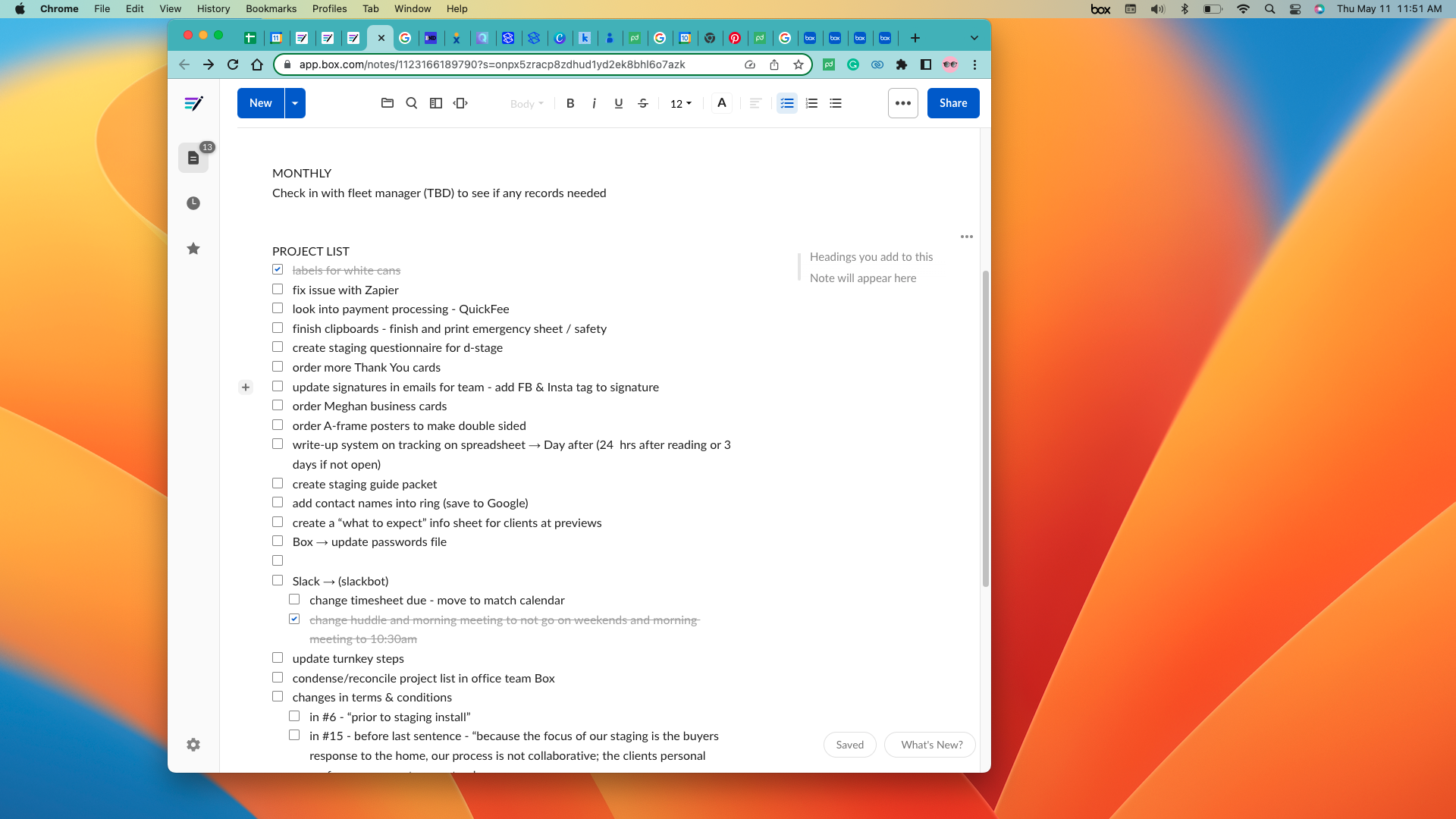
Wer kennt es nicht? Du öffnest ein Projekt, willst loslegen und plötzlich sieht dein Editor aus wie ein korrigiertes Hausaufgabenheft aus der fünften Klasse. Überall Linien. Ganze Codezeilen sind horizontal durchgestrichen, als hätte jemand beschlossen, dass deine Arbeit von gestern heute wertlos ist. Das nervt. Es lenkt ab. Es macht den Code schwer lesbar. Meistens steckt dahinter die Absicht des Editors, dich auf veralteten Code hinzuweisen. Aber manchmal liegen die Heuristiken daneben oder du musst eben genau mit dieser alten API arbeiten. In diesem Moment suchst du verzweifelt nach Vscode How To Disable Code Strikethrough um endlich wieder klare Sicht auf deine Logik zu bekommen. Ich habe Stunden damit verbracht, mich durch Einstellungsmenüs zu wühlen, nur um festzustellen, dass die Lösung oft in einer winzigen Zeile in der JSON-Konfiguration vergraben liegt.
Warum dein Editor Text durchstreicht
Das Phänomen hat einen technischen Namen: Deprecation. Wenn Entwickler von Bibliotheken entscheiden, dass eine Funktion nicht mehr sicher oder effizient ist, markieren sie diese als veraltet. Dein Editor liest diese Metadaten aus. Er will dir helfen. Er sagt: „Hey, nutz das lieber nicht mehr!“ Das Problem dabei ist die visuelle Umsetzung. Ein dezentes Ausgrauen wäre okay. Ein fetter Strich mitten durch den Text ist visuelle Gewalt. Visual Studio Code nutzt dafür das Theme-System und die Sprachserver-Protokolle. Diese Mechanismen kommunizieren ständig im Hintergrund. Sie analysieren jeden Tastendruck. Wenn du eine Funktion wie substr() in JavaScript nutzt, schreit der Sprachserver sofort auf, weil slice() moderner ist. Erfahren Sie mehr zu einem ähnlichen Sachverhalt: diesen verwandten Artikel.
Die Rolle der Sprachserver
Die meisten Leute denken, der Editor selbst entscheidet über das Aussehen. Das stimmt nur halb. Die eigentliche Intelligenz kommt von Erweiterungen wie Pylance für Python oder den eingebauten TypeScript-Tools. Diese Server senden sogenannte „Diagnostic Codes“ an die Oberfläche. Einer dieser Codes trägt die Information, dass der Text als „deprecated“ markiert werden soll. Visual Studio Code nimmt diese Info und wendet ein CSS-ähnliches Styling an. Das Resultat ist der Strich. Es ist ein Warnsignal. Aber Warnsignale sollten nicht die Arbeit behindern.
Wenn Erweiterungen Amok laufen
Manchmal ist es gar keine veraltete Funktion. Ich hatte schon Fälle, in denen ein fehlerhaftes Update einer Erweiterung dazu führte, dass fast jede zweite Zeile durchgestrichen war. Das passiert oft bei Lintern, die zu aggressiv eingestellt sind. In solchen Momenten fühlt man sich bevormundet. Man will einfach nur programmieren, ohne dass die Software ständig den moralischen Zeigefinger hebt. Das Tool soll uns unterstützen, nicht erziehen. Wenn die Erziehung in visuelle Unordnung ausartet, muss man eingreifen. Netzwelt hat dieses faszinierende Gebiet ebenfalls behandelt.
Vscode How To Disable Code Strikethrough in den Einstellungen
Es gibt keinen großen roten Knopf mit der Beschriftung „Striche aus“. Schön wär’s. Stattdessen müssen wir tief in die settings.json eintauchen. Das ist das Herzstück deines Editors. Alles, was du über die grafische Oberfläche einstellst, landet am Ende dort. Um das Durchstreichen global zu deaktivieren, musst du die Dekorations-Einstellungen anpassen.
Dazu öffnest du mit Strg + Shift + P die Befehlspalette. Tippe „settings json“ ein und wähle „Preferences: Open User Settings (JSON)“. Hier fügst du folgenden Block hinzu:
"editor.showDeprecated": false
Das ist der Holzhammer. Diese Einstellung schaltet die Markierung für alle Sprachen und alle Erweiterungen aus. Es ist die radikalste Lösung. Der Text ist danach wieder sauber. Keine Striche mehr. Aber Vorsicht: Du verlierst damit auch die Information, dass du tatsächlich veralteten Code nutzt. Wer das feiner steuern will, muss über das Theme-Customizing gehen.
Anpassung über das Workbench-Styling
Wenn du den Hinweis behalten willst, aber die Linie hasst, kannst du die Farbe der Dekoration ändern. Visual Studio Code erlaubt es, spezifische Farben des aktiven Themes zu überschreiben. Das ist oft der bessere Weg. Du lässt die Funktion an, machst den Strich aber unsichtbar. In der gleichen JSON-Datei suchst du nach workbench.colorCustomizations. Dort kannst du den Wert für editorUnnecessaryCode.border oder ähnliche Keys auf transparent setzen. Das erfordert ein bisschen Experimentierfreude, da jedes Theme diese Keys anders interpretiert.
Sprachspezifische Deaktivierung
Vielleicht stört dich der Strich nur in HTML, aber in C++ findest du ihn nützlich? Du kannst Einstellungen in Visual Studio Code pro Sprache festlegen. Das ist extrem mächtig. Du umschließt den Befehl einfach mit dem Sprachkürzel. Für JavaScript sähe das so aus:
"[javascript]": { "editor.showDeprecated": false }
So bleibst du flexibel. In Webprojekten, wo APIs sich alle zwei Wochen ändern, hast du Ruhe. In stabilen Systemumgebungen behältst du die Warnungen. Das ist echtes Profi-Setup. Es spart Zeit und Nerven.
Warum das Keyword Vscode How To Disable Code Strikethrough für Profis wichtig ist
Man könnte meinen, dass erfahrene Entwickler solche Probleme ignorieren. Das Gegenteil ist der Fall. Wenn du acht Stunden am Tag auf einen Bildschirm starrst, zählt jedes Detail der Ergonomie. Ein durchgestrichenes Wort erfordert mehr kognitive Leistung beim Lesen. Das Auge muss den Strich geistig entfernen, um die Buchstaben darunter zu erkennen. Über den Tag verteilt führt das zu Ermüdung. Deswegen suchen Profis aktiv nach Wegen, ihre Arbeitsumgebung zu optimieren. Das Wissen um kleine Tweaks unterscheidet den Gelegenheits-Coder vom Experten.
Die psychologische Komponente
Code, der durchgestrichen ist, fühlt sich „falsch“ an. Es triggert ein Gefühl von Unvollständigkeit oder Fehlern. Das kann den Workflow unterbrechen. Du fängst an zu recherchieren, warum die Zeile markiert ist, obwohl du eigentlich gerade ein ganz anderes Problem lösen wolltest. Dieses „Rabbit Hole“ ist der Feind der Produktivität. Indem du die visuelle Störung entfernst, bleibst du im Tunnel. Du entscheidest selbst, wann du dich um Refactoring kümmerst.
Effizienz im Team
In großen Teams nutzen oft alle dieselbe Konfiguration oder zumindest ähnliche Linter-Regeln. Wenn dort veraltete Methoden verwendet werden müssen – etwa aus Kompatibilitätsgründen mit alten Servern – leiden alle unter den Strichen. Hier ist es sinnvoll, das Problem auf Projekt-Ebene zu lösen. Du kannst eine .vscode/settings.json direkt im Projektordner erstellen. So gilt die Deaktivierung für jeden, der an diesem spezifischen Code arbeitet. Das sorgt für ein einheitliches Bild und weniger Fragen im Slack-Channel.
Die technische Seite der Dekorationen
Visual Studio Code rendert diese Striche nicht als echten Text-Stil wie in Word. Es sind Overlays. Das ist wichtig zu verstehen. Wenn du eine Erweiterung schreibst, kannst du eigene Dekorationen definieren. Die Engine dahinter ist hochoptimiert. Sie nutzt die GPU, um diese Layer über den Text zu legen. Das ist auch der Grund, warum manche Themes den Strich dicker oder dünner anzeigen.
CSS im Editor
Wusstest du, dass Visual Studio Code im Grunde eine Web-App ist? Er basiert auf Electron. Das bedeutet, unter der Haube arbeitet Chrome. Fast alles, was du siehst, wird mit CSS gerendert. Es gab früher Hacks, mit denen man das CSS des Editors direkt manipulieren konnte. Damit konnte man den Strich komplett entfernen oder durch ein Funkeln ersetzen. Heute ist das schwieriger, da der Editor seine Integrität prüft. Aber die offiziellen Wege über die settings.json reichen meistens völlig aus.
Die Hierarchie der Einstellungen
Es gibt drei Ebenen: Standard, Benutzer und Arbeitsbereich. Wenn du die Striche loswerden willst, musst du wissen, wo du suchst. Die Standardeinstellungen kannst du nicht ändern. Die Benutzereinstellungen gelten immer für dich. Die Arbeitsbereich-Einstellungen überschreiben alles andere für ein spezielles Projekt. Wenn dein Tippen von editor.showDeprecated nichts bringt, schau nach, ob im Projektordner eine versteckte Einstellungsdatei liegt. Oft überschreiben Projekteinstellungen deine persönlichen Vorlieben. Das ist eine häufige Fehlerquelle.
Praktische Beispiele aus der echten Welt
Ich habe neulich an einem Legacy-Projekt gearbeitet. Der Code war fast zehn Jahre alt. Als ich ihn in Visual Studio Code öffnete, war das Dokument fast komplett durchgestrichen. Warum? Weil die gesamte Bibliothek, auf der das Projekt basierte, inzwischen drei Major-Versionen weiter war. Jede zweite Funktion galt als veraltet.
Das Legacy-Dilemma
In dieser Situation hast du zwei Möglichkeiten. Erstens: Alles umschreiben. Das kostet Wochen und birgt das Risiko, funktionierenden Code zu zerstören. Zweitens: Die Warnungen ignorieren. Aber wie ignoriert man etwas, das einem ständig ins Auge sticht? Hier war das Abschalten der Deprecation-Markierung die einzige Rettung für meinen Verstand. Es erlaubte mir, mich auf die eigentlichen Bugs zu konzentrieren, statt mich von tausend kleinen Warnungen ablenken zu lassen.
Die Arbeit mit Beta-Software
Ein anderes Beispiel ist die Nutzung von brandneuen Frameworks. Manchmal markieren Entwickler Funktionen als veraltet, noch bevor die neue Version stabil ist. Das ist absurd, kommt aber vor. Wenn du in der vordersten Reihe der Entwicklung arbeitest, sind die Tools oft noch nicht perfekt abgestimmt. Hier hilft der manuelle Eingriff, um eine saubere Arbeitsfläche zu behalten. Man muss dem Tool zeigen, wer der Herr im Haus ist.
Alternative Lösungen und Workarounds
Vielleicht willst du gar nicht alles abschalten. Vielleicht willst du nur, dass der Strich weniger aufdringlich ist. Es gibt Erweiterungen im Marketplace, die das Verhalten von Warnungen verändern. Manche verwandeln den Strich in eine einfache Wellenlinie unter dem Wort. Das ist viel dezenter.
Themes wechseln
Manchmal liegt das Problem am Theme selbst. Manche Themes wie „One Dark Pro“ oder „Dracula“ haben sehr spezifische Vorstellungen davon, wie Warnungen aussehen sollten. Wenn dich die Striche nerven, probier mal ein minimalistisches Theme aus. Es gibt Themes, die komplett auf solche visuellen Spielereien verzichten. Ein Wechsel kann Wunder wirken. Du findest eine riesige Auswahl auf der offiziellen Visual Studio Code Marketplace Seite.
Die Dokumentation nutzen
Es lohnt sich immer, einen Blick in die offizielle Dokumentation zu werfen. Microsoft ist sehr gründlich darin, alle Konfigurationsmöglichkeiten aufzulisten. Auf der Seite Visual Studio Code Settings findest du eine Liste aller verfügbaren Parameter. Dort kannst du nach Begriffen wie „tags“ oder „deprecated“ suchen. Die Dokumentation ist zwar oft trocken, aber sie ist die verlässlichste Quelle. Oft gibt es neue Parameter, die in Blogs noch gar nicht erwähnt werden.
Fehlerbehebung wenn nichts hilft
Du hast editor.showDeprecated auf false gesetzt und der Strich ist immer noch da? Das ist der Moment, in dem man den Monitor aus dem Fenster werfen möchte. Atme tief durch. Meistens liegt es an einer speziellen Erweiterung, die ihre eigenen Regeln mitbringt.
Linter-spezifische Regeln
Erweiterungen wie ESLint oder TSLint (jetzt meist in den Sprachserver integriert) haben eigene Konfigurationsdateien wie .eslintrc. Dort gibt es Regeln wie no-deprecated. Wenn der Linter eine Regel als „Error“ markiert, zeichnet der Editor oft eine rote Wellenlinie oder eben einen Strich. Hier musst du die Regel in der Linter-Konfiguration deaktivieren, nicht im Editor selbst. Das ist ein wichtiger Unterschied. Der Editor zeigt nur an, was der Linter ihm flüstert.
Neustart und Cache
Manchmal braucht der Sprachserver einen Tritt. Nach einer Änderung in der settings.json ist es ratsam, den Editor neu zu starten. Oder du nutzt den Befehl „Developer: Reload Window“. Das lädt alle Prozesse neu, ohne dass du das ganze Programm schließen musst. In hartnäckigen Fällen kann es auch helfen, den Cache des Sprachservers zu löschen. Das ist je nach Sprache unterschiedlich. Bei TypeScript hilft oft das Löschen des node_modules Ordners und eine Neuinstallation der Pakete.
Warum Microsoft diese Funktion überhaupt eingebaut hat
Man muss die Entwickler von Visual Studio Code auch verstehen. In der modernen Softwareentwicklung ist Sicherheit alles. Veralteter Code ist oft ein Sicherheitsrisiko. Funktionen werden nicht zum Spaß ausgemustert. Oft haben sie Schwachstellen oder führen zu Speicherlecks. Der durchgestrichene Text ist eine pädagogische Maßnahme. Er soll dich zwingen, besseren Code zu schreiben.
Die Balance finden
Die Kunst besteht darin, die Balance zwischen Sicherheit und Produktivität zu finden. Ein Editor, der dich ständig anschreit, ist wie ein Beifahrer, der bei jedem km/h zu viel das Gesicht verzieht. Es ist gut gemeint, aber es nervt. Indem du lernst, wie du diese Anzeigen steuerst, übernimmst du die Kontrolle. Du entscheidest, wann du die Warnung sehen willst und wann nicht. Das ist das Zeichen eines erfahrenen Entwicklers.
Die Zukunft der Code-Visualisierung
Wir bewegen uns weg von reinem Text. Moderne Editoren nutzen immer mehr visuelle Hinweise. In Zukunft könnten wir statt Strichen kleine Icons oder sogar Animationen sehen, die uns auf Probleme hinweisen. KI-Assistenten wie GitHub Copilot fangen bereits an, Codeänderungen direkt im Fluss vorzuschlagen. Vielleicht verschwindet der klassische durchgestrichene Text bald ganz und wird durch intelligentere Systeme ersetzt. Bis dahin müssen wir uns mit den Mitteln behelfen, die wir haben.
Nächste Schritte für dein Setup
Du hast jetzt das Wissen, um deinen Editor zu bändigen. Hier ist der Plan für die nächsten Minuten. Geh in deinen Editor. Öffne ein Projekt, das dich visuell stört.
- Drücke
Strg + Shift + Pund öffne deinesettings.json. - Suche nach vorhandenen Einträgen zu
deprecated. - Setze
"editor.showDeprecated": falseein und speichere. - Prüfe, ob der Strich weg ist. Wenn nicht, schau in deine
.eslintrcoder ähnliche Dateien. - Experimentiere mit den Farben in
workbench.colorCustomizations, falls du die Warnung dezent behalten willst.
Das Ziel ist ein Editor, der sich wie eine Verlängerung deiner Gedanken anfühlt. Jede visuelle Störung, die du eliminierst, macht dich zu einem schnelleren und glücklicheren Entwickler. Es geht nicht nur um Ästhetik. Es geht um Fokus. In einer Welt voller Ablenkungen ist dein Editor der Ort, an dem du die Kontrolle behalten solltest. Wenn du mehr über die Anpassung von Oberflächen wissen willst, schau dir die Material Design Guidelines an, um zu verstehen, warum visuelle Hierarchie so wichtig ist. Viel Erfolg beim Coden ohne störende Linien! Es ist ein völlig neues Gefühl, wenn der Code endlich wieder atmen kann. Du wirst merken, dass du schneller liest und weniger Fehler machst, weil dein Gehirn nicht mehr mit dem Filtern von Müll beschäftigt ist. Das ist der wahre Wert eines sauberen Setups. Man unterschätzt oft, wie viel Energie diese kleinen Dinge rauben. Jetzt gehört der Bildschirm wieder dir. Nutze den Platz sinnvoll. Schreib großartigen Code. Und wenn mal wieder etwas stört, weißt du ja jetzt, wo du schrauben musst. Keine Kompromisse mehr bei der Lesbarkeit deines wichtigsten Werkzeugs. Dein Editor ist dein Zuhause. Mach es dir gemütlich. Schalte das Licht so ein, wie du es brauchst. Und mach die unnötigen Streichungen einfach aus. So einfach ist das am Ende. Viel Spaß bei der Arbeit mit deinem neuen, sauberen Visual Studio Code. Es lohnt sich. Jedes Mal. Du wirst es nicht bereuen. Versprochen. Am Ende des Tages zählt nur, dass du dich wohlfühlst. Nur so entsteht Qualität. Und Qualität ist das, was wir alle anstreben. Also, ran an die Tasten. Dein Code wartet auf dich. Sauber und klar lesbar. Endlich. Genau so, wie es sein sollte. Ohne Wenn und Aber. Einfach nur Code. Pur und unverfälscht. Das ist Freiheit. Das ist Entwicklung im Jahr 2026. Viel Erfolg. Und bleib dran. Es gibt immer was zu optimieren. Aber das hier war ein großer Schritt. Ein sehr großer. Du hast es geschafft. Sauber. Echt gut gemacht. Jetzt kann es weitergehen. Mit voller Kraft voraus. Ohne Ablenkung. Ohne Striche. Nur du und deine Ideen. So macht es Spaß. Genau so. Und nicht anders. Viel Erfolg noch mal. Du packst das. Bis zum nächsten Mal. Ciao.



