Wer zum ersten Mal in einer Linux-Umgebung landet, fühlt sich oft wie in einem Labyrinth ohne Ausgang. Du tippst ein paar Befehle, die Konfiguration öffnet sich, und plötzlich starrst du auf eine Wand aus Text. Nichts reagiert, wie du es von Windows oder macOS gewohnt bist. Du drückst die Escape-Taste, hämmerst auf die Tastatur, aber der Cursor rührt sich kaum. Genau in diesem Moment suchst du verzweifelt nach Vi Editor Save And Exit, um nicht den Stecker ziehen zu müssen. Es ist die klassische Geschichte jedes Systemadministrators und Softwareentwicklers. Vi ist ein Werkzeug, das keine Gefangenen macht, aber wenn du die Logik einmal verstanden hast, willst du es nicht mehr missen.
Warum dieses Programm so viele Anfänger in den Wahnsinn treibt
Die Architektur dieser Software unterscheidet sich radikal von modernen Editoren wie VS Code oder Notepad++. Das liegt an der modalen Bedienung. In einem normalen Texteditor schreibst du sofort los. Hier nicht. Du startest im Befehlsmodus. Jede Taste, die du drückst, führt eine Aktion aus, anstatt ein Zeichen zu setzen. Das ist effizient für Profis, aber ein Albtraum für Neulinge. Wenn du eine Konfigurationsdatei unter /etc/ bearbeitest, willst du keine Zeit verlieren. Du willst die Zeile ändern, die Datei sichern und zurück zur Kommandozeile.
Die Geschichte hinter diesem Tool reicht weit zurück in die 1970er Jahre. Bill Joy entwickelte den Vorläufer ex, aus dem später der visuelle Modus vi entstand. Damals waren die Internetverbindungen langsam. Man konnte nicht einfach grafische Oberflächen übertragen. Jede gesparte Taste war wertvolle Zeit. Heute finden wir die modernere Version Vim (Vi Improved) auf fast jedem Server, der etwas auf sich hält. Das Prinzip bleibt aber gleich: Du musst lernen, wie man den Modus wechselt, sonst bleibst du für immer im Editor gefangen.
Die Bedeutung der Escape-Taste
Die Escape-Taste ist dein Anker. Egal in welchem Chaos du dich befindest, Escape bringt dich zurück in den Befehlsmodus. Wenn du nicht sicher bist, wo du gerade stehst, drück sie einfach zweimal. Das System quittiert das oft mit einem kurzen Piepen oder Blinken. Jetzt bist du bereit für den eigentlichen Befehl. Ohne diesen Schritt funktionieren die Tastenkombinationen zum Speichern schlichtweg nicht. Du tippst dann einfach nur Text in die Datei, anstatt sie zu schließen.
Modi verstehen statt raten
Es gibt drei wichtige Zustände: den Befehlsmodus, den Einfügemodus und den Kommandozeilenmodus. Im ersten bewegst du dich und löschst Zeichen. Im zweiten schreibst du den eigentlichen Text. Du erreichst ihn meist durch Drücken der Taste i. Der dritte Modus ist der Ort, an dem die Magie passiert. Du startest ihn mit einem Doppelpunkt :. Erst dann kannst du Befehle zum Schreiben oder Beenden eingeben. Wer das nicht weiß, versucht oft mit Strg+S zu speichern, was im Terminal meist dazu führt, dass die gesamte Ausgabe einfriert. Das ist kein Bug, sondern ein Feature zur Flusskontrolle der Shell.
Vi Editor Save And Exit und der Weg zurück in die Freiheit
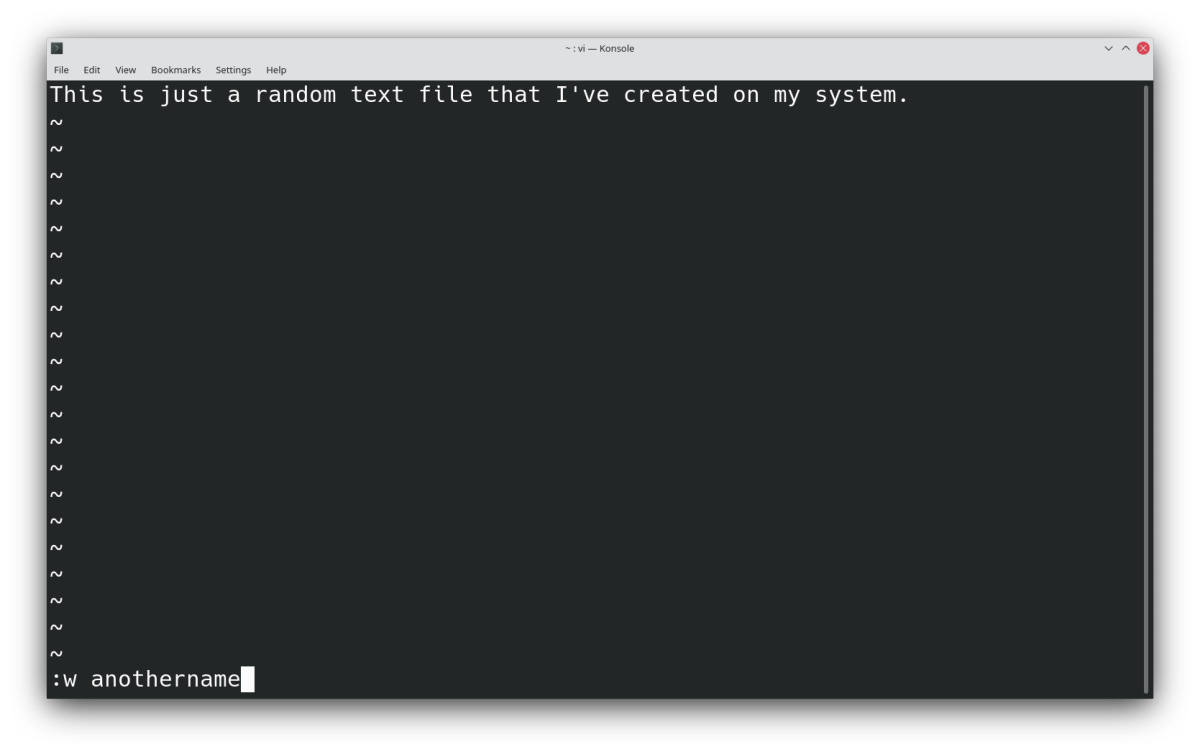
Es gibt mehrere Wege, eine Datei erfolgreich zu verlassen. Der sicherste Weg führt über den Doppelpunkt. Du musst dich im Befehlsmodus befinden. Tippe dann :wq ein und drücke Enter. Das w steht für "write" (schreiben) und das q für "quit" (beenden). Es ist die sauberste Methode. Das Programm prüft, ob alles korrekt geschrieben wurde und gibt dich dann an die Shell zurück. Wenn du Administratorrechte hast, aber vergessen hast, die Datei mit sudo zu öffnen, wird dir das Programm den Dienst verweigern. In solchen Fällen hilft oft nur ein Abbruch oder ein Trick mit dem Umweg über temporäre Dateien.
Die schnelle Variante mit Großbuchstaben
Wenn du keine Lust auf den Doppelpunkt hast, gibt es eine Abkürzung. Drücke im Befehlsmodus einfach zweimal hintereinander das große Z. Also ZZ. Das bewirkt genau dasselbe wie der oben genannte Befehl: Die Datei wird gespeichert und das Programm beendet. Es ist schneller, fühlt sich aber für viele weniger kontrolliert an. Wer jedoch hunderte Male am Tag Dateien editiert, spart sich damit das Tippen des Doppelpunkts und den Druck auf die Enter-Taste.
Was tun wenn nichts mehr geht
Manchmal hast du dich so weit verstrickt, dass du einfach nur weg willst. Du hast die Konfiguration zerschossen und willst auf keinen Fall speichern. Hier hilft der Befehl :q!. Das Ausrufezeichen erzwingt das Beenden ohne zu speichern. Es verwirft alle Änderungen, die du seit dem Öffnen oder dem letzten manuellen Sichern gemacht hast. Das ist dein Rettungsanker, wenn du merkst, dass du einen Fehler gemacht hast. Vertrau niemals darauf, dass das System dich warnt. In der Linux-Welt wird davon ausgegangen, dass du weißt, was du tust.
Fortgeschrittene Techniken für die Arbeit im Terminal
Wenn du die Grundlagen von Vi Editor Save And Exit beherrschst, kannst du tiefer in die Materie eintauchen. Die Effizienz steigert sich massiv, wenn du lernst, wie man innerhalb der Datei navigiert, ohne die Pfeiltasten zu benutzen. Profis nutzen h, j, k und l. Das wirkt am Anfang kontraintuitiv. Warum sollte man Tasten benutzen, die eigentlich Buchstaben sind? Der Grund ist simpel: Deine Hände müssen die Grundposition der Tastatur nicht verlassen. Du bist schneller als jeder, der mit der Maus oder den weit entfernten Pfeiltasten hantiert.
Suchen und Ersetzen wie ein Profi
Stell dir vor, du hast eine Logdatei mit 10.000 Zeilen. Du suchst eine bestimmte IP-Adresse. Im Befehlsmodus tippst du einfach / gefolgt von deinem Suchbegriff. Mit n springst du zum nächsten Treffer. Das ist Lichtjahre schneller als das Scrollen durch ein Dokument. Wenn du etwas ersetzen willst, nutzt du reguläre Ausdrücke. Ein Befehl wie :%s/alt/neu/g tauscht jedes Vorkommen von "alt" gegen "neu" im gesamten Dokument aus. Das ist mächtig und gefährlich zugleich. Ein kleiner Tippfehler kann die gesamte Konfiguration unbrauchbar machen.
Effizientes Löschen und Kopieren
Im Terminal kopiert man nicht mit Strg+C. Du nutzt yy (yank), um eine Zeile in den Zwischenspeicher zu legen. Mit p (put) fügst du sie an einer anderen Stelle wieder ein. Willst du eine Zeile löschen, tippst du dd. Das ist extrem schnell. Du kannst auch Zahlen voranstellen. 5dd löscht sofort die nächsten fünf Zeilen. Solche Techniken machen den Unterschied zwischen einem Anfänger und jemandem, der das System wirklich beherrscht. Wer diese Befehle einmal im Muskelgedächtnis hat, empfindet normale Texteditoren oft als träge und umständlich.
Die Bedeutung von Vim in der modernen IT-Welt
Man könnte meinen, dass in Zeiten von Cloud-Dashboards und grafischen Oberflächen solche alten Tools aussterben. Das Gegenteil ist der Fall. In der Welt von Docker, Kubernetes und entfernten Servern ist der Zugriff oft auf die Konsole beschränkt. Wenn du einen Container debuggen musst, hast du oft nur eine minimalistische Umgebung. Dort gibt es kein installiertes Office oder schicke Editoren. Es gibt meist nur diese eine Software.
Die Free Software Foundation betont immer wieder die Wichtigkeit von freien Werkzeugen, die auf jedem System laufen. Das Tool ist Teil des POSIX-Standards. Das bedeutet, egal ob du auf einem Raspberry Pi, einem Großrechner von IBM oder einem MacBook arbeitest, die Befehle sind identisch. Diese universelle Verfügbarkeit macht es zu einer der wichtigsten Kompetenzen für jeden IT-Experten. Wer sich weigert, die Grundlagen zu lernen, wird früher oder später vor einer verschlossenen Tür stehen, wenn der grafische Zugriff ausfällt.
Konfiguration und Anpassung
Das Programm lässt sich über eine Datei namens .vimrc extrem stark anpassen. Du kannst Syntax-Highlighting aktivieren, Zeilennummern einblenden oder sogar ganze Plugins für die Softwareentwicklung laden. Manche Entwickler nutzen es als vollständige Entwicklungsumgebung (IDE). Sie brauchen kein IntelliJ oder Eclipse mehr. Durch die Erweiterbarkeit mit Sprachen wie Lua oder Python in der Version Neovim ist eine riesige Community entstanden. Diese Leute bauen Tools, die in Sachen Geschwindigkeit ungeschlagen sind.
Warum das Wissen lokal relevant bleibt
Gerade in Deutschland, wo Datenschutz und Souveränität über die eigene Infrastruktur großgeschrieben werden, setzen viele Firmen auf eigene Server statt auf reine Public-Cloud-Lösungen. Hier ist die Administration per SSH der Standard. Organisationen wie das Bundesamt für Sicherheit in der Informationstechnik geben regelmäßig Empfehlungen zur Absicherung von Systemen heraus. Oft beinhaltet dies die minimale Installation von Software, um die Angriffsfläche klein zu halten. Ein schlanker Editor ist dort genau das Richtige. Er schleppt keine unnötigen Bibliotheken mit sich herum, die Sicherheitslücken enthalten könnten.
Typische Stolperfallen und wie man sie umgeht
Ein häufiger Fehler ist das Bearbeiten von Dateien ohne Schreibrechte. Du verbringst zehn Minuten damit, eine komplexe Konfiguration anzupassen, und beim Versuch zu speichern kommt die Fehlermeldung "E45: 'readonly' option is set". In diesem Moment fluchen viele. Aber es gibt einen Trick, wie du die Datei innerhalb des Programms doch noch mit Administratorrechten speichern kannst, ohne sie schließen zu müssen. Du nutzt eine Pipe zu sudo tee. Das sieht dann so aus: :w !sudo tee %. Das % steht für den aktuellen Dateinamen. Das Programm schreibt den Puffer in den Standard-Input von tee, das mit sudo ausgeführt wird und die Datei überschreibt. Danach kannst du ohne Speichern beenden.
Die Swap-Datei Problematik
Hast du schon einmal eine Datei geöffnet und eine Warnung über eine existierende .swp-Datei erhalten? Das passiert, wenn das Programm abstürzt oder eine andere Instanz die Datei bereits geöffnet hat. Das System will verhindern, dass zwei Leute gleichzeitig an derselben Datei schreiben und sich gegenseitig die Änderungen überschreiben. Du musst dann entscheiden: Wiederherstellen, trotzdem bearbeiten oder die alte Datei löschen. Meistens ist es sicher, die Swap-Datei zu löschen, wenn du weißt, dass niemand sonst gerade am System arbeitet. Aber Vorsicht: Ungespeicherte Änderungen gehen dabei verloren.
Der Umgang mit Sonderzeichen
Manchmal kopierst du Text aus dem Browser in das Terminal. Wenn du im Einfügemodus bist, kann es passieren, dass das Einrücken völlig außer Kontrolle gerät. Das Programm versucht, schlau zu sein und rückt jede neue Zeile automatisch ein. Bei kopiertem Text addiert sich das auf, bis der Text weit rechts vom Bildschirm verschwindet. Die Lösung ist der Befehl :set paste. Damit schaltest du alle intelligenten Formatierungen aus und kannst den Text sauber einfügen. Danach aktivierst du mit :set nopaste wieder das normale Verhalten.
Praktische Schritte für die tägliche Routine
Wenn du jetzt vor deinem Terminal sitzt, solltest du nicht einfach nur Befehle auswendig lernen. Probiere es aus. Erstelle eine Testdatei. Übe das Wechseln der Modi. Nur durch Wiederholung geht der Prozess in Fleisch und Blut über. Es bringt nichts, die Theorie zu kennen, wenn du in einer Stresssituation den falschen Befehl tippst.
- Öffne ein Terminal und erstelle mit
vi test.txteine neue Datei. - Drücke
i, um in den Einfügemodus zu gelangen und schreibe ein paar Zeilen über dein aktuelles Projekt. - Drücke Escape, um zurück in den Befehlsmodus zu kehren.
- Experimentiere mit
dd, um eine Zeile zu löschen, undu, um diesen Schritt rückgängig zu machen. Letzteres ist dein bester Freund bei Fehlern. - Versuche nun die Datei zu verlassen. Nutze die verschiedenen Möglichkeiten, die du gelernt hast.
- Erinnere dich daran, dass
:wqdie Standardmethode ist, während:q!dich rettet, wenn alles schiefgelaufen ist. - Installiere dir vielleicht Vim-Adventures oder ähnliche interaktive Tools, wenn du spielerisch lernen willst.
Das Arbeiten auf der Kommandozeile ist eine Form von Handwerk. Es braucht Zeit, das Werkzeug zu beherrschen. Aber wenn du es einmal kannst, fühlst du dich auf jedem Unix-basierten System sofort zu Hause. Es ist egal, ob du eine kleine Konfigurationsänderung an einem Webserver vornimmst oder komplexe Skripte schreibst. Die Geschwindigkeit, mit der du durch Text navigieren kannst, wird deine Produktivität massiv steigern. Letztlich geht es darum, die Barriere zwischen deinen Gedanken und dem Code auf dem Bildschirm so klein wie möglich zu halten. Das Programm mag am Anfang spröde wirken, aber es ist eines der treuesten Werkzeuge, die du in deiner IT-Karriere finden wirst. Wer die Hürde des Einstiegs überwindet, gehört zu einem Kreis von Fachleuten, die keine Angst vor der schwarzen Box des Terminals haben. Es ist ein Investment in deine eigenen Fähigkeiten, das sich über Jahrzehnte auszahlt. In einer Welt, in der Frameworks kommen und gehen, bleibt dieser Editor eine Konstante. Er wird da sein, wenn du ihn brauchst, bereit für den nächsten Befehl. Du musst ihn nur kennen.



