Wer zum ersten Mal eine SSH-Verbindung zu einem entfernten Server aufbaut und plötzlich vor einer nackten Konsole steht, spürt diesen kurzen Moment der Panik. Man möchte nur schnell eine Konfigurationsdatei ändern, tippt einen Befehl ein und landet in einer Umgebung, die scheinbar keine Befehle annimmt und aus der es kein Entkommen gibt. Genau hier beginnt die Geschichte von Using Vi Editor In Linux, einem Werkzeug, das seit den 1970er Jahren fast unverändert existiert und auf wirklich jedem unixoiden System vorinstalliert ist. Es ist kein schicker grafischer Editor mit bunten Icons. Es ist ein puristisches Instrument für Profis, die ihre Hände nicht von der Tastatur nehmen wollen. Wer Linux wirklich verstehen will, kommt an diesem Programm nicht vorbei. Es geht nicht nur darum, Text zu schreiben, sondern darum, effizient mit dem System zu kommunizieren, ohne auf eine Maus angewiesen zu sein.
Die Philosophie hinter Using Vi Editor In Linux
Man muss verstehen, dass dieses Tool anders tickt als Word oder Notepad. Es basiert auf dem Konzept der Modi. Das ist für Anfänger oft die größte Hürde. Ich erinnere mich an meine ersten Versuche, als ich verzweifelt versuchte, Text zu löschen, und stattdessen nur wirre Zeichenfolgen auf dem Bildschirm produzierte. In den meisten Editoren schreibst du sofort los. Hier nicht. Du startest im Normal-Modus. Das ist der Ort, an dem du navigierst, Zeilen löschst oder Textblöcke kopierst. Jede Taste auf deinem Keyboard wird hier zum Werkzeug. Willst du Text eingeben, musst du explizit in den Einfüge-Modus wechseln. Das klingt kompliziert, ist aber genial. Warum? Weil du so rasend schnell wirst. Du musst nicht suchen, wo der Cursor ist oder mühsam mit der Maus scrollen. Ein paar gezielte Tastenschläge und du springst ans Ende der Datei, suchst nach einem Begriff und ersetzt ihn global.
Der Unterschied zwischen dem klassischen Original und Vim
Wenn Leute heute über dieses Thema sprechen, meinen sie meistens Vim, also "Vi Improved". Das ist die moderne Variante, die Syntax-Highlighting und eine bessere Rückgängig-Funktion bietet. Auf einem Standard-Debian oder einem Red Hat Enterprise Linux ist das Original oft nur ein Link auf Vim. Aber es gibt Situationen, in denen du auf einem extrem abgespeckten Rettungssystem landest. Dort gibt es nur das absolute Minimum. Wenn du die Grundlagen beherrscht, rettet dir das den Hintern. Es ist die lingua franca der Systemadministration. Ein echter Admin verlässt sich nicht auf Nano oder grafische Editoren, die auf einem Server ohne X-Server gar nicht erst starten.
Warum Effizienz mehr als nur Geschwindigkeit bedeutet
Zeit ist Geld, besonders wenn ein Server down ist und die Geschäftsführung dir im Nacken sitzt. Wenn du erst zehn Sekunden brauchst, um die richtige Zeile in der /etc/fstab zu finden, hast du schon verloren. Mit den richtigen Befehlen springst du direkt zur Fehlermeldung. Du kopierst Konfigurationsblöcke mit zwei Tastenanschlägen. Das Programm zwingt dich dazu, präzise zu sein. Es gibt keine Ablenkung. Nur du, der Code und die Logik der Befehle. Wer einmal den Flow erlebt hat, in dem die Gedanken direkt in Dateiänderungen fließen, will nie wieder zurück zu klickbaren Menüs.
Die wichtigsten Modi und wie man nicht darin stecken bleibt
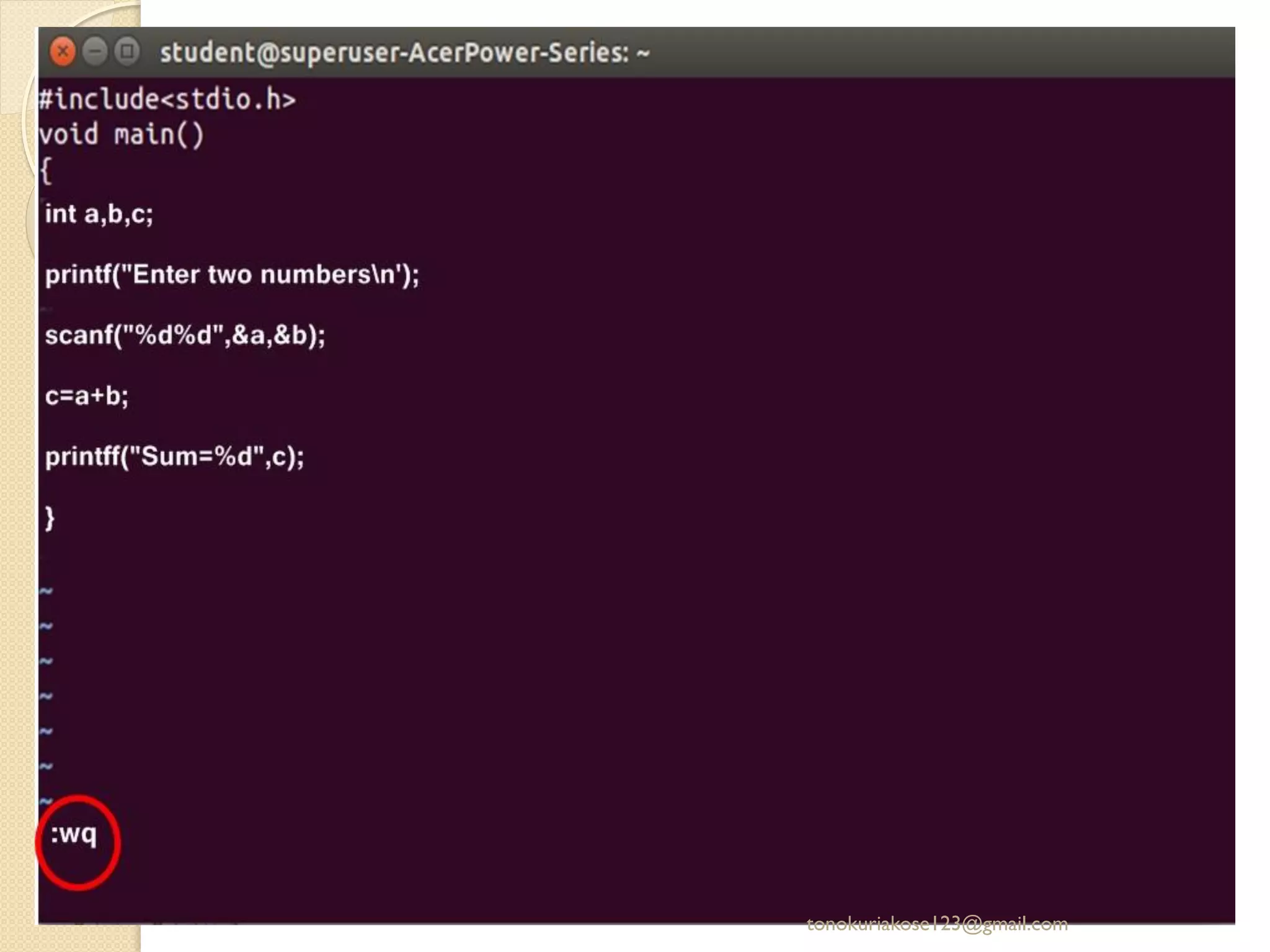
Der wichtigste Befehl für jeden Neuling ist die Taste Esc. Sie ist dein Rettungsanker. Egal, in welchem Chaos du dich befindest, Esc bringt dich zurück in den Normal-Modus. Von dort aus hast du die volle Kontrolle. Es ist fast schon ein Meme in der IT-Welt: "Wie verlässt man diesen Editor?" Die Antwort ist simpel, wenn man sie kennt, und unmöglich zu erraten, wenn nicht. Du tippst : ein, um in den Befehlszeilen-Modus zu wechseln, und dann q für quit. Wenn du Änderungen gemacht hast, die du verwerfen willst, fügst du ein Ausrufezeichen hinzu: :q!. Willst du speichern und gehen, ist :wq dein Freund.
Navigieren wie ein Profi ohne Pfeiltasten
Echte Hardcore-Nutzer verwenden die Pfeiltasten gar nicht. Warum? Weil sie zu weit weg sind. Deine Finger liegen auf der Grundreihe der Tastatur. h, j, k und l sind deine neuen Navigationsinstrumente. j geht runter, k geht hoch. Das fühlt sich am ersten Tag völlig falsch an. Am dritten Tag merkst du, dass deine Hand viel entspannter liegt. Am zehnten Tag versuchst du in deinem Browser mit j nach unten zu scrollen. Das ist der Moment, in dem du das System verinnerlicht hast. Es reduziert die physische Belastung und erhöht die Präzision beim Editieren von Skripten oder Logdateien.
Editieren und Manipulieren von Text
Um Text einzufügen, drückst du i. Jetzt verhält sich das Programm wie ein normaler Editor. Wenn du fertig bist: Esc. Willst du eine ganze Zeile löschen? Tippe zweimal d. Willst du sie wiederholen? Drücke u für undo. Das System ist logisch aufgebaut. d steht für delete, w für word. Tippst du dw, löschst du das nächste Wort. Tippst du d3w, löschst du drei Wörter. Diese Grammatik aus Zahlen und Befehlen macht das Tool so mächtig. Du kannst komplexe Aufgaben mit minimalem Aufwand erledigen. Stell dir vor, du musst in einer Liste von 500 IP-Adressen jeweils das letzte Oktett ändern. Ein geübter Nutzer schreibt dafür einen kurzen Befehl direkt im Editor, statt alles händisch zu tippen.
Fortgeschrittene Techniken für die Systemverwaltung
Wenn du eine Konfigurationsdatei wie die von Apache HTTP Server bearbeitest, suchst du oft nach bestimmten Direktiven. Statt zu scrollen, nutzt du im Normal-Modus den Schrägstrich / gefolgt von deinem Suchbegriff. Mit n springst du zum nächsten Treffer. Das ist Standardrepertoire. Aber es geht noch tiefer. Du kannst externe Shell-Befehle direkt in den Editor einbinden. Du brauchst den Output von ls -l in deinem Dokument? Tippe :r !ls -l und das Ergebnis wird an der aktuellen Cursorposition eingefügt. Das spart das ständige Hin- und Herwechseln zwischen verschiedenen Terminals.
Suchen und Ersetzen mit regulären Ausdrücken
Hier zeigt das Programm seine wahre Stärke. Die Syntax :s/alt/neu/g ersetzt in der aktuellen Zeile alle Vorkommen von "alt" durch "neu". Willst du das für die gesamte Datei machen, setzt du ein Prozentzeichen davor: :%s/alt/neu/g. Das ist exakt die gleiche Logik, die auch der Stream-Editor sed verwendet. Wenn du das hier lernst, verstehst du gleichzeitig, wie viele andere Unix-Tools unter der Haube funktionieren. Das Wissen ist also universell einsetzbar. Viele Admins nutzen diese Funktion, um Pfade in Konfigurationsdateien massenhaft anzupassen, wenn ein Dienst auf ein neues Volume umzieht.
Die Macht der Register und Makros
Stell dir vor, du hast eine repetitive Aufgabe, die zu komplex für ein einfaches Suchen-und-Ersetzen ist. Hier kommen Makros ins Spiel. Du drückst q und einen Buchstaben, zum Beispiel a, um die Aufnahme zu starten. Dann führst du deine Änderungen einmal manuell durch. Wenn du fertig bist, drückst du wieder q. Jetzt kannst du diesen Ablauf mit @a beliebig oft wiederholen. Das ist im Grunde Programmierung während des Schreibens. Ich habe so schon Stunden an Arbeit gespart, als ich hunderte Zeilen SQL-Statements für eine Migration umformatieren musste. Es gibt kein anderes Tool, das diese Flexibilität ohne komplexe Plugins bietet.
Konfiguration und Individualisierung
Obwohl die Standardeinstellungen funktional sind, arbeiten die meisten Leute mit einer personalisierten Umgebung. Die Datei .vimrc in deinem Home-Verzeichnis ist das Herzstück deiner Konfiguration. Hier kannst du festlegen, dass Zeilennummern angezeigt werden (set number) oder dass die Suche Groß- und Kleinschreibung ignoriert (set ignorecase). In der modernen Welt der Softwareentwicklung nutzen viele Programmierer das Tool sogar als vollwertige Entwicklungsumgebung. Mit Erweiterungen wie Vim-Plug lassen sich Dateibaum-Browser oder Git-Integrationen nachrüsten.
Syntax-Highlighting und Einrückungen
Besonders bei der Bearbeitung von YAML-Dateien für Kubernetes oder Ansible ist die richtige Einrückung überlebenswichtig. Ein kleiner Fehler und das ganze Deployment schlägt fehl. Durch das Aktivieren von filetype plugin indent on und syntax on hilft dir der Editor, diese Fehler zu vermeiden. Er erkennt die Struktur der Sprache und färbt Schlüsselwörter ein. Das erhöht die Lesbarkeit drastisch. Viele Anfänger wissen gar nicht, dass diese Funktionen existieren, weil sie das Programm nur in der Standardkonfiguration nutzen. Ein kurzer Blick in die Dokumentation von Distributionen wie Arch Linux zeigt, wie tief man das System anpassen kann.
Das Arbeiten mit mehreren Dateien
Du musst nicht für jede Datei eine neue Instanz öffnen. Mit :e dateiname lädst du eine weitere Datei. Mit :bn und :bp springst du zwischen den geöffneten Puffern hin und her. Noch cooler sind Splits. Mit :vsplit teilst du den Bildschirm vertikal. So kannst du in der linken Hälfte eine Logdatei beobachten, während du rechts die Konfiguration anpasst. Das ist echtes Multitasking auf der Konsole. Wenn du auf einem Server arbeitest, der keine grafische Oberfläche hat, ist das die einzige Möglichkeit, den Überblick zu behalten.
Typische Stolpersteine und wie man sie umgeht
Ein klassischer Fehler ist das Drücken der Feststelltaste. Wenn Caps Lock aktiviert ist, werden alle Befehle als Großbuchstaben interpretiert, was völlig andere Aktionen auslöst. Plötzlich löscht du ganze Absätze, statt nur ein Zeichen zu setzen. Bleib ruhig. Drücke Esc, deaktiviere Caps Lock und nutze u, um die Änderungen rückgängig zu machen. Ein weiteres Problem ist das "Sperren" von Dateien. Wenn du eine Datei bearbeitest und die Verbindung abbricht, bleibt eine .swp Datei zurück. Beim nächsten Öffnen beschwert sich der Editor. Du musst dann entscheiden, ob du die Änderungen wiederherstellen oder die temporäre Datei löschen willst. Meistens ist das Löschen der Swap-Datei der richtige Weg, wenn du sicher bist, dass keine anderen Instanzen mehr laufen.
Die Sache mit dem Zwischenspeicher
Das Kopieren von Text aus dem Editor in die Zwischenablage deines Betriebssystems kann tückisch sein. Standardmäßig nutzt das Programm interne Register. Wenn du Text markierst und y (für yank) drückst, landet er im internen Speicher. Willst du ihn in ein Windows-Fenster oder einen Browser kopieren, musst du oft die Shift-Taste gedrückt halten, während du mit der Maus markierst, um die Maus-Unterstützung des Terminals zu umgehen. Das ist ein Detail, an dem viele verzweifeln. Es gibt aber auch Wege, den Editor direkt mit der System-Zwischenablage zu verknüpfen, sofern das Paket mit Clipboard-Unterstützung kompiliert wurde.
Zeichensätze und Kodierungen
Nichts ist nerviger als kaputte Umlaute. Wenn du eine Datei öffnest und statt "ä" nur kryptische Zeichen siehst, liegt das meist an der Kodierung. Mit :set fileencoding=utf-8 kannst du erzwingen, dass die Datei im modernen Standard gespeichert wird. In einer global vernetzten Welt ist das essenziell. Gerade bei älteren Skripten, die noch in ISO-8859-1 geschrieben wurden, hilft der Editor dir, diese sauber zu konvertieren, ohne dass Daten verloren gehen.
Warum die Lernkurve sich lohnt
Ja, am Anfang ist es frustrierend. Du wirst dich fragen, warum du nicht einfach FileZilla und einen lokalen Editor benutzt. Aber stell dir vor, du bist in einer geschützten Umgebung. Kein Zugriff von außen, nur ein Terminal-Gateway. In solchen Momenten trennt sich die Spreu vom Weizen. Die Fähigkeit, schnell und sicher auf der Kommandozeile zu editieren, macht dich als IT-Fachkraft wertvoll. Es geht um Souveränität über das System. Du bist nicht abhängig von Zusatzsoftware. Du nutzt das, was da ist, und du nutzt es perfekt. Das schafft Vertrauen bei Kollegen und Kunden.
Integration in moderne Workflows
Selbst in Zeiten von VS Code und Cloud-IDE-Lösungen bleibt das Tool relevant. Viele moderne Editoren haben einen "Vim-Mode". Das bedeutet, du nutzt die grafische Oberfläche, aber die Tastenkombinationen des Klassikers. Warum? Weil sie unschlagbar effizient sind. Wenn du die Befehle einmal gelernt hast, kannst du sie überall anwenden. Sogar in Browser-Extensions wie Vimium, mit denen du das Internet ohne Maus navigierst. Es ist eine Investition in dein motorisches Gedächtnis, die sich über Jahrzehnte auszahlt.
Der soziale Aspekt in der Community
Es gibt eine gewisse Anerkennung in der Open-Source-Welt, wenn man weiß, wie man professionell mit den Bordmitteln umgeht. Es zeigt, dass man sich mit der Geschichte und den Grundlagen von Unix auseinandergesetzt hat. Es gibt unzählige Foren, Plugins und sogar Spiele wie "Vim Adventures", die dir helfen, die Befehle zu lernen. Die Community ist riesig und extrem hilfsbereit. Wenn du ein spezielles Problem hast, gibt es garantiert schon eine Lösung in der .vimrc von jemand anderem auf GitHub.
Praktische Schritte für deinen Einstieg
Theorie ist gut, Praxis ist besser. Wenn du Using Vi Editor In Linux lernen willst, bringt es nichts, nur Artikel zu lesen. Du musst tippen. Setz dich an eine Konsole und probiere es aus. Hier ist ein konkreter Plan für deine ersten Gehversuche, damit du nicht nach fünf Minuten frustriert aufgibst.
- Öffne dein Terminal und tippe
vimtutorein. Das ist ein eingebautes Tutorial, das dich in etwa 30 Minuten durch die wichtigsten Befehle führt. Es ist interaktiv und der absolut beste Startpunkt. - Zwinge dich für eine Woche, alle kleinen Änderungen an Konfigurationsdateien oder Skripten direkt im Terminal zu machen. Lösche vorübergehend grafische Editoren, um nicht in Versuchung zu geraten.
- Lerne zuerst nur fünf Befehle:
i(Einfügen),x(Zeichen löschen),dd(Zeile löschen),u(Rückgängig) und:wq(Speichern und Beenden). Mehr brauchst du am ersten Tag nicht. - Erweitere dein Wissen erst, wenn du merkst, dass dich etwas stört. Wenn du dich fragst "Gibt es einen schnelleren Weg, um ans Ende der Datei zu kommen?", dann such gezielt danach. Die Antwort ist übrigens ein großes
G. - Schau dir die Konfigurationsdateien von erfahrenen Admins an. Du musst nicht alles verstehen, aber es gibt dir eine Vorstellung davon, was möglich ist. Seiten wie Dotshare.it bieten hier viel Inspiration.
- Nutze Cheat Sheets. Druck dir eine Übersicht der Befehle aus und klebe sie neben deinen Monitor. Nach zwei Wochen wirst du sie nicht mehr brauchen, weil deine Finger die Arbeit übernehmen.
- Hab keine Angst, etwas kaputt zu machen. Solange du nicht als Root-User arbeitest, kannst du in deinem Home-Verzeichnis gefahrlos experimentieren. Erstelle eine Testdatei und tobe dich aus. Versuche Text zu verschieben, zu kopieren und komplexe Suchmuster anzuwenden.
Ehrlich gesagt ist der Weg steinig, aber das Ziel ist es wert. Du wirst nicht nur ein besserer Admin, sondern entwickelst ein tieferes Verständnis dafür, wie Software und Betriebssysteme interagieren. Wenn du das nächste Mal eine Konsole öffnest, wirst du nicht mehr zögern. Du wirst wissen, was zu tun ist. Und das ist ein verdammt gutes Gefühl. Es gibt keinen Grund, länger zu warten. Fang heute an, die Tastatur als das mächtige Werkzeug zu nutzen, das sie eigentlich ist. Linux wartet darauf, von dir beherrscht zu werden. Und der Editor ist der Schlüssel dazu. Viel Erfolg beim Üben. Es wird Klick machen, versprochen. Und wenn es soweit ist, wirst du dich fragen, wie du jemals ohne dieses Tool überleben konntest. Die Welt der Kommandozeile steht dir offen. Nutze sie weise und werde zum Meister deiner Umgebung. Es gibt keine Abkürzung, nur Übung. Aber jeder Tastenschlag bringt dich ein Stück weiter weg vom Anfänger und hin zum Experten. Pack es an. Es gibt viel zu tun auf den Servern dieser Welt. Deine Reise beginnt mit einem einfachen Befehl. Tippe ihn ein und schau, was passiert. Du hast die Kontrolle. Immer. Überall. In jedem Terminal. Das ist die wahre Freiheit von Linux. Und sie beginnt genau hier. Nutze deine Chance und lerne es richtig. Von Grund auf. Ohne Kompromisse. Denn am Ende zählt nur, ob du das Problem lösen kannst, wenn alles andere versagt. Und mit diesem Wissen wirst du es können. Ganz sicher. Bleib dran und gib nicht auf, auch wenn es am Anfang hakt. Es lohnt sich wirklich. Jeder einzelne Befehl ist ein Puzzleteil zu deinem Erfolg als Profi. Also los, worauf wartest du noch? Die Konsole ist bereit. Bist du es auch? Gut. Dann ran an die Tasten. Viel Spaß beim Entdecken der Möglichkeiten. Es ist eine faszinierende Welt, die sich dir da eröffnet. Und du bist jetzt ein Teil davon. Willkommen im Club derer, die wissen, wie man Text wirklich bewegt. Es ist eine Kunstform für sich. Und du bist der Künstler. Deine Tastatur ist dein Pinsel. Das Terminal ist deine Leinwand. Erschaffe etwas Großartiges. Oder repariere einfach nur den Webserver. Beides ist wichtig. Beides erfordert Skill. Und diesen Skill holst du dir jetzt. Schritt für Schritt. Befehl für Befehl. Bis du im Schlaf editieren kannst. Das ist das Ziel. Und du wirst es erreichen. Ganz sicher. Viel Vergnügen dabei. Es wird eine wilde Fahrt durch die Welt der Konfigurationsdateien. Genieße es. Es gibt nichts Vergleichbares. Das ist echtes Computing. Pur und unverfälscht. So wie es sein sollte. Viel Erfolg nochmals. Du schaffst das. Keine Frage. Bis zum nächsten Mal auf der Shell. Tschüss und viel Spaß beim Coden. Geh raus und zeig, was du kannst. Die Welt der IT braucht Leute wie dich, die keine Angst vor der Kommandozeile haben. Sei einer von ihnen. Sei stolz darauf. Es ist eine Fähigkeit, die niemals aus der Mode kommt. Egal wie viele neue Frameworks erscheinen. Das hier bleibt. Es ist das Fundament. Und dein Fundament ist ab heute ein Stück stabiler. Dank deiner Entscheidung, dieses Tool zu meistern. Gute Wahl. Wirklich gute Wahl. Man sieht sich im Terminal. Bis dann. Und denk an :wq. Immer. Überall. Viel Erfolg. Schreib Geschichte. Oder zumindest gute Skripte. Das reicht auch schon. Alles Gute auf deinem Weg zum Linux-Experten. Du bist auf dem richtigen Dampfer. Bleib stur und lerne fleißig. Es zahlt sich aus. Spätestens beim nächsten nächtlichen Notfall-Einsatz. Dann bist du der Held. Und das nur wegen ein paar Tastenbefehlen. Cool, oder? Finde ich auch. Also, mach's gut. Wir hören uns. Oder wir lesen uns. In der Shell. Bye.