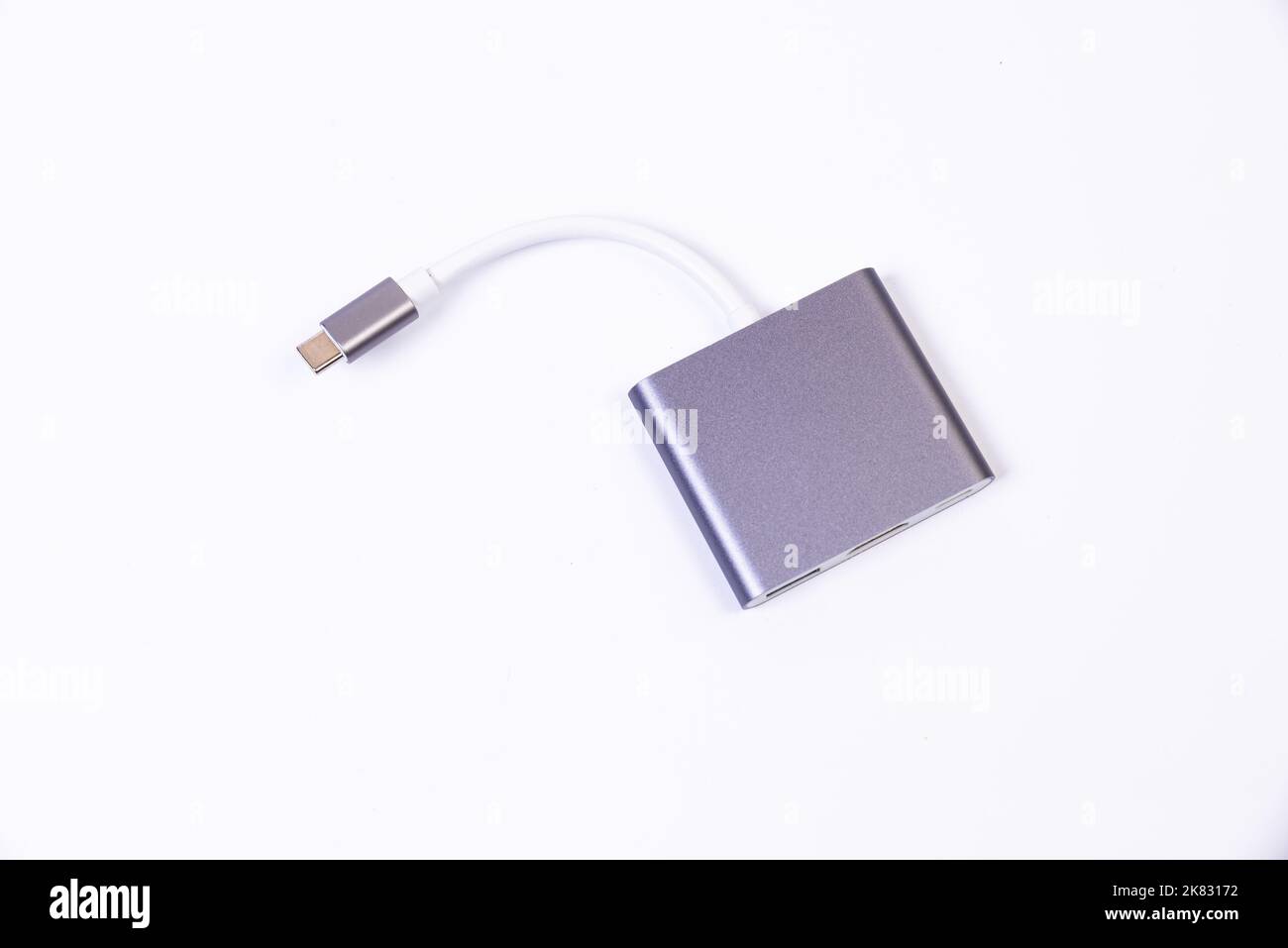
Stell dir vor, du hast gerade 1.200 Euro für einen neuen 4K-Monitor mit 144 Hertz Bildwiederholfrequenz ausgegeben. Du packst ihn aus, stellst ihn auf deinen Schreibtisch und willst dein High-End-Laptop anschließen. Du greifst in die Schublade, holst einen billigen USB Type C to DP Adapter für fünfzehn Euro hervor, den du irgendwann mal im Angebot mitgenommen hast, und steckst alles zusammen. Das Ergebnis? Ein schwarzer Bildschirm. Oder schlimmer: Das Bild flackert alle drei Minuten, und die Auflösung lässt sich nicht höher als 1080p einstellen. Ich habe dieses Szenario hunderte Male erlebt. Leute rufen mich an und beschweren sich, dass ihr neuer Monitor defekt sei, dabei haben sie schlichtweg die Physik der Datenübertragung unterschätzt. Ein minderwertiges Bauteil ruiniert gerade ein Setup, das den Preis eines gebrauchten Kleinwagens hat, nur weil am falschen Ende gespart wurde.
Die Lüge von der universellen Kompatibilität beim USB Type C to DP Adapter
Der größte Fehler, den fast jeder macht, ist der Glaube, dass jeder Stecker, der mechanisch passt, auch elektrisch funktioniert. USB-C ist lediglich eine Steckerform, kein Leistungsversprechen. Wenn du denkst, dass du einfach irgendein Kabel kaufen kannst, wirst du scheitern. In meiner Praxis sehe ich oft, dass Nutzer versuchen, einen Monitor an einen Port anzuschließen, der gar kein Videosignal ausgibt.
Viele Laptops haben drei oder vier USB-C-Buchsen, aber nur eine oder zwei davon unterstützen den sogenannten DisplayPort Alt Mode. Wenn du das Kabel in die falsche Buchse steckst, passiert gar nichts. Das ist kein Softwarefehler, das ist Hardware-Limitierung. Du musst in das Handbuch deines Geräts schauen und nach dem kleinen Blitz-Symbol (Thunderbolt) oder einem „D“-förmigen Icon neben dem Port suchen. Ohne dieses Protokoll bleibt die Verbindung tot. Es gibt keine Software der Welt, die einen rein datenbasierten USB-Port dazu zwingt, ein DisplayPort-Signal zu senden. Das ist, als würdest du versuchen, Diesel in ein Elektroauto zu füllen; es passt vielleicht der Rüssel, aber der Motor bewegt sich nicht.
Das Problem mit passiven Bauteilen
Ein weiterer Punkt, der oft übersehen wird: Die Unterscheidung zwischen aktiven und passiven Komponenten. Ein passives Kabel verlässt sich darauf, dass die Quelle die gesamte Arbeit leistet. Bei längeren Distanzen oder extrem hohen Auflösungen bricht das Signal einfach zusammen. Ich habe Kunden gesehen, die versuchten, ein fünf Meter langes Kabel zu verwenden, um ihren Rechner mit dem Fernseher am anderen Ende des Raums zu verbinden. Ab zwei Metern fangen bei hohen Datenraten die Probleme an. Wenn du 4K bei 60Hz oder mehr willst, brauchst du Qualität, keine Massenware vom Grabbeltisch.
Warum die Bandbreite dein heimlicher Feind ist
Wir reden hier über massive Datenmengen. Ein 4K-Bild bei 60 Hertz erfordert eine Datenrate von etwa 12,5 Gbit/s. Wenn du HDR und 10-Bit-Farbtiefe dazunimmst, schnellt dieser Wert nach oben. Die meisten günstigen Lösungen, die man online findet, werben mit „4K-Unterstützung“, verschweigen aber im Kleingedruckten, dass sie das nur bei 30 Hertz schaffen. 30 Hertz sind für die Arbeit im Büro eine Qual. Die Maus zieht Schlieren, das Scrollen wirkt abgehackt, und deine Augen ermüden nach einer Stunde.
In der Praxis sieht das so aus: Ein Nutzer kauft ein Teil, das angeblich alles kann. Er schließt es an, bekommt ein Bild und wundert sich, warum alles so „langsam“ wirkt. Er schiebt es auf Windows oder seinen Prozessor. Dabei limitiert die Hardware-Brücke die Bildrate. Wer heute kauft, sollte auf den Standard DisplayPort 1.4 achten. Nur dieser bietet genug Spielraum für moderne Monitore. Wer noch mit DisplayPort 1.2 hantiert, ist technisch im Jahr 2012 stehen geblieben. Das reicht für einfache Office-Arbeiten, aber für Grafikdesign, Videoschnitt oder Gaming ist es völlig unzureichend. Die VESA (Video Electronics Standards Association) hat diese Standards nicht zum Spaß entwickelt; sie definieren die physikalischen Grenzen dessen, was durch das Kupferkabel fließen kann.
Die Falle der Multiport-Hubs gegenüber dedizierten Lösungen
Hier wird es richtig teuer. Viele Leute kaufen diese schicken 7-in-1 Hubs, die HDMI, USB-A, SD-Kartenleser und eben auch Videoausgänge bieten. Das Problem? Alle diese Funktionen teilen sich die Bandbreite eines einzigen USB-C-Anschlusses. Wenn du gleichzeitig eine externe Festplatte mit Daten fütterst und versuchst, ein hochauflösendes Bildsignal durch den Hub zu jagen, priorisiert der Controller oft die Daten oder drosselt das Bild.
Ein Vorher/Nachher-Szenario verdeutlicht das Problem: Stellen wir uns einen Fotografen vor, nennen wir ihn Markus. Markus nutzt einen günstigen All-in-One Hub. Er schließt seinen Monitor an und gleichzeitig seine externe SSD, um Bilder in Adobe Lightroom zu bearbeiten. Der Monitor zeigt immer wieder kurze Bildaussetzer, wenn er große RAW-Dateien von der Platte liest. Er verbringt drei Tage mit der Fehlersuche in den Treibern, installiert Windows neu und kauft schließlich ein neues DisplayPort-Kabel, weil er denkt, das alte sei defekt. Nichts hilft. Die Lösung war am Ende simpel: Er ersetzte den Hub durch einen hochwertigen, dedizierten USB Type C to DP Adapter, der nichts anderes tut, als das Videosignal zu wandeln. Plötzlich ist das Flackern weg, die SSD erreicht ihre volle Geschwindigkeit an einem separaten Port, und der Monitor läuft stabil bei 144Hz. Er hätte sich 40 Stunden Frust und 150 Euro für unnötige Ersatzteile sparen können, wenn er von Anfang an auf eine spezialisierte Lösung gesetzt hätte.
Spezialisierung schlägt Vielseitigkeit fast immer, wenn es um professionelle Videoausgabe geht. Ein Chip, der nur eine Aufgabe hat – nämlich die Protokollwandlung von USB-C auf DisplayPort –, arbeitet wesentlich effizienter und kühler als ein überhitzter Hub, in dem fünf verschiedene Controller auf engstem Raum um die Wette schwitzen.
Das Märchen von der Abschirmung und mechanischen Stabilität
Billige Kabel und Adapter sparen am Kupfer und an der Schirmung. Das klingt nach technischem Bla-Bla, hat aber fatale Folgen in einer modernen Büroumgebung. Überall um uns herum sind Störquellen: Smartphones, WLAN-Router, Bluetooth-Kopfhörer und Netzteile. Wenn ein Kabel nicht ordentlich geschirmt ist, wirken diese Funkwellen wie Antennen auf das Signal im Inneren.
Ich habe Fälle erlebt, in denen der Monitor jedes Mal schwarz wurde, wenn das Handy des Nutzers eine Nachricht empfing. Das liegt daran, dass die elektromagnetische Interferenz (EMI) das empfindliche DisplayPort-Signal im ungeschirmten Adapter korrumpiert. Ein professionelles Bauteil erkennst du oft schon am Gewicht und an der Dicke des Kabels. Dünne, extrem flexible Kabel sind meistens ein Warnsignal. Sie haben kaum Schirmung und verwenden dünne Litzen, die bei häufigem Biegen schnell brechen. Wenn du dein Notebook oft mitnimmst und den Stecker täglich ein- und aussteckst, wird ein Billigprodukt nach drei Monaten den Geist aufgeben. Der Stecker wackelt, bekommt Spiel und am Ende hast du einen Wackelkontakt, der dich mitten in einer wichtigen Präsentation im Stich lässt.
Firmware-Probleme und die Kommunikation der Geräte
Ein oft unterschätzter Punkt ist die Kommunikation zwischen dem Computer, dem Adapter und dem Monitor. Dieses Zusammenspiel wird über den sogenannten Display Data Channel (DDC) geregelt. Hier tauschen die Geräte Informationen aus: „Welche Auflösungen kannst du?“, „Welche Bildraten unterstützt du?“.
Schlechte Controller-Chips in Billigadaptern „verschlucken“ diese Informationen oder geben sie falsch weiter. Das führt dazu, dass dein PC glaubt, der Monitor könne nur 1080p, obwohl ein 4K-Panel vor dir steht. Oder die HDCP-Verschlüsselung (High-bandwidth Digital Content Protection) schlägt fehl. Das ist besonders ärgerlich, wenn du Netflix oder Disney+ in 4K schauen willst. Wenn die Verschlüsselungskette durch ein minderwertiges Zwischenstück unterbrochen wird, stufen die Streaming-Dienste die Qualität gnadenlos auf Standard-Definition (SD) herunter. Du hast also für ein Premium-Abo und einen 4K-Monitor bezahlt, siehst aber Matsch, weil das kleine Plastikteil in deiner USB-C-Buchse kein gültiges Zertifikat liefert. Professionelle Hardware-Hersteller pflegen ihre Firmware und sorgen dafür, dass solche Handshake-Probleme nicht auftreten.
Realitätscheck: Was du wirklich ausgeben musst
Hör auf zu glauben, dass du für unter zehn Euro eine stabile Lösung für dein 4K-Setup bekommst. Das ist mathematisch und wirtschaftlich nicht machbar, wenn man hochwertige Chips von Herstellern wie Parade Technologies oder Realtek und eine ordentliche sechs- bis achtlagige Platine verbauen will.
In meiner jahrelangen Praxis hat sich eine einfache Wahrheit herauskristallisiert: Ein zuverlässiger Adapter, der dich nicht im Stich lässt, kostet zwischen 30 und 60 Euro. Alles darunter ist Glücksspiel. Wenn du ein professionelles Setup hast, bei dem jede Minute Ausfallzeit Geld kostet, ist die Ersparnis von 20 Euro beim Kabelkauf schlichtweg dumm. Du kaufst dir auch keinen Porsche und ziehst dann runderneuerte Reifen aus dem Supermarkt auf.
Erfolg in diesem Bereich bedeutet, die Spezifikationen zu lesen, anstatt auf die bunten Marketingbilder zu vertrauen.
- Überprüfe den DP-Standard (mindestens 1.4 für moderne Setups).
- Achte auf die Zertifizierung (VESA-zertifiziert ist immer ein Plus).
- Schau dir die Steckergehäuse an – Metall leitet Hitze besser ab als billiges Plastik.
Es gibt keine Abkürzung. Wenn dein Bild flackert, die Farben blass wirken oder die Auflösung nicht stimmt, ist zu 90 Prozent dieses kleine Zwischenstück schuld. Akzeptiere, dass USB-C eine komplexe Schnittstelle ist, die Präzision erfordert. Kauf einmal vernünftig, installiere es und vergiss es dann. Das ist der einzige Weg, wie du wirklich Zeit und Nerven sparst. Wer billig kauft, kauft zweimal – und im schlimmsten Fall grillt ein Kurzschluss in einem minderwertigen Adapter sogar den Port an deinem teuren Laptop. Das Risiko steht in keinem Verhältnis zur Ersparnis.



