Wer kennt das nicht? Du willst das neue Update für Call of Duty ziehen oder endlich Elden Ring installieren, aber die PlayStation 4 spuckt nur eine Fehlermeldung aus. Speicher voll. Es ist zum Verzweifeln, besonders wenn man die alten Spielstände nicht löschen will. Die interne Festplatte der PS4 ist mit ihren 500 Gigabyte oder einem Terabyte nach heutigem Maßstab winzig. Ein moderner Blockbuster frisst locker 100 Gigabyte weg. Hier kommt ein kompakter USB Flash Drive For PS4 ins Spiel, um den digitalen Kleiderschrank deiner Konsole zu erweitern. Viele Leute denken sofort an riesige, klobige externe Festplatten mit Kabelgewirr. Das muss aber nicht sein. Ein kleiner Stick reicht oft völlig aus, um die Mediathek zu entlasten oder Spielstände sicher zu parken. In diesem Text schauen wir uns an, wie du das Maximum aus deiner Konsole herausholst, ohne direkt eine neue Festplatte einbauen zu müssen.
Technische Voraussetzungen für den USB Flash Drive For PS4
Nicht jeder Stick, den du noch in der Schreibtischschublade findest, funktioniert auch mit der Sony-Hardware. Das ist ein Punkt, an dem viele Gamer scheitern. Die PS4 ist wählerisch. Zuerst einmal muss der Stick den Standard USB 3.0 oder neuer unterstützen. Ältere USB 2.0 Sticks erkennt die Konsole zwar für Medien wie Fotos oder Musik, aber nicht als erweiterten Speicher für Spiele. Das liegt an der Datenübertragungsrate. Die Konsole braucht eine gewisse Geschwindigkeit, um die Spieldaten flüssig zu laden. Wenn die Verbindung zu langsam ist, ruckelt das Spiel oder die Ladezeiten werden unerträglich lang.
Kapazität und Formatierung
Die Mindestgröße für die Nutzung als Applikationsspeicher liegt bei 250 Gigabyte. Alles darunter taugt nur für Backups oder den Transfer von Screenshots. Nach oben hin setzt Sony die Grenze bei 8 Terabyte. Das ist eine Menge Holz. Wichtig ist auch das Dateisystem. Die PS4 nutzt meistens exFAT oder FAT32. Wenn du den Stick das erste Mal einsteckst, wird die Konsole dich fragen, ob du ihn als erweiterten Speicher formatieren willst. Achtung: Dabei werden alle vorhandenen Daten auf dem Stick gelöscht. Wer vorher noch Urlaubsfotos drauf hatte, sollte die schleunigst sichern.
Die Hardware-Schnittstelle
Die PS4 hat zwei USB-Ports an der Vorderseite. Die Pro-Version besitzt hinten einen zusätzlichen Anschluss. Ich empfehle immer, den hinteren Port zu nutzen, falls vorhanden. Das sieht einfach sauberer aus. Man bleibt nicht so leicht mit dem Knie hängen, wenn man mal am Fernseher vorbeiläuft. Ein kleiner Stick fällt dort kaum auf. Bei den vorderen Ports ist Vorsicht geboten. Die Anschlüsse liegen recht tief im Gehäuse. Manche Sticks sind zu dick gebaut und passen nicht richtig in den schmalen Schlitz der PS4-Front. Das ist ein dummer Designfehler von Sony, aber man muss damit arbeiten.
Warum Geschwindigkeit wichtiger als Kapazität ist
Viele Käufer starren nur auf die Gigabyte-Zahl. Das ist ein Fehler. Was bringt dir ein Terabyte Speicher, wenn das Laden von GTA V fünf Minuten dauert? Die Lesegeschwindigkeit ist das A und O. Ein guter USB-Stick sollte mindestens 100 Megabyte pro Sekunde beim Lesen schaffen. High-End-Modelle erreichen sogar deutlich mehr. Das merkst du sofort beim Starten der Konsole. Wenn die Symbole im Menü nur langsam nachladen, bremst dein Stick das System aus.
SSD-Technik im Stick-Format
Es gibt mittlerweile USB-Sticks, die intern wie eine SSD aufgebaut sind. Die sind teurer, aber der Unterschied ist gewaltig. Während ein billiger Stick bei vielen kleinen Dateien einknickt, rennt ein SSD-Stick einfach weiter. Das ist besonders wichtig, wenn du Open-World-Spiele direkt vom Stick startest. Die Konsole muss ständig Daten nachladen. Wenn der Stick hier schwächelt, ploppen Texturen zu spät auf oder die Musik setzt aus. Das zerstört die Immersion komplett. Ich habe das selbst bei Witcher 3 erlebt. Mit einem langsamen Medium reitet man in eine Stadt und die Bewohner sind erst mal unsichtbar. Mit ordentlicher Hardware passiert das nicht.
Hitzeentwicklung bei Dauerlast
Ein oft unterschätztes Problem ist die Hitze. USB-Sticks sind winzig. Sie haben kaum Fläche, um Wärme abzugeben. Wenn du ein Spiel über zwei Stunden direkt vom Stick zockst, wird das Teil verdammt heiß. Billige Gehäuse aus Plastik stauen die Hitze. Das führt dazu, dass der Stick seine Geschwindigkeit drosselt, um nicht durchzubrennen. Das nennt man Thermal Throttling. Wer Qualität kauft, achtet auf Metallgehäuse. Aluminium leitet die Wärme viel besser ab. Das verlängert nicht nur die Lebensdauer des Speichers, sondern hält auch die Performance stabil.
Installation und Einrichtung Schritt für Schritt
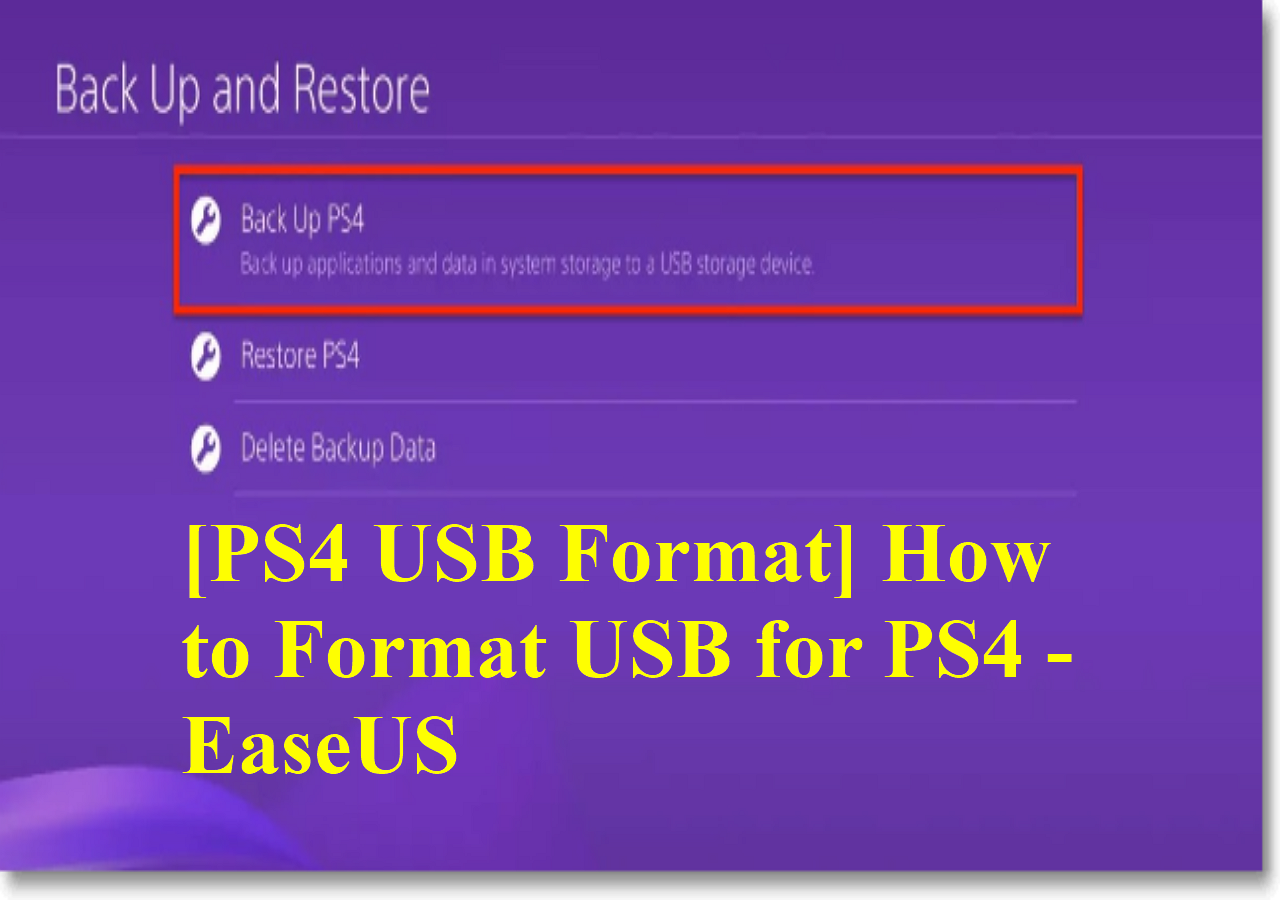
Die Einrichtung ist eigentlich kinderleicht, wenn man weiß, wo man klicken muss. Sobald die Hardware steckt, gehst du in die Einstellungen der PS4. Dort findest du den Punkt "Geräte" und dann "USB-Speichergeräte". Wenn der Stick kompatibel ist, taucht er dort grün markiert auf. Jetzt wählst du "Als erweiterten Speicher formatieren" aus. Die PS4 macht den Rest. Ab diesem Moment werden alle neuen Downloads automatisch auf dem Stick gespeichert. Das ist praktisch, weil man sich um nichts mehr kümmern muss.
Spiele verschieben statt neu laden
Du musst deine alten Spiele nicht löschen und neu herunterladen. Das wäre bei den heutigen Internetleitungen in Deutschland oft eine Qual von mehreren Stunden. Gehe in den Bereich "Speicher" in den Einstellungen. Dort kannst du auf den Systemspeicher zugreifen und einzelne Spiele auswählen. Über die "Options"-Taste am Controller erscheint die Funktion "In erweiterten Speicher verschieben". Die PS4 schaufelt die Daten dann rüber. Währenddessen kannst du zwar nicht zocken, aber der Vorgang ist meistens nach 10 bis 20 Minuten erledigt, je nach Größe des Spiels.
Savegames und Screenshots separat sichern
Man darf eines nicht verwechseln: Erweiterter Speicher für Spiele ist nicht dasselbe wie Speicher für Backups. Wenn du einen USB-Stick nur nutzt, um deine Spielstände zu sichern, muss er nicht als "erweiterter Speicher" formatiert werden. In diesem Fall bleibt er im FAT32-Format. Das ist super wichtig, wenn du deine Saves auf einen PC übertragen willst, um sie dort zu sichern oder mit Freunden zu teilen. Sobald ein Stick für PS4-Spiele formatiert wurde, kann ein Windows-PC ihn nicht mehr ohne Weiteres lesen. Er erkennt das Dateisystem nicht an. Wer beides will, braucht zwei Sticks oder muss sich entscheiden.
Die Wahl der richtigen Hardware für dein Budget
Man muss kein Vermögen ausgeben. Aber wer billig kauft, kauft zweimal. Das gilt bei Flash-Speicher ganz besonders. Es gibt unzählige Fake-Sticks auf großen Marktplätzen, die behaupten, zwei Terabyte für 20 Euro zu bieten. Finger weg! Das ist technischer Betrug. In Wirklichkeit haben diese Sticks oft nur 16 Gigabyte und gaukeln dem System eine falsche Größe vor. Sobald man mehr Daten draufschreibt, werden die alten überschrieben und alles ist kaputt. Kauf bei seriösen Händlern und achte auf bekannte Marken wie Samsung, SanDisk oder Kingston.
Preis-Leistungs-Sieger finden
Aktuell bekommt man 256 Gigabyte für unter 30 Euro. Das reicht für etwa fünf bis sechs große Spiele. Wenn du mehr willst, landen wir schnell im Bereich von 512 Gigabyte oder einem Terabyte. Hier verschwimmen die Grenzen zwischen Stick und externer SSD. Ein hochwertiger USB Flash Drive For PS4 bietet den Vorteil der Portabilität. Du kannst ihn einfach abziehen, in die Hosentasche stecken und zu einem Kumpel mitnehmen. Logg dich dort mit deinem Account ein und du kannst deine Spiele sofort starten, ohne sie dort erst tagelang zu laden. Das ist der wahre Luxus.
Langlebigkeit der Speicherzellen
Flash-Speicher hält nicht ewig. Jede Zelle kann nur eine begrenzte Anzahl von Schreibvorgängen verkraften. Bei billigen Sticks wird oft minderwertiger Speicher verbaut, der nach einem Jahr intensiver Nutzung den Geist aufgibt. Markenhersteller geben oft fünf Jahre Garantie oder mehr. Das sollte man nutzen. Ein Totalausfall des Sticks bedeutet zwar keinen Verlust deiner Spielstände (die liegen meist in der Cloud oder auf der internen Platte), aber du musst alle Spiele mühsam neu installieren. Das nervt gewaltig.
Die PlayStation 4 Pro und ihre Besonderheiten
Besitzer einer PS4 Pro haben einen klaren Vorteil. Die Konsole verfügt über USB 3.1 Anschlüsse. Diese sind theoretisch doppelt so schnell wie die der Standard-PS4. Auch wenn die Konsole diesen Speed nicht voll ausnutzt, merkt man eine stabilere Übertragung. Außerdem hat die Pro den Boost-Modus. Dieser verbessert die Performance von Spielen, die keinen speziellen Pro-Patch erhalten haben. Wenn diese Spiele auf einem schnellen externen Speicher liegen, profitierst du doppelt. Die Ladezeiten in Spielen wie Bloodborne verkürzen sich spürbar. Wir reden hier von Einsparungen von bis zu 15 Sekunden pro Ladebildschirm. Auf Dauer summiert sich das zu Stunden gesparter Lebenszeit.
Interne SSD vs. Externer Stick
Oft werde ich gefragt, ob man nicht lieber die interne Platte gegen eine SSD tauschen sollte. Klar, das bringt den größten Schub. Aber es ist auch mit Arbeit verbunden. Man muss das Betriebssystem neu installieren, die Konsole aufschrauben (auch wenn Sony das einfach gemacht hat) und alles neu einrichten. Ein Stick ist die Lösung für Faule. Einstecken, Formatieren, fertig. Für die meisten Nutzer ist das der sinnvollere Weg. Die Performance-Unterschiede zwischen einer internen SSD und einem sehr schnellen externen Stick sind bei der PS4 gar nicht so groß, weil der interne SATA-Controller der alten PS4-Modelle oft selbst ein Flaschenhals ist.
Geräuschentwicklung und Stromverbrauch
Ein USB-Stick ist lautlos. Das ist ein riesiger Vorteil gegenüber mechanischen externen Festplatten. Wenn du abends leise zocken willst, stört das Surren einer HDD manchmal. Der Stick verbraucht zudem fast keinen Strom. Er wird direkt über den USB-Port versorgt und belastet das Netzteil der Konsole kaum. Externe 3,5-Zoll-Festplatten brauchen oft ein eigenes Netzteil. Das bedeutet noch ein Kabel mehr in der Steckerleiste. Wer es minimalistisch mag, greift zum Flash-Speicher.
Typische Probleme und wie man sie löst
Manchmal erkennt die PS4 den Speicher einfach nicht. Das ist frustrierend. Der erste Schritt ist immer: Stecker ziehen und wieder rein. Klingt simpel, hilft aber oft. Staub in den USB-Ports ist ein Klassiker. Einmal kurz pusten bewirkt Wunder. Falls das nicht hilft, schau nach, ob der Stick an einem PC erkannt wird. Wenn ja, formatiere ihn dort einmal probehalber auf exFAT. Danach erkennt ihn die PS4 meistens wieder.
Die Fehlermeldung CE-41902-6
Dieser Fehlercode bedeutet, dass das USB-Gerät nicht den Anforderungen entspricht. Meistens ist der Stick zu langsam oder nutzt USB 2.0. Es kann aber auch sein, dass du einen USB-Hub verwendest. Die PS4 unterstützt keinen erweiterten Speicher über einen Hub. Der Stick muss direkt in der Konsole stecken. Das ist eine Sicherheitsmaßnahme von Sony, um die Datenrate stabil zu halten. Wenn deine Ports alle belegt sind, musst du wohl oder übel Prioritäten setzen und zum Beispiel das Ladekabel für den Controller abziehen.
Datensalat vermeiden
Trenne den Stick niemals von der Konsole, während sie läuft. Das ist der sicherste Weg, um das Dateisystem zu zerschießen. Wenn du den Stick entfernen willst, musst du das im Menü unter "Geräte" erst bestätigen. "Verwendung dieses erweiterten Speichers stoppen" heißt die Option. Erst wenn die Meldung erscheint, dass es sicher ist, darfst du ziehen. Wer einfach im laufenden Betrieb den Stecker zieht, riskiert Datenverlust. Im schlimmsten Fall erkennt die PS4 den Stick danach gar nicht mehr und verlangt eine Neuformatierung.
Software-Updates und Systemstabilität
Sony schraubt ständig an der Firmware der PS4. Es ist wichtig, dass deine Konsole immer auf dem neuesten Stand ist. Manchmal verbessern diese Updates die Kompatibilität mit externen Geräten. Ich erinnere mich an eine Zeit, in der bestimmte Marken-Sticks ständig die Verbindung verloren haben. Ein Patch von Sony hat das Problem behoben. Infos zu aktuellen System-Software-Updates findest du direkt bei Sony PlayStation. Dort gibt es auch detaillierte Anleitungen, wie man das System im abgesicherten Modus repariert, falls mal gar nichts mehr geht.
Den Speicher sinnvoll verwalten
Ich rate dazu, nur die Spiele auf den Stick auszulagern, die man aktuell wirklich zockt oder die extrem groß sind. Das Systemmenü und die Kernfunktionen sollten immer auf der internen Platte bleiben. Die PS4 regelt das zwar meistens von selbst, aber ein wenig manuelle Kontrolle schadet nicht. Man kann in den Einstellungen festlegen, wo Screenshots gespeichert werden. Ich lasse diese immer auf der internen Platte, damit der USB-Port für den schnellen Spielspeicher frei bleibt.
Media Player Funktionen
Wenn du den Stick nicht für Spiele, sondern für Filme oder Musik nutzt, ist das Handling anders. Du musst auf dem Stick Ordner erstellen. Die PS4 findet Dateien nur, wenn sie in Verzeichnissen wie "MUSIC" oder "VIDEO" liegen. Einfach alles ins Hauptverzeichnis zu werfen, funktioniert nicht. Die Konsole ist da sehr strukturiert. Der offizielle PlayStation Support bietet hierzu hilfreiche Listen mit unterstützten Dateiformaten wie MKV oder MP3. Das ist besonders nützlich, wenn man die Konsole als Mediacenter im Wohnzimmer nutzt.
Sicherheit und Datenschutz beim Speicher-Upgrade
Ein oft ignorierter Aspekt ist die Sicherheit der Daten. Wenn du Spiele auf einem Stick hast, sind diese an deinen Account gebunden. Jemand anderes kann den Stick nicht einfach an seine PS4 stecken und deine Spiele zocken, ohne deine Log-in-Daten zu haben. Das ist ein guter Kopierschutz. Aber Vorsicht: Wenn du deine Konsole verkaufst, solltest du den Stick vorher formatieren. Man weiß nie, welche Fragmente von persönlichen Informationen noch in den Caches hängen.
Cloud-Speicher als Ergänzung
Trotz externem Stick solltest du PS Plus nutzen, wenn du kannst. Die automatische Sicherung der Spielstände in der Cloud ist lebenswichtig. Hardware kann kaputtgehen. Ein USB-Stick kann verloren gehen. Aber deine 200 Stunden in Persona 5 sollten niemals weg sein. Der Stick ist für die schweren Datenmengen (die Spiele an sich) da, die Cloud für die unersetzlichen Fortschritte. Diese Kombination ist die sicherste Methode für jeden Gamer.
Regionale Unterschiede bei der Hardware
Achte beim Kauf darauf, dass der Stick für den europäischen Markt gedacht ist. Technisch gibt es zwar kaum Unterschiede, aber bei Garantiefällen kann es kompliziert werden, wenn du einen Stick aus Übersee importiert hast. Deutsche Händler müssen die gesetzliche Gewährleistung bieten. Das gibt dir Sicherheit, falls der Flash-Speicher nach ein paar Monaten schlappmacht. Die Verbraucherzentralen in Deutschland haben dazu oft hilfreiche Tipps, was deine Rechte beim Hardwarekauf angeht.
Die Zukunft des Speichers auf der PS4
Auch wenn die PS5 schon lange auf dem Markt ist, bleibt die PS4 für Millionen Menschen die Hauptkonsole. Die Spielebibliothek ist gigantisch. Da viele neue Titel immer noch für beide Generationen erscheinen, wird der Platzmangel nicht so schnell verschwinden. Ein USB-Stick ist eine Investition, die du später sogar an der PS5 weiterverwenden kannst. Dort kannst du zwar keine PS5-Spiele direkt vom Stick spielen, aber du kannst deine gesamte PS4-Bibliothek darauf parken und von dort starten. Das spart wertvollen Platz auf der internen SSD der neuen Konsole.
Nachhaltigkeit im Gaming
Anstatt eine neue Konsole zu kaufen, nur weil der Speicher voll ist, verlängert ein Stick die Lebensdauer deiner aktuellen Hardware. Das ist ökologisch sinnvoll. Eine PS4 mit erweitertem Speicher ist auch heute noch ein absolut fähiges Gerät. Die Grafik vieler Titel kann sich immer noch sehen lassen. Mit ein wenig technischer Unterstützung durch schnellen Flash-Speicher fühlt sich die Konsole wieder frisch und flott an.
Tipps für die Auswahl
- Achte auf USB 3.0/3.1 Spezifikation.
- Wähle ein Modell mit mindestens 256 GB Kapazität.
- Metallgehäuse bevorzugen wegen der Wärme.
- Nur bei seriösen Quellen kaufen, um Fakes zu vermeiden.
- Regelmäßige Backups der Spielstände machen.
Wer diese Punkte beachtet, wird lange Freude an seiner PlayStation haben. Es ist die günstigste und einfachste Art, den Frust über "Speicher voll" Meldungen endgültig zu beenden.
Praktische nächste Schritte
Prüfe jetzt als Erstes in den Einstellungen deiner PS4 unter "Speicher", wie viel Platz dir noch bleibt. Wenn du unter 50 Gigabyte liegst, wird es Zeit für Hardware-Nachschub. Such dir einen Marken-Stick mit USB 3.0 und mindestens 256 Gigabyte aus. Sobald er da ist, steckst du ihn ein, gehst auf "Einstellungen", dann "Geräte", dann "USB-Speichergeräte" und formatierst ihn. Verschiebe danach dein größtes Spiel vom internen Speicher auf den neuen Stick, um Platz für zukünftige Updates zu schaffen.


