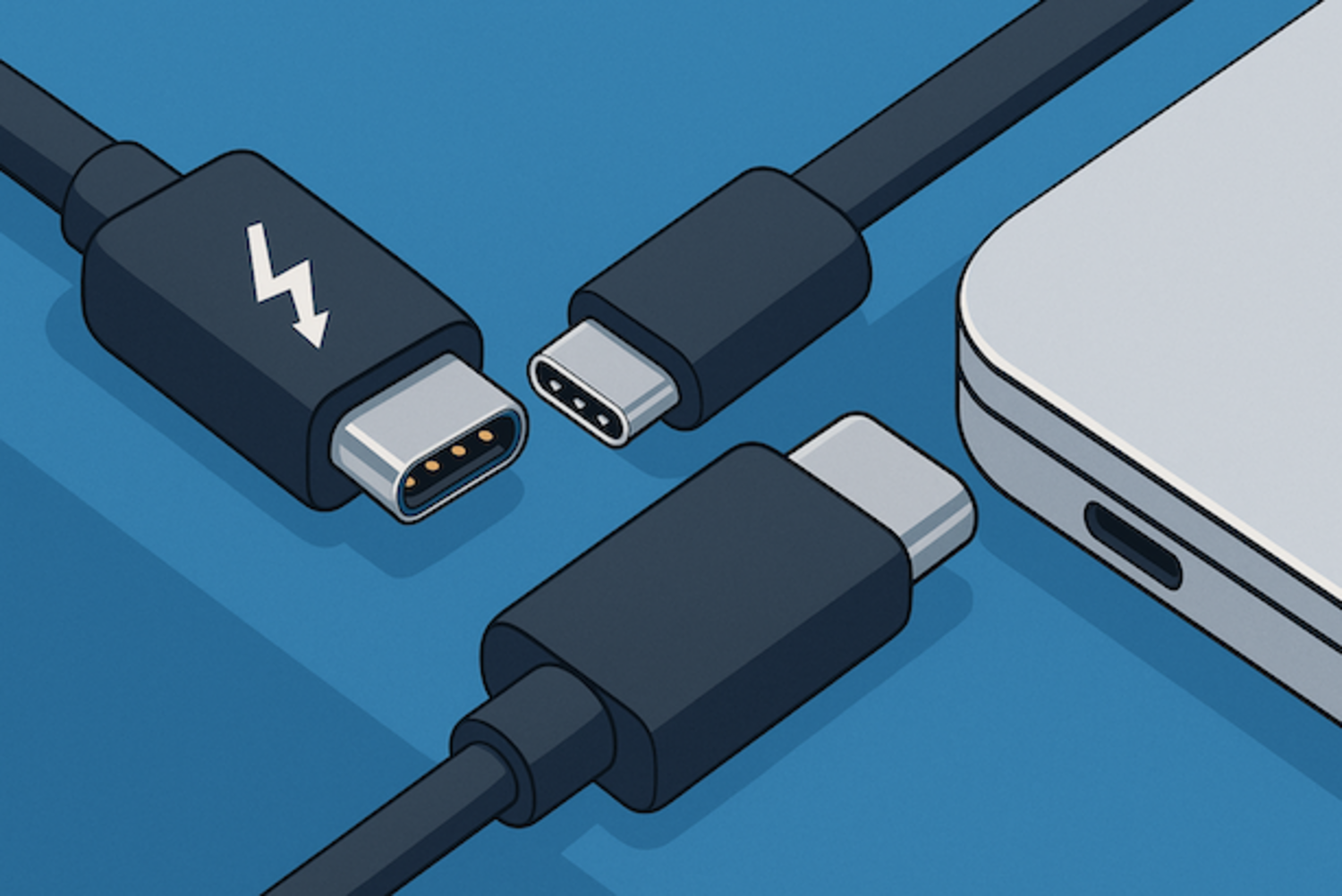
Stell dir vor, du hast gerade zweitausend Euro für ein neues MacBook Pro und ein High-End-Audio-Interface ausgegeben. Du sitzt in deinem Studio, die Deadline für den Mix rückt näher, und du greifst in die Schublade nach dem erstbesten Kabel, das an beiden Enden diesen kleinen, abgerundeten Stecker hat. Es passt perfekt. Du schaltest alles ein, aber dein System erkennt das Interface nicht einmal. Oder schlimmer: Es erkennt es, aber mitten in der Aufnahme bricht die Verbindung ab. Ich habe diesen Moment bei Kunden so oft erlebt, dass ich die Verzweiflung in ihren Augen schon kenne, bevor sie den Mund aufmachen. Sie dachten, ein Stecker, der gleich aussieht, liefert auch die gleiche Leistung. Dieser Irrtum beim Vergleich USB C vs USB C Thunderbolt kostet Profis jedes Jahr tausende Euro an Hardware-Retouren und verlorener Arbeitszeit. Das Problem ist nicht die Technik an sich, sondern die Ignoranz gegenüber den Spezifikationen, die hinter dem identischen Plastikgehäuse stecken.
Das Märchen vom universellen Kabel und die Realität der Bandbreite
Der größte Fehler, den ich in der Praxis sehe, ist die Annahme, dass jedes Kabel mit dem passenden Stecker die volle Geschwindigkeit liefert. Ich habe IT-Abteilungen gesehen, die hunderte Euro für Dockingstationen ausgegeben haben, nur um sie dann mit billigen Ladekabeln anzuschließen, die im Karton eines Smartphones lagen. Diese Kabel übertragen Daten oft nur mit USB 2.0 Geschwindigkeit. Das sind 480 Mbit/s. Ein echtes Hochleistungskabel schafft 40 Gbit/s oder mittlerweile sogar 80 Gbit/s.
Wenn du versuchst, eine externe NVMe-Festplatte über ein einfaches Ladekabel zu betreiben, wunderst du dich, warum das Kopieren von 100 GB Videomaterial zwei Stunden dauert, anstatt in drei Minuten fertig zu sein. Der Controller in deinem Rechner und die Festplatte langweilen sich zu Tode, während das Kabel zum Flaschenhals wird. In meiner Zeit als Systemintegrator war das der Fehler Nummer eins: Die Leute sparen zehn Euro am Kabel und machen damit Hardware im Wert von tausenden Euro unbrauchbar. Es gibt keinen magischen Weg, die Physik zu überlisten. Ein Kabel, das nur für Strom ausgelegt ist, hat intern schlichtweg nicht die nötigen Adernpaare für die Hochgeschwindigkeitsdatenübertragung.
Warum die Entscheidung USB C vs USB C Thunderbolt über dein Monitor-Setup entscheidet
Wer zwei 4K-Monitore mit 60Hz über ein einziges Kabel betreiben will, scheitert fast immer an der falschen Wahl der Schnittstelle. Ich erinnere mich an einen Grafikdesigner, der drei verschiedene Adapter kaufte, weil sein zweiter Monitor immer schwarz blieb oder nur in einer unbrauchbaren Auflösung flimmerte. Er verstand nicht, dass die Standard-Variante von USB-C oft nur genug Bandbreite für einen Monitor bietet, wenn gleichzeitig noch Daten für Festplatten über dasselbe Kabel fließen sollen.
Das Protokoll-Chaos verstehen
Das Problem liegt tief im Protokoll vergraben. Während der Standard-Anschluss oft auf DisplayPort Alt-Mode setzt, nutzt die leistungsstärkere Version Tunneling-Verfahren. Das bedeutet, dass Videosignale, Daten und Strom in einem wesentlich komplexeren Verfahren verpackt werden. Wer hier am falschen Ende spart, kauft doppelt. Ein Standard-Dock ohne die nötige Zertifizierung wird bei zwei hochauflösenden Bildschirmen immer kapitulieren. Ich habe Installationen gesehen, bei denen die Nutzer dachten, ihre Grafikkarte sei defekt, dabei war es nur die mangelnde Kapazität der Leitung.
Man muss sich das wie eine Wasserleitung vorstellen. USB-C ist das Rohr für den Gartenanschluss. Die leistungsstarke Variante ist die Hauptleitung der Feuerwehr. Du kannst versuchen, ein brennendes Haus mit dem Gartenschlauch zu löschen, aber erwarte nicht, dass das Feuer ausgeht. Die Wahl zwischen USB C vs USB C Thunderbolt entscheidet also nicht nur über den Stecker, sondern darüber, ob dein Arbeitsplatz überhaupt funktioniert oder ob du jeden Morgen fluchend die Stecker neu ein- und ausstecken musst, in der Hoffnung, dass das Bild diesmal stabil bleibt.
Die Stromfalle und warum dein Laptop trotz Kabel langsam leer wird
Ein weiterer Punkt, den viele unterschätzen, ist die Stromversorgung, auch Power Delivery genannt. Ich habe Nutzer erlebt, die stolz ein Kabel für fünf Euro gekauft haben, das angeblich alles kann. Nach zwei Stunden intensiver Videobearbeitung schaltete sich ihr Laptop einfach aus, obwohl er am Strom hing. Was war passiert? Das Kabel konnte nur 60 Watt übertragen, der Laptop benötigte unter Volllast aber 96 Watt. Das System entleerte den Akku schneller, als das Kabel Strom nachliefern konnte.
In der professionellen Welt der Hardware ist die Zertifizierung alles. Ein Kabel ohne E-Marker-Chip sagt dem Ladegerät nicht, wie viel Strom es sicher verträgt. Das führt dazu, dass die Geräte aus Sicherheitsgründen auf den kleinsten gemeinsamen Nenner zurückschalten. Das sind oft nur lächerliche 15 Watt. So lädt dein Rechner zwar über Nacht, aber niemals während der Arbeit. Ich habe Projekte scheitern sehen, weil Techniker im Außeneinsatz die falschen Kabel dabei hatten und die Workstations im Feld nach drei Stunden den Geist aufgaben. Wer hier nicht auf die aufgedruckten Symbole oder die technischen Datenblätter achtet, riskiert nicht nur eine langsame Ladung, sondern im schlimmsten Fall durch Überhitzung billiger Komponenten sogar Hardwareschäden.
Vorher und Nachher: Eine Fallstudie aus der Videoproduktion
Um die Tragweite dieser Entscheidung zu verdeutlichen, schauen wir uns ein echtes Szenario an, das ich in einem Kölner Postproduktionshaus begleitet habe.
Vorher: Die Editoren arbeiteten mit Standard-USB-C-Hubs, die sie privat gekauft hatten. Jedes Mal, wenn sie eine schnelle SSD anschlossen, ruckelte die Wiedergabe des 4K-Materials in Premiere Pro. Der Grund war einfach: Der Hub teilte sich die Bandbreite zwischen dem Monitor und der Festplatte. Da die SSD über das normale USB-Protokoll lief, gab es ständige Latenzen bei den Suchanfragen des Betriebssystems. Ein Export von zehn Minuten Material dauerte knapp 25 Minuten. Die Rechner wurden über die Hubs mit Strom versorgt, erreichten aber nie die volle Taktfrequenz der CPU, weil das Power Management das System drosselte, da die Stromzufuhr zu schwach war. Die Stimmung im Team war am Boden, die Hardware fühlte sich "langsam" an.
Nachher: Wir ersetzten die gesamte Kette durch zertifizierte Hardware und die passenden aktiven Kabel. Wir achteten penibel darauf, dass jeder Arbeitsplatz die leistungsstärkere Protokollvariante durchgehend unterstützte – vom Laptop über das Dock bis hin zum RAID-System. Das Ergebnis? Die SSDs erreichten plötzlich ihre volle Lesegeschwindigkeit von über 2500 MB/s statt der vorherigen 400 MB/s. Das Ruckeln in der Timeline verschwand sofort, da die Latenzen durch das direkte PCIe-Tunneling massiv sanken. Der Export desselben Materials dauerte nur noch sechs Minuten. Die Laptops liefen unter Volllast mit maximalem Takt, weil die neuen Docks volle 100 Watt lieferten. Die Hardware war dieselbe geblieben, nur die Verbindungsschicht wurde korrigiert. Die Investition von etwa 300 Euro pro Arbeitsplatz sparte dem Unternehmen hunderte Arbeitsstunden im Jahr.
Die Lüge der Abwärtskompatibilität und das Problem mit der Kabellänge
Es wird oft behauptet, dass alles abwärtskompatibel sei. Das stimmt auf dem Papier, in der Praxis führt es aber zu instabilen Systemen. Besonders kritisch wird es bei der Kabellänge. Ein passives Kabel für die Hochgeschwindigkeitsspezifikation darf maximal 0,8 Meter lang sein, um die volle Bandbreite zu garantieren. Ich habe Leute gesehen, die ein zwei Meter langes, billiges Kabel kauften und sich wunderten, warum ihre teure externe GPU (eGPU) nur die Hälfte der Leistung brachte oder ständig abstürzte.
Wenn du mehr als einen Meter Distanz überbrücken willst und die volle Geschwindigkeit brauchst, musst du zu aktiven Kabeln greifen. Diese haben kleine Chips in den Steckern, die das Signal verstärken. Diese Kabel kosten oft 60 bis 100 Euro. Wer das nicht weiß, kauft ein langes, passives Kabel und landet automatisch wieder bei der langsameren USB-Geschwindigkeit, ohne dass das System eine Fehlermeldung ausgibt. Es funktioniert einfach nur schlechter. In meiner Praxis ist das einer der häufigsten Gründe für "mysteriöse" Hardwareprobleme. Die Nutzer sehen den Stecker und denken, die Länge spielt bei digitaler Übertragung keine Rolle. Das ist ein fataler Irrtum. Die Signalintegrität bei 40 Gbit/s ist so empfindlich, dass Millimeter entscheiden.
Daisy Chaining als Rettung für deinen Schreibtisch
Einer der größten Vorteile der teureren Technologie ist die Möglichkeit des Daisy Chainings. Du steckst ein Kabel in deinen Laptop, das zum ersten Monitor geht. Vom ersten Monitor geht ein weiteres Kabel zum zweiten Monitor und von dort vielleicht noch zu einer Festplatte. Am Ende hast du nur ein einziges Kabel an deinem Laptop.
Das funktioniert mit der Standard-USB-C-Variante in dieser Form meistens nicht, zumindest nicht bei hohen Auflösungen unter macOS. Apple-Nutzer sind hier besonders betroffen, da das Betriebssystem den sogenannten MST-Standard (Multi-Stream Transport) über normales USB-C für mehrere Monitore nicht unterstützt. Hier ist die Thunderbolt-Schiene der einzige Weg, um zwei Bildschirme über einen Port zu betreiben. Ich habe Kunden gesehen, die hunderte Euro für teure PC-Docks ausgegeben haben, nur um festzustellen, dass an ihrem MacBook beide Monitore exakt das gleiche Bild anzeigten. Sie konnten sie nicht erweitern, sondern nur spiegeln. Das ist kein Fehler der Hardware, sondern eine Inkompatibilität der Protokolle. Wenn du also einen sauberen Schreibtisch willst und mit einem Mac arbeitest, gibt es beim Vergleich USB C vs USB C Thunderbolt eigentlich gar keine Wahl – du musst die teurere Variante nehmen, sonst endest du im Kabelchaos mit Adaptern für jeden einzelnen Port.
Der Realitätscheck: Was du wirklich tun musst
Hören wir auf mit dem Wunschdenken. Du wirst dieses Problem nicht lösen, indem du nach dem günstigsten Angebot auf Verkaufsplattformen suchst, das "viele positive Bewertungen" hat. Die meisten Leute, die diese Bewertungen schreiben, merken gar nicht, dass ihre Hardware nur mit angezogener Handbremse läuft. Sie sind zufrieden, wenn überhaupt ein Bild kommt. Wenn du aber professionell arbeitest, ist "funktioniert irgendwie" nicht gut genug.
Der Erfolg mit dieser Technologie erfordert zwei Dinge: Akribische Recherche und die Bereitschaft, für ein Kabel mehr auszugeben, als für ein Abendessen. Du musst die technischen Datenblätter deiner Geräte lesen. Unterstützt dein Laptop-Port wirklich den vollen Standard? Ist das Kabel zertifiziert? Hat das Dock einen eigenen Stromanschluss, der stark genug ist?
In der Praxis sieht die harte Wahrheit so aus: Wenn ein Kabel länger als ein Meter ist und weniger als 50 Euro kostet, ist es mit 99-prozentiger Wahrscheinlichkeit nicht in der Lage, die volle Bandbreite der modernen Hochleistungsprotokolle zu übertragen. Wenn du versuchst, an dieser Stelle zu sparen, wirst du Zeit mit Fehlersuche verschwenden, die dich am Ende viel mehr kostet als das richtige Equipment. Es gibt keine Abkürzung. Entweder du kaufst einmal das Richtige oder du kaufst dreimal das Falsche und zahlst zusätzlich mit deinen Nerven. Die Technik ist mittlerweile so komplex geworden, dass das Aussehen des Steckers absolut nichts mehr über die Leistung aussagt. Verlass dich nicht auf dein Auge, verlass dich auf die Spezifikationen. Wer das ignoriert, bleibt in der Welt der instabilen Verbindungen und langsamen Datenraten stecken. Das ist nun mal so. Es klappt nicht ohne das nötige Kleingeld für die Infrastruktur.



