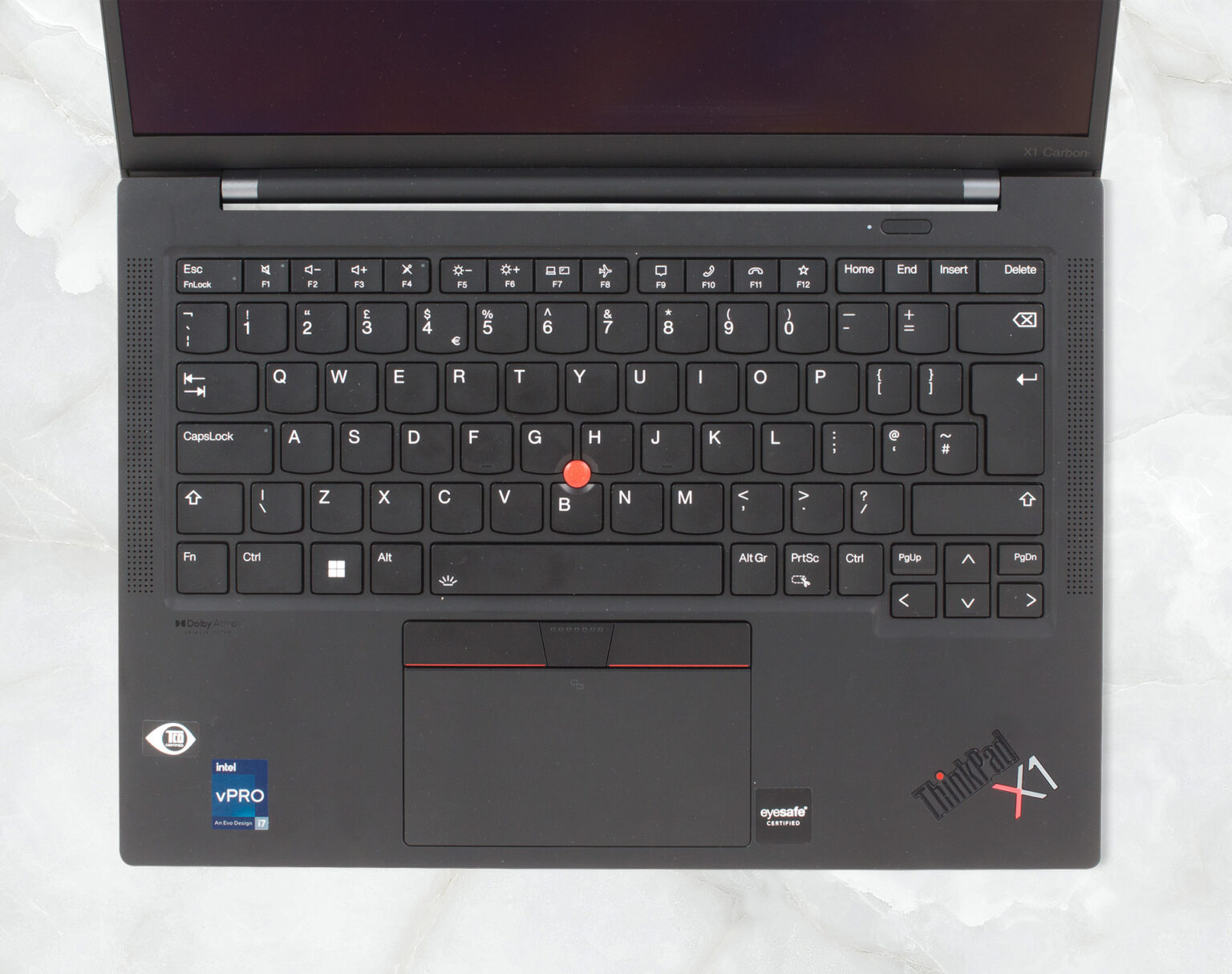
Stellen Sie sich vor, Sie haben gerade 2.500 Euro für ein fabrikneues ThinkPad X1 Carbon Gen 10 ausgegeben, in der Erwartung, das ultimative Arbeitsgerät für die nächsten fünf Jahre in den Händen zu halten. Drei Monate später sitzen Sie in einem Meeting, die Lüfter Ihres Laptops heulen wie eine Flugzeugturbine auf der Startbahn, und die Performance bricht so massiv ein, dass selbst einfache Excel-Tabellen ruckeln. Ich habe diesen Moment bei Kunden und Kollegen unzählige Male erlebt. Meistens liegt es nicht an einem Defekt, sondern an einer Kette von Fehlentscheidungen beim Kauf und bei der Einrichtung, die bei diesem speziellen Modell besonders schwer wiegen. Wer blind das Datenblatt liest und denkt, mehr Leistung sei immer besser, hat bei dieser Hardware-Generation schon verloren, bevor der Karton überhaupt geöffnet wurde.
Die Falle der maximalen CPU-Leistung im ThinkPad X1 Carbon Gen 10
Einer der häufigsten Fehler, den ich sehe, ist der Griff zum Intel Core i7 der P-Serie. Auf dem Papier klingen 28 Watt Basisleistung nach einem massiven Upgrade gegenüber der U-Serie mit 15 Watt. In der Praxis ist das Gehäuse dieses Geräts physikalisch nicht in der Lage, die entstehende Hitze eines i7-1260P oder gar i7-1280P dauerhaft abzuführen.
Ich habe Messreihen durchgeführt, bei denen diese Prozessoren nach nur zwei Minuten unter Last ihre Taktfrequenz massiv drosseln mussten, oft sogar unter das Niveau der vermeintlich schwächeren Chips. Das Resultat ist frustrierend: Sie bezahlen einen Aufpreis von mehreren hundert Euro für eine Leistung, die Sie nur für Sekunden abrufen können. Wer hier nicht auf die 15-Watt-Modelle der U-Serie setzt, kauft sich ein thermisches Problem ins Haus, das die Lebensdauer der Komponenten verkürzt und die Nerven durch ständiges Lüfterrauschen strapaziert. Es ist nun mal so, dass ein ultradünnes Gehäuse seine Grenzen hat. Die Physik lässt sich nicht durch Marketing-Versprechen überlisten.
Das Missverständnis mit der Akkulaufzeit
Ein weiterer Punkt, der regelmäßig für Enttäuschung sorgt, ist die Erwartungshaltung an den Akku in Verbindung mit den leistungsstärkeren Chips. Während die Vorgängermodelle oft als Langläufer galten, zieht die zehnte Generation unter Last deutlich mehr Strom. Wenn man dann noch das 4K-OLED-Display wählt, schrumpft die reale Arbeitszeit abseits der Steckdose im Büroalltag oft auf magere fünf Stunden zusammen. Ich habe Manager erlebt, die auf Langstreckenflügen ohne Powerbank gestrandet sind, weil sie dachten, das Gerät würde wie die alten Generationen zehn Stunden durchhalten. Wer Mobilität braucht, muss beim Display und beim Prozessor bewusst auf Sparsamkeit setzen, sonst wird das Netzteil zum ständigen Begleiter.
Warum das OLED-Display oft die schlechteste Wahl ist
Es sieht brillant aus, keine Frage. Das Schwarz ist tief, die Farben knallen. Aber für einen professionellen Anwender, der acht bis zehn Stunden am Tag auf Text, Tabellen und Code starrt, ist das OLED-Panel oft ein kostspieliger Fehlgriff. Abgesehen vom bereits erwähnten Stromverbrauch gibt es ein technisches Problem, das viele unterschätzen: PWM-Flimmern.
Viele Nutzer klagen bei diesen Panels nach wenigen Stunden über brennende Augen oder Kopfschmerzen. In meiner Zeit in der IT-Beschaffung mussten wir mehrere Geräte austauschen, weil Mitarbeiter schlicht nicht daran arbeiten konnten. Zudem ist die Spiegelung bei den Touch-Varianten in hellen Büros oder im Zug eine Katastrophe. Die vernünftige Lösung, die fast immer besser funktioniert, ist das Low-Power-IPS-Panel mit 400 Nits. Es ist matt, schont den Akku und bietet eine Farbabdeckung, die für 99 Prozent aller Business-Anwendungen völlig ausreicht. Wer nicht gerade professionelle Farbkorrektur für Hollywood-Filme auf einem 14-Zoll-Laptop betreibt, braucht kein OLED.
Vernachlässigte Wartung und der Mythos der Unzerstörbarkeit
Ein ThinkPad X1 Carbon Gen 10 ist robust gebaut, entspricht Militärstandards und fühlt sich wertig an. Das verleitet viele Nutzer dazu, das Gerät wie ein Stück unverwüstliches Werkzeug zu behandeln. Das Problem ist jedoch die interne Verschmutzung. Die Lüftungsschlitze sind bei diesem Modell extrem fein. Ich habe Geräte gesehen, die nach einem Jahr in einer staubigen Büroumgebung oder durch die Nutzung auf dem Schoß (oder schlimmer: auf dem Sofa) komplett zugesetzt waren.
Wenn die Kühlung nicht mehr atmen kann, steigt die Innentemperatur dauerhaft an. Das führt dazu, dass die Wärmeleitpaste zwischen Prozessor und Kühlkörper vorzeitig austrocknet und spröde wird. Sobald das passiert, ist die Wärmeleitung unterbrochen. Selbst wenn Sie den Staub dann entfernen, bleibt das Gerät heiß und langsam. Die Lösung ist simpel, wird aber oft ignoriert: Einmal im Jahr sollte die Bodenplatte abgenommen und die Lüfter vorsichtig mit Druckluft gereinigt werden. Wer das nicht tut, provoziert einen schleichenden Tod der Hardware durch Hitzeeinwirkung.
Der folgenschwere Fehler beim Arbeitsspeicher
Hier machen viele den Fehler, am falschen Ende zu sparen oder die Erweiterbarkeit falsch einzuschätzen. Bei diesem Modell ist der Arbeitsspeicher fest auf der Hauptplatine verlötet. Es gibt keine Slots, keine Möglichkeit zum späteren Upgrade. Ich sehe oft Konfigurationen mit 16 GB RAM, weil das „heute noch reicht“.
Wer professionell mit vielen Browser-Tabs, virtuellen Maschinen oder datenintensiven Programmen arbeitet, wird feststellen, dass 16 GB unter Windows 11 sehr schnell an ihre Grenzen stoßen. Sobald der Speicher voll ist, fängt das System an, Daten auf die SSD auszulagern. Das macht das System zäh und nutzt die SSD unnötig ab. In meiner Praxis empfehle ich immer den Sprung auf 32 GB beim Kauf. Es ist der einzige Weg, das Gerät wirklich zukunftssicher zu machen. Wer hier spart, wird in zwei Jahren das gesamte Gerät austauschen müssen, nur weil der RAM zum Flaschenhals geworden ist. Das ist eine klassische Fehlkalkulation, die später richtig teuer wird.
Vorher-Nachher-Vergleich: Ein reales Szenario aus der Praxis
Betrachten wir zwei fiktive, aber auf hunderten realen Fällen basierende Ansätze für die Beschaffung und Nutzung.
Der falsche Weg (Der „Mehr ist Besser“-Ansatz): Ein Berater bestellt die Top-Konfiguration: i7-1280P Prozessor, 4K OLED-Display, 16 GB RAM. Er nutzt das Gerät fast nur auf Reisen. Da er denkt, das Gerät sei wartungsfrei, reinigt er es nie. Nach sechs Monaten stellt er fest, dass der Akku kaum noch über den Vormittag reicht. Bei Videokonferenzen wird das Gerät so heiß, dass die Kamera anfängt zu ruckeln, weil das System die Leistung drosselt, um nicht zu schmelzen. Er ist unzufrieden, schimpft auf die Marke und kauft nach 18 Monaten ein neues Gerät, weil das alte „langsam geworden ist“. Kostenpunkt: über 3.000 Euro inklusive Wertverlust und vorzeitiger Neuanschaffung.
Der richtige Weg (Der pragmatische Ansatz): Ein erfahrener IT-Leiter wählt die Konfiguration mit Bedacht: i5-1240U Prozessor (effizienter und kühler), 32 GB RAM (für die Zukunft) und das matte Low-Power-Display. Er achtet darauf, dass das Gerät bei rechenintensiven Aufgaben auf einer harten Unterlage steht und lässt alle zwölf Monate den Staub aus den Lüftern entfernen. Das Gerät läuft auch nach drei Jahren noch flüsterleise, hält sieben bis acht Stunden ohne Steckdose durch und bietet durch den großen Arbeitsspeicher eine flüssige Bedienung. Die Gesamtkosten sind niedriger, die Produktivität ist höher und der Frustfaktor liegt bei null.
Dieser Vergleich zeigt deutlich, dass technisches Verständnis beim Kauf wichtiger ist als ein hohes Budget. Es bringt nichts, einen Rennwagenmotor in ein Chassis zu bauen, das die Hitze nicht abführen kann.
Die unterschätzte Bedeutung der Firmware-Updates
Ein Fehler, der oft zu instabilen Docking-Station-Verbindungen oder plötzlichen Abstürzen führt, ist das Ignorieren von Firmware-Updates. Bei dieser Generation hängen viele Funktionen eng mit dem sogenannten „Lenovo Intelligent Thermal Solution“ Treiber und der BIOS-Firmware zusammen.
Ich habe Fälle erlebt, in denen Nutzer über ständig flackernde externe Monitore an ihren Thunderbolt-Docks klagten. Sie tauschten Kabel, Monitore und sogar die Docks aus – ohne Erfolg. Die Lösung war meist ein einfaches Firmware-Update für den Thunderbolt-Controller oder das BIOS, das ein Problem in der Energieverwaltung behob. In der Welt der modernen ThinkPads ist Software-Pflege kein optionales Extra, sondern Teil der Hardware-Wartung. Wer das Lenovo Vantage Tool deinstalliert oder die Updates blockiert, weil er „ein sauberes Windows“ will, schießt sich selbst ins Knie. Die Hardware ist so komplex, dass sie auf diese ständigen Optimierungen angewiesen ist, um stabil zu laufen.
Realitätscheck: Was Sie wirklich wissen müssen
Wenn Sie heute ein ThinkPad X1 Carbon Gen 10 nutzen oder kaufen wollen, müssen Sie sich von der Vorstellung verabschieden, dass Sie einfach nur „das Beste“ kaufen können und dann Ruhe haben. Dieses Gerät ist ein hochgezüchtetes Präzisionsinstrument mit sehr engen thermischen Toleranzen. Wenn Sie die falsche CPU wählen, wird es laut und heiß. Wenn Sie am RAM sparen, ist es in zwei Jahren veraltet. Wenn Sie das falsche Display nehmen, arbeiten Sie gegen Ihre eigene Ergonomie und Ihren Akku.
Erfolgreich mit diesem Modell zu arbeiten bedeutet, Kompromisse zu akzeptieren. Es bedeutet zu verstehen, dass ein i5 oft der bessere i7 ist, weil er seine Leistung konstant halten kann, statt nach zwei Minuten einzubrechen. Es bedeutet auch, dass man sich um die Hardware kümmern muss. Staub ist der größte Feind der dünnen Carbon-Serie.
Wer bereit ist, sich auf diese Realitäten einzulassen und das Gerät nicht als Prestige-Objekt, sondern als Werkzeug mit spezifischen Anforderungen zu sehen, bekommt eines der besten Business-Notebooks auf dem Markt. Wer jedoch glaubt, dass der hohe Preis ihn von der Pflicht befreit, kluge Konfigurations- und Wartungsentscheidungen zu treffen, wird mit diesem Gerät nicht glücklich werden. Es ist nun mal so: High-End-Hardware erfordert High-End-Verständnis beim Nutzer. Ohne das ist der Frust vorprogrammiert.



