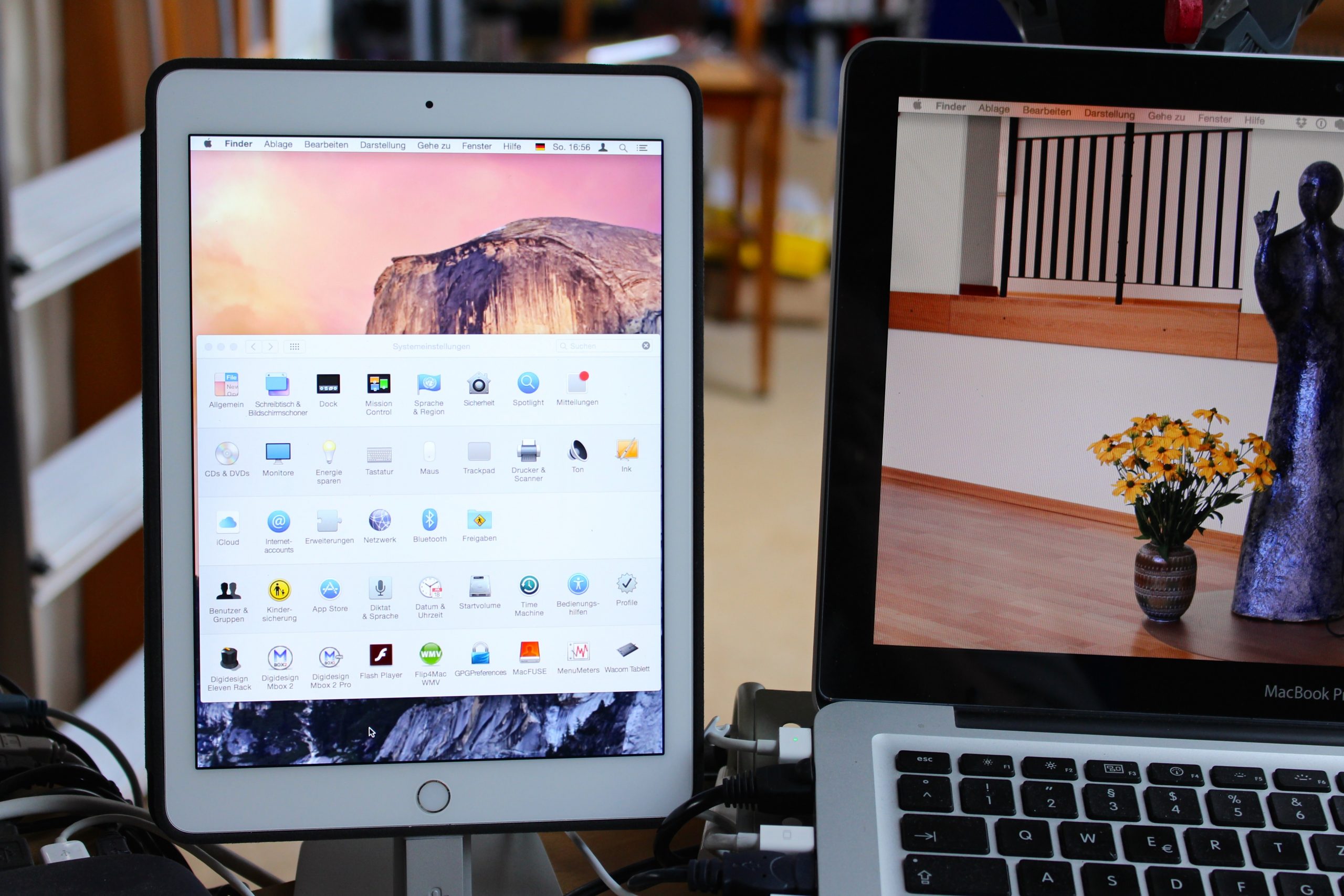
Ein Bekannter von mir kaufte sich vor drei Monaten ein sündhaft teures Android-Tablet der Oberklasse, nur um es als mobile Ergänzung für sein MacBook im Zug einzusetzen. Er hatte die Hochglanz-Werbevideos gesehen, in denen Fenster geschmeidig von einem Gerät zum anderen gleiten. Nach zwei Stunden frustrierter Versuche mit instabilen WLAN-Hotspots und einer Verzögerung der Maus von fast einer halben Sekunde landete das Gerät in der Schublade. Er hatte 800 Euro ausgegeben, um am Ende doch wieder auf einem winzigen 13-Zoll-Monitor zu arbeiten. Das Problem war nicht die Hardware, sondern der Irrglaube, dass Tablet Als Zweiten Bildschirm Nutzen per Funkverbindung in jeder Umgebung funktioniert. Wer ohne Plan an die Sache herangeht, verbrennt Zeit für die Fehlersuche, die eigentlich in produktive Arbeit fließen sollte.
Die Funk-Falle und warum WLAN oft die schlechteste Wahl ist
Der größte Fehler besteht darin, sich auf die kabellose Freiheit zu verlassen, die viele Apps versprechen. Ich habe das in Co-Working-Spaces unzählige Male beobachtet: Jemand versucht, sein Tablet über das öffentliche WLAN mit dem Laptop zu koppeln. Das Ergebnis ist eine ruckelnde Anzeige, bei der das Bild ständig einfriert. In einer Umgebung mit vielen konkurrierenden Funksignalen bricht die Bitrate ein. Wer professionell arbeiten will, braucht eine Kabelverbindung.
Es klingt paradox, ein mobiles Gerät an ein Kabel zu hängen, aber die Physik lässt sich nicht austricksen. Ein USB-C-Kabel eliminiert die Latenz fast vollständig. Während die Funkübertragung Pakete verliert und neu senden muss, liefert die direkte Verbindung einen konstanten Datenstrom. Ich rate jedem, der diesen Weg geht, sofort in ein hochwertiges, kurzes Datenkabel zu investieren, das mindestens 10 Gbit/s unterstützt. Ein billiges Ladekabel, das beim Tablet lag, reicht oft nicht aus, da es intern nur mit USB 2.0 Geschwindigkeiten arbeitet. Das führt dazu, dass das Bild zwar da ist, aber so unscharf aussieht, als würde man durch eine beschlagene Brille schauen.
Der Unterschied zwischen Latenz und Bildwiederholrate
Viele verwechseln diese beiden Begriffe. Eine hohe Bildwiederholrate sorgt für flüssige Bewegungen, aber die Latenz bestimmt, wie schnell der Cursor auf deine Handbewegung reagiert. Selbst wenn das Bild mit 60 Bildern pro Sekunde übertragen wird, bringt das nichts, wenn die Anzeige dem Klick um 200 Millisekunden hinterherhinkt. Das macht präzises Arbeiten in Excel-Tabellen oder beim Videoschnitt unmöglich. Wer das Tablet nur für statische Inhalte wie E-Mails oder Slack nutzt, mag das tolerieren. Wer jedoch aktiv Fenster darauf bewegt, wird ohne Kabelverbindung wahnsinnig.
Tablet Als Zweiten Bildschirm Nutzen erfordert die richtige Software-Wahl
Es gibt drei Lager auf dem Markt: die herstellereigenen Lösungen wie Sidecar von Apple, Drittanbieter-Apps wie Duet Display oder Spacedesk und Hardware-Dongles. Der Fehler, den viele machen, ist der Griff zur erstbesten Gratis-App. Diese Apps finanzieren sich oft durch Tracking oder bieten eine miserable Performance.
Wenn du im Apple-Kosmos bleibst, ist Sidecar unschlagbar, solange die Hardware kompatibel ist. Wer jedoch Windows mit einem iPad oder einem Android-Gerät mischt, muss Geld in die Hand nehmen. Gratis-Lösungen wie Spacedesk funktionieren über das Netzwerkprotokoll gut für die Überwachung von Server-Statusanzeigen, aber nicht für aktives Arbeiten. Die Investition von 10 bis 20 Euro in eine Profilizenz von Tools wie Luna Display oder Duet spart dir Stunden an Frust. Ich habe Leute gesehen, die tagelang in Foren nach kostenlosen Alternativen suchten, während ihr Stundensatz bei 80 Euro liegt. Das ist ökonomischer Wahnsinn.
Die falsche Ergonomie zerstört den Produktivitätsvorteil
Ein Tablet ist kein Monitor. Es steht tiefer, meist direkt auf dem Tisch neben der Tastatur. Das zwingt den Nacken in eine unnatürliche Beugung. Ein Fehler, den fast jeder Anfänger begeht, ist das Tablet flach oder in einem zu flachen Winkel aufzustellen. Nach zwei Stunden meldet sich der Rücken.
Die Lösung ist ein separater Tablet-Ständer, der das Gerät auf die Augenhöhe des Laptop-Bildschirms bringt. Wer das Tablet nur neben das Gehäuse stellt, blickt ständig nach unten und zur Seite. Das führt zu Verspannungen, die den Gewinn an Arbeitsfläche sofort wieder zunichte machen. Ein einfacher Klappständer für 15 Euro ist hier wichtiger als das neueste Software-Update. Man muss den Arbeitsplatz als Einheit betrachten, nicht als zwei getrennte Geräte, die zufällig nebeneinander existieren.
Unterschätzung des Akku-Verbrauchs am Host-Gerät
Ein Tablet als Display zu betreiben, kostet den Laptop enorm viel Energie. Die CPU muss das Bildsignal in Echtzeit kodieren, und die Schnittstelle muss die Daten schaufeln. Wer im Café ohne Netzteil sitzt und das Tablet zuschaltet, wird merken, dass die Akkulaufzeit des Laptops um bis zu 40 Prozent einbricht.
Ich habe das oft bei Geschäftsreisenden erlebt, die im Zug arbeiten wollten. Nach der Hälfte der Strecke war der Laptop leer. Wenn man dann noch das Tablet über den USB-Port des Laptops lädt, während es als Monitor dient, geht die Energieanzeige schneller in den Keller, als man „Akkustand niedrig“ lesen kann. Man braucht zwingend eine Powerbank mit Power Delivery, die mindestens 65 Watt liefert, oder man bleibt am Stromnetz. Ohne externe Stromversorgung ist das Setup für lange Arbeitstage nicht geeignet.
Skalierung und Auflösung: Die Pixelfalle
Ein modernes Tablet hat oft eine höhere Pixeldichte als der Laptop, an dem es hängt. Wenn man nun ein Fenster vom Laptop auf das Tablet schiebt, wird es plötzlich winzig klein oder riesengroß, je nachdem, wie das Betriebssystem die Skalierung handhabt. Viele Nutzer lassen die Standardeinstellungen stehen und wundern sich, warum die Schrift auf dem Tablet so unscharf ist.
Man muss manuell in die Anzeigeeinstellungen eingreifen. Windows ist hier oft störrisch. Manchmal hilft nur ein Neustart des Grafiktreibers, damit die DPI-Werte korrekt übernommen werden. Wer einfach nur ansteckt und loslegt, verschenkt die Schärfe seines teuren Displays. Das Bild wirkt dann matschig, was die Augen extrem schnell ermüdet. Nach einer Stunde Arbeit brennen die Augen, weil das Gehirn ständig versucht, die Unschärfe auszugleichen.
Vorher-Nachher: Ein realistischer Prozessvergleich
Schauen wir uns an, wie ein typisches Scheitern im Vergleich zu einem funktionierenden Setup aussieht.
Das Szenario des Scheiterns: Ein Freiberufler möchte im Hotel arbeiten. Er schaltet sein iPad ein, aktiviert die WLAN-Kopplung zum Laptop und stellt das Tablet schräg gegen eine Kaffeetasse. Die Verbindung bricht alle zehn Minuten ab, weil das Hotel-WLAN überlastet ist. Jedes Mal, wenn er eine Excel-Zelle anklicken will, springt der Cursor wegen der Verzögerung einen Zentimeter daneben. Nach 30 Minuten gibt er auf, schließt das Tablet und arbeitet genervt auf dem kleinen Laptop-Bildschirm weiter. Er hat Zeit verloren und schlechte Laune bekommen.
Das Szenario des Erfolgs: Derselbe Freiberufler hat aus Fehlern gelernt. Er packt ein kurzes, zertifiziertes USB-C-Kabel aus. Er klemmt das Tablet in einen stabilen, leichten Reise-Ständer, der das Display auf die Höhe seines Laptops bringt. Die Verbindung wird sofort erkannt, da er die automatische Kopplung über Kabel in der App-Einstellung priorisiert hat. Er nutzt das Tablet für seine Recherche-Browserfenster, während er auf dem Hauptschirm schreibt. Die Mausbewegung ist unmittelbar. Er arbeitet drei Stunden konzentriert durch, ohne den Nacken zu verrenken. Der Laptop hängt am Strom, das Tablet wird gleichzeitig geladen.
Tablet Als Zweiten Bildschirm Nutzen bedeutet Hardware-Grenzen akzeptieren
Wer glaubt, er könne auf dem Tablet-Monitor anspruchsvolles Gaming oder 4K-Videoschnitt in Echtzeit betreiben, irrt sich gewaltig. Die Übertragungsprotokolle komprimieren das Bild immer in gewissem Maße. Bei statischen Inhalten wie Text, Programmcode oder Referenzbildern fällt das nicht auf. Bei schnellen Bewegungen entstehen jedoch Artefakte.
Man muss sich darüber im Klaren sein, dass das Tablet immer die „zweite Geige“ spielt. Es ist der Ablageort für Tools, Paletten, Chats oder Dokumentationen. Es ist kein Ersatz für einen stationären 27-Zoll-Monitor mit nativer DisplayPort-Anbindung. Wer das erwartet, wird immer enttäuscht sein. Es ist eine Notlösung für unterwegs oder eine Ergänzung für den kleinen Schreibtisch, kein vollwertiger Ersatz für professionelle Monitor-Setups.
Der Realitätscheck
Am Ende des Tages ist der Einsatz eines Tablets als Monitor ein Kompromiss. Es ist ein Spiel mit der verfügbaren Bandbreite und der Rechenleistung. Wer nicht bereit ist, mindestens einmalig 50 bis 100 Euro in vernünftige Software, ein exzellentes Kabel und einen ergonomischen Ständer zu investieren, sollte es lassen. Die Bastellösungen mit instabilen Verbindungen führen nur dazu, dass man die Technik am Ende gar nicht nutzt.
In meiner jahrelangen Praxis habe ich gesehen, dass nur die Leute dabei bleiben, die den Prozess einmal sauber aufgesetzt haben. Alle anderen kehren nach der ersten Woche zum Single-Screen-Betrieb zurück. Es gibt keine Wunderheilung für schlechte Hardware oder überlastete Funknetze. Erfolg hat hier nur, wer die physischen Grenzen respektiert und seine Erwartungen an die Realität anpasst. Wenn die Maus ruckelt, ist nicht das Tablet schuld, sondern meist die Entscheidung, auf das Kabel verzichtet zu haben. Wer das akzeptiert, gewinnt tatsächlich an Freiheit. Wer es ignoriert, kauft sich nur teures Spielzeug ohne Nutzwert.



