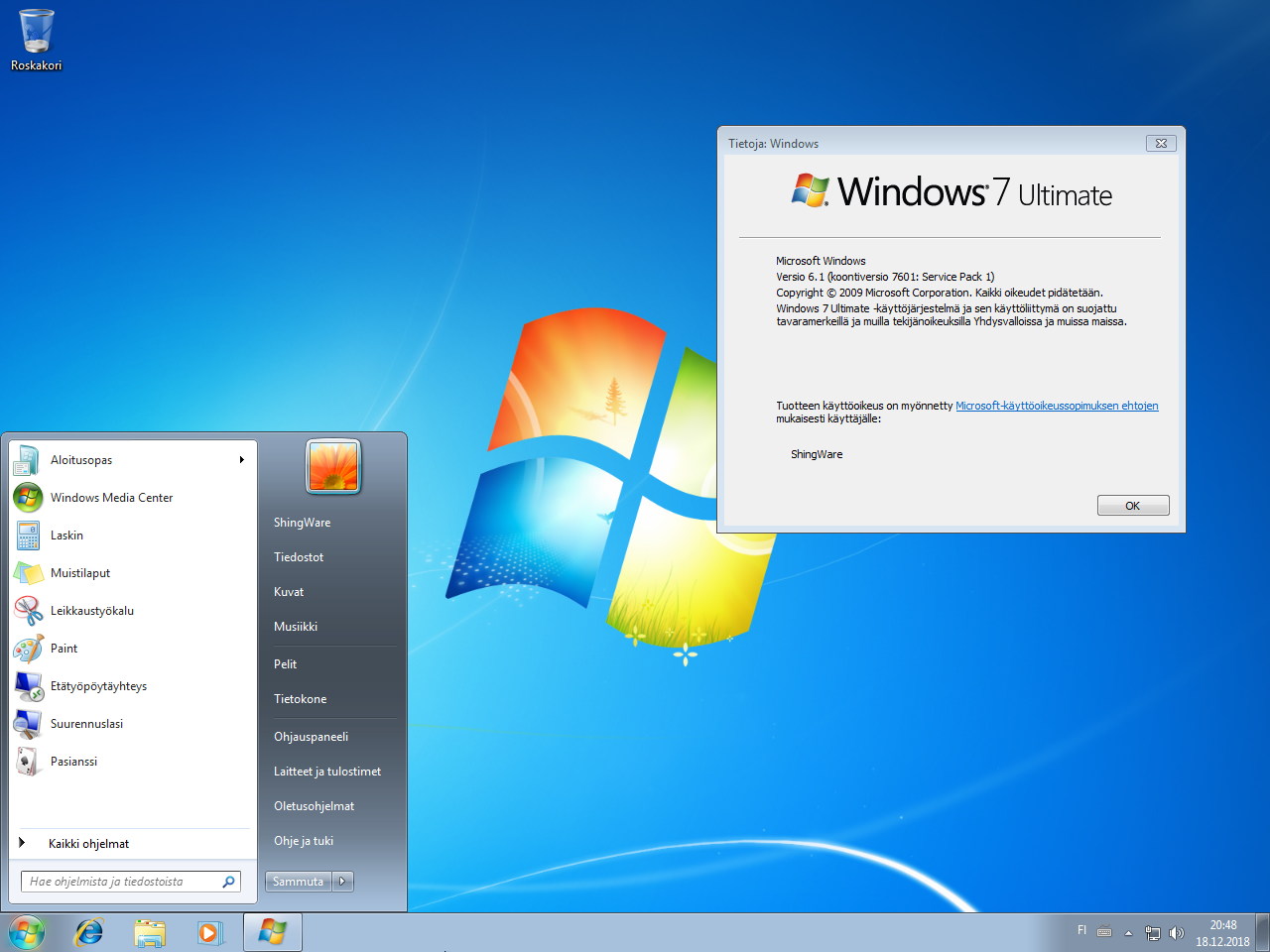
Stellen Sie sich vor, es ist Montagmorgen und ein mittelständischer Betrieb in Deutschland steht still. Ich habe das oft erlebt: Ein IT-Verantwortlicher wollte nur schnell ein altes Messgerät-System absichern und hat die Installation von Service Pack 1 SP1 For Windows 7 angestoßen. Drei Stunden später hängen fünf Rechner in einer endlosen Bootschleife fest, während die Produktion pro Stunde 5.000 Euro verliert. Der Fehler war nicht das Update an sich, sondern der Glaube, dass man eine Software von 2011 heute noch so installieren kann wie vor fünfzehn Jahren. Wer denkt, ein Doppelklick auf die EXE-Datei reicht aus, wird meistens mit kryptischen Fehlercodes wie 0x80070002 bestraft. In meiner Praxis habe ich gesehen, wie solche eigentlich simplen Wartungsarbeiten ganze Wochenenden verschlungen haben, nur weil grundlegende Vorbereitungen ignoriert wurden.
Die Falle der automatischen Updates und Service Pack 1 SP1 For Windows 7
Der größte Fehler, den Sie machen können, ist der Versuch, dieses Paket über die integrierte Windows-Update-Funktion zu beziehen. Das klappt heute fast nie mehr reibungslos. Die Server-Infrastruktur für dieses Betriebssystem ist veraltet, Zertifikate sind abgelaufen und die Kette der Abhängigkeiten ist so lang, dass das System meistens bei halbem Weg abbricht.
Warum der manuelle Download die einzige Rettung ist
Wer Zeit sparen will, lädt sich das komplette ISO-Abbild oder die Standalone-Installer-Datei direkt herunter. Aber Vorsicht: Viele laden die falsche Version. Ein 64-Bit-System verzeiht keinen 32-Bit-Installer. Ich habe Techniker gesehen, die Stunden damit verbracht haben, einen Installationsfehler zu debuggen, nur um am Ende festzustellen, dass sie die Architektur verwechselt haben. Es geht hier um Präzision. Sie müssen vorher prüfen, ob genug Speicherplatz auf der Systempartition vorhanden ist. 2 GB klingen nach wenig, aber während des Entpackens benötigt das System oft das Dreifache an temporärem Platz. Wenn die Festplatte während des Schreibvorgangs voll läuft, zerschießen Sie sich die Registry so gründlich, dass oft nur noch eine Neuinstallation hilft.
Der fatale Verzicht auf den Systemupdate-Bereitschaftstool-Check
Ein weiterer Punkt, an dem viele scheitern, ist die Ungeduld. Bevor man dieses Update überhaupt anfasst, muss das sogenannte System Update Readiness Tool (KB947821) laufen. Viele lassen das weg, weil sie denken, ihr System sei „sauber“. Das ist ein Trugschluss. Kleine Fehler im Windows-Komponentenspeicher, die im Alltag nie auffallen, führen bei einer massiven Systemänderung zum Totalausfall.
Die Realität der Vorbereitung
In meiner Erfahrung spart Ihnen dieses Tool etwa 80 Prozent der potenziellen Fehlermeldungen vom Typ „Element nicht gefunden“. Es scannt nach Inkonsistenzen und repariert diese im Hintergrund. Das dauert je nach Hardware zwischen 15 Minuten und zwei Stunden. Wer diese Zeit nicht investiert, zahlt sie später doppelt zurück, wenn er vor einem schwarzen Bildschirm sitzt. Das Tool ist wie ein Fundament-Check vor dem Hausbau. Ohne diesen Check stürzt das ganze Konstrukt beim ersten schweren Gewicht zusammen.
Service Pack 1 SP1 For Windows 7 und die Inkompatibilität von Antivirensoftware
Hier passiert oft der kostspieligste Fehler: Man lässt die Sicherheitssoftware während des Updates aktiv. Moderne oder auch ältere Antivirenprogramme greifen tief in den Kernel ein. Wenn das Update versucht, Systemdateien auszutauschen, blockiert der Virenscanner diesen Vorgang, weil er ihn für einen Angriff hält. Das Ergebnis ist ein halb installiertes System, das weder vor noch zurück kann.
Ich erinnere mich an einen Fall in einer Arztpraxis, wo der installierte Scanner das Update mitten im Schreibprozess blockierte. Das System war danach nicht mehr bootfähig. Wir mussten die gesamte Datenbank aus einem Backup wiederherstellen, was den Betrieb für zwei Tage lahmgelegte. Die Lösung ist simpel, wird aber oft vergessen: Deinstallieren Sie die Antivirensoftware vor dem Prozess komplett. Ein bloßes Deaktivieren reicht oft nicht aus, da die Filtertreiber im Hintergrund aktiv bleiben. Nach dem erfolgreichen Durchlauf können Sie die Software wieder aufspielen. Das klingt nach unnötiger Arbeit, ist aber die einzige Versicherung gegen einen System-GAU.
Vorher und Nachher: Ein Praxisbeispiel aus der Industrie
Schauen wir uns an, wie zwei verschiedene Ansätze in der Realität ausgehen.
Der falsche Ansatz (Vorher-Szenario): Ein Administrator verbindet einen alten Werkstatt-PC mit dem Internet. Er klickt im Startmenü auf Windows Update und wählt das Paket aus. Das System rödelt eine Stunde lang, lädt Daten und beginnt mit der Installation. Bei 15 Prozent bleibt der Balken stehen. Nach zwei Stunden startet er den Rechner hart neu. Die Folge: „Fehler beim Konfigurieren der Windows-Updates. Änderungen werden rückgängig gemacht.“ Dieser Vorgang dauert nun wieder ewig, schlägt fehl, und der PC landet in einer Endlosschleife. Der Admin muss den Rechner nun mühsam per Recovery-CD retten oder das System plattmachen. Arbeitszeitverlust: 6 Stunden. Frustfaktor: Maximal.
Der richtige Ansatz (Nachher-Szenario): Derselbe Administrator lädt zuerst das Standalone-Paket und das Vorbereitungstool auf einen USB-Stick. Er trennt den PC vom Netzwerk, deinstalliert den Virenscanner und lässt das Vorbereitungstool durchlaufen. Danach startet er den Installer vom Stick. Das System startet zweimal sauber neu. Nach insgesamt 90 Minuten ist das Betriebssystem auf dem gewünschten Stand. Es gab keine Fehlermeldungen, weil keine störenden Faktoren vorhanden waren. Die Produktion kann weiterlaufen. Arbeitszeitaufwand: 20 Minuten aktive Arbeit, der Rest ist Wartezeit.
Dieser Vergleich zeigt deutlich, dass Planung mehr wert ist als blinder Aktionismus. Im IT-Bereich bedeutet „schnell“ meistens „teuer“. Wer sich an den sauberen Pfad hält, kommt ans Ziel, ohne Schweißausbrüche zu bekommen.
Unterschätzte Hardware-Treiber und BIOS-Konflikte
Man glaubt es kaum, aber manche BIOS-Versionen kommen mit der Art und Weise, wie das Update den Bootloader anspricht, nicht klar. Das betrifft vor allem Hardware aus der Übergangszeit zwischen 2009 und 2011. Ein veraltetes BIOS kann dazu führen, dass nach dem obligatorischen Neustart die Festplatte nicht mehr erkannt wird.
Bevor Sie also mit dem Update beginnen, prüfen Sie die Treiber für den Chipsatz und den Festplattencontroller. Wenn diese uralt sind, knallt es während der Migration der Treiberdatenbank. Ich habe mir zur Regel gemacht, bei jedem alten System erst die Treiber auf den letzten verfügbaren Stand zu bringen, bevor ich das große Update-Paket anfasse. Das gilt besonders für RAID-Controller in alten Servern oder Workstations. Wenn der Treiber dort wegbricht, verlieren Sie den Zugriff auf das gesamte Dateisystem.
Fehlende Sprachpakete und regionale Konflikte
Ein oft übersehener Stolperstein sind installierte Sprachpakete. Wenn Sie eine deutsche Version des Betriebssystems haben, aber irgendwann einmal englische oder andere Sprachpakete über Windows Update nachgeladen wurden, kann das Update-Programm die Orientierung verlieren. Es versucht dann, Dateien für Sprachen zu patchen, die im Systemkern nicht sauber registriert sind.
Das führt oft zum Fehlercode 0x800f081f. In so einem Fall hilft es nur, alle zusätzlichen Sprachpakete vorab zu entfernen und nur die Basissprache beizubehalten. Es ist mühsam, jedes Paket einzeln über die Eingabeaufforderung oder die Systemsteuerung zu deinstallieren, aber es ist der einzige Weg, um eine saubere Dateistruktur zu gewährleisten. Wer das ignoriert, riskiert, dass nach dem Update das Startmenü oder wichtige Systemdialoge in einem Sprachen-Mix erscheinen oder gar nicht mehr funktionieren.
Der Realitätscheck: Lohnt sich der Aufwand heute noch?
Lassen wir die Höflichkeit beiseite: Wir reden hier über ein Betriebssystem, dessen Support-Ende längst erreicht ist. Wenn Sie heute noch Service Pack 1 SP1 For Windows 7 installieren müssen, dann meistens nur deshalb, weil eine uralte Software für Maschinensteuerungen oder medizinische Geräte nichts anderes akzeptiert. Erwarten Sie kein Wunder an Sicherheit oder Geschwindigkeit. Das System bleibt ein Relikt.
Um in diesem Bereich erfolgreich zu sein, brauchen Sie zwei Dinge: Geduld und eine radikale Vorbereitung. Es gibt keine Abkürzung. Wenn Sie versuchen, den Prozess zu forcieren oder Vorstufen zu überspringen, werden Sie scheitern. Ich habe in über zehn Jahren IT-Praxis keinen einzigen Fall gesehen, in dem ein „schnelles Drüberbügeln“ auf einem über Jahre gewachsenen System langfristig funktioniert hat. Entweder man macht es nach Vorschrift — Offline-Installation, vorherige Bereinigung, Treiber-Update — oder man lässt es ganz bleiben.
Der Erfolg hängt nicht von Ihrem Wissen über Software-Architektur ab, sondern von Ihrer Disziplin, die langweiligen Vorbereitungsaufgaben nicht zu überspringen. Das ist die unbequeme Wahrheit: IT-Wartung an Altsystemen ist 90 Prozent Vorbereitung und 10 Prozent Ausführung. Wer das kapiert, spart sich die schlaflosen Nächte und das Geld für teure Datenrettungsdienste. Wenn das System nach dem Update läuft, ziehen Sie sofort ein Image der Festplatte. Denn die nächste Hürde kommt bestimmt, und dann wollen Sie nicht wieder bei null anfangen.



