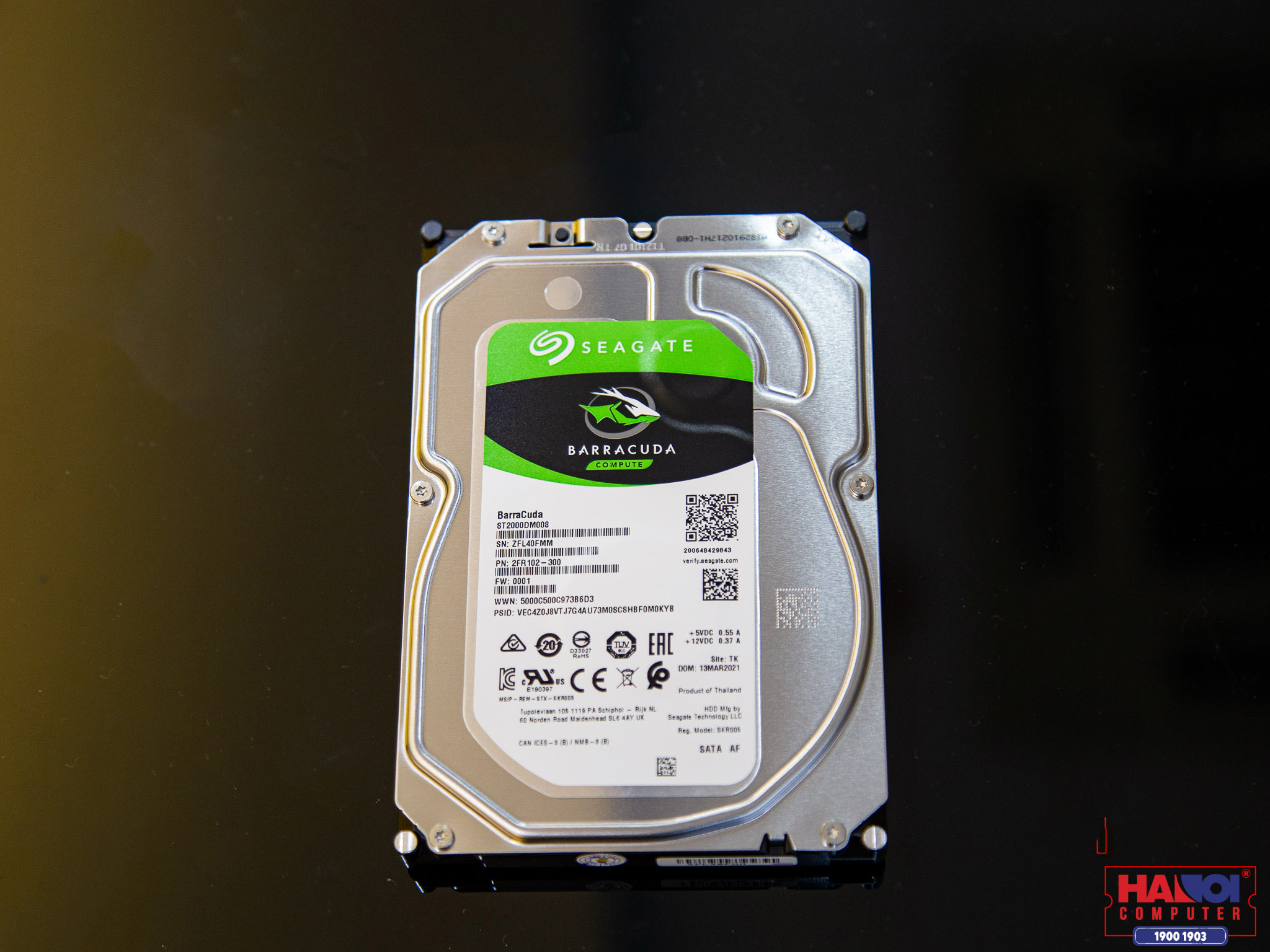
Wer glaubt, dass mechanische Festplatten im Zeitalter von NVMe-Speichern ausgestorben sind, irrt sich gewaltig. Es gibt diesen einen Moment, in dem du merkst, dass deine 500-GB-SSD randvoll ist, weil moderne Spiele wie Call of Duty oder riesige 4K-Videoprojekte den Platz einfach auffressen. Genau hier kommt die Seagate Barracuda 2TB 3.5 HDD ins Spiel, die als klassischer Datengrab-Champion gilt. Sie ist günstig. Sie ist bewährt. Und sie bietet genau das Gleichgewicht zwischen Kapazität und Preis, das man für ein Backup-Laufwerk oder ein Medienarchiv braucht.
Die Technik hinter der Seagate Barracuda 2TB 3.5 HDD
Festplatten haben sich in den letzten Jahren technisch kaum radikal verändert, aber sie wurden feiner abgestimmt. Dieses Modell arbeitet mit einer Spindelgeschwindigkeit von 7.200 Umdrehungen pro Minute (U/min), was für eine mechanische Platte das Standardmaß für ordentliche Geschwindigkeit ist. Viele Konkurrenzprodukte drosseln auf 5.400 U/min, um Strom zu sparen, was beim Kopieren großer Datenmengen jedoch nervt. Hier merkst du den Unterschied sofort.
Multi-Tier Caching Technologie erklärt
Seagate setzt auf ein System namens MTC (Multi-Tier Caching). Das klingt kompliziert, bedeutet aber schlichtweg, dass die Platte verschiedene Speicherebenen kombiniert. Es gibt den klassischen DRAM-Cache, meist 256 MB groß, und eine zusätzliche Schicht aus NAND-Flash-Speicher sowie Medien-Cache-Technologien. Das Ziel ist klar: Datenflüsse werden optimiert. Wenn du viele kleine Dateien verschiebst, bricht die Rate nicht sofort komplett ein. Das passiert bei billigeren No-Name-Platten ständig.
SMR vs. CMR im Alltag
Man muss ehrlich sein. Die meisten modernen Barracuda-Modelle in dieser Größenordnung nutzen Shingled Magnetic Recording (SMR). Bei SMR werden die Datenspuren überlappend geschrieben, ähnlich wie Dachziegel. Das ermöglicht die hohe Speicherdichte. Schreibst du einmalig riesige Datenmengen am Stück darauf, ist das kein Thema. Möchtest du die Platte jedoch als aktives Arbeitslaufwerk für ständige Schreibzugriffe nutzen, kann die Geschwindigkeit nach einer Weile sinken. Für Archivierung ist das egal. Für einen Server, auf dem permanent geschrieben wird, solltest du eher zur IronWolf-Serie greifen.
Warum zwei Terabyte der ideale Einstieg sind
Ein Terabyte ist heutzutage fast schon ein Witz. Ein paar Handy-Backups, die Spielesammlung und ein paar Filme in hoher Auflösung, schon ist Schluss. Vier Terabyte sind toll, aber oft teurer in der Anschaffung pro Gigabyte, wenn man nur ein schmales Budget hat. Zwei Terabyte bilden den "Sweet Spot". Du bekommst genug Platz für etwa 500.000 Fotos oder über 160 Stunden HD-Videomaterial.
Ich habe diese Laufwerke dutzendfach in Budget-Gaming-PCs verbaut. Das Setup ist immer gleich: Eine kleine, schnelle M.2-SSD für das Betriebssystem und diese mechanische Platte für alles andere. So bleibt das System reaktionsschnell, aber man hat nie wieder Angst vor der "Festplatte voll"-Meldung. Es ist eine pragmatische Lösung für Leute, die nicht 200 Euro für eine riesige SSD ausgeben wollen.
Installation und physische Handhabung der Seagate Barracuda 2TB 3.5 HDD
Der Einbau ist simpel, solange dein Gehäuse Platz für 3,5-Zoll-Laufwerke bietet. In modernen Mini-ITX-Gehäusen wird das manchmal eng, aber in jedem Standard-Tower gibt es Schlitten oder Schächte dafür. Du brauchst ein SATA-Datenkabel und einen SATA-Stromanschluss vom Netzteil. Achte darauf, die Schrauben festzuziehen. Da sich im Inneren Scheiben drehen, erzeugt die Platte Vibrationen. Wenn das Gehäuse klappert, liegt das meist an einer lockeren Befestigung.
Geräuschentwicklung und Wärme
Mechanische Platten machen Geräusche. Das ist Fakt. Ein leises Surren oder das typische Klackern bei Suchzugriffen gehört dazu. Im Vergleich zu alten Platten aus den 2000ern ist dieses Modell jedoch flüsterleise. Die Wärmeentwicklung hält sich ebenfalls in Grenzen. Trotzdem sollte ein minimaler Luftstrom im Gehäuse vorhanden sein. Hitze ist der größte Feind der Langlebigkeit bei magnetischen Speichermedien. Wer seine Daten liebt, sorgt dafür, dass die Hardware nicht bei 50 Grad röstet.
Partitionierung unter Windows und Linux
Wenn du die Platte zum ersten Mal anschließt, wird sie unter Windows nicht direkt im Explorer angezeigt. Du musst in die Datenträgerverwaltung. Dort initialisierst du das Laufwerk. Wähle GPT als Partitionsstil, nicht den veralteten MBR. GPT ist moderner und kommt besser mit aktuellen Mainboards klar. Formatiere die Platte als NTFS, wenn du nur mit Windows arbeitest. Für eine Nutzung zwischen verschiedenen Systemen wäre exFAT eine Option, aber NTFS ist auf internen Laufwerken stabiler.
Die Haltbarkeit und das Thema Backup
Keine Festplatte hält ewig. Die mittlere Betriebsdauer bis zum Ausfall ist bei Seagate-Produkten gut dokumentiert, aber Statistiken helfen dir wenig, wenn genau deine Platte den Geist aufgibt. Ein bekannter Anbieter für Cloud-Backups, Backblaze, veröffentlicht regelmäßig Berichte zur Zuverlässigkeit verschiedener Modelle. Seagate schneidet dort in der Regel solide ab, solange man sie innerhalb ihrer Spezifikationen betreibt.
Ich sage es klipp und klar: Ein Laufwerk ist kein Backup. Wenn du deine Hochzeitsfotos auf diese Platte kopierst und sie nirgendwo anders hast, spielst du russisches Roulette. Nutze das Laufwerk als Teil einer 3-2-1-Strategie. Drei Kopien der Daten, auf zwei verschiedenen Medien, davon eine außer Haus. Diese mechanischen Speichermedien eignen sich hervorragend für die lokale Kopie. Sie sind robust gegenüber langer Lagerung im stromlosen Zustand, was man von SSDs nicht immer behaupten kann.
Gaming-Performance auf mechanischen Speichern
Kann man heute noch von einer Festplatte spielen? Ja, aber mit Einschränkungen. Bei Titeln wie Cyberpunk 2077 wirst du längere Ladezeiten haben. Die Welt braucht einen Moment länger, um Texturen scharf darzustellen. Aber für Indie-Games, ältere Titel oder Strategie-Epen wie Civilization ist die Performance absolut ausreichend. Es ist reine Verschwendung, hunderte Gigabyte an wenig anspruchsvollen Spielen auf einer teuren NVMe-SSD liegen zu lassen.
Die Rolle des Caches beim Laden
Dank des großen Caches werden häufig angeforderte Daten schneller bereitgestellt. Wenn du ein Spiel mehrmals startest, merkst du, dass der zweite Start oft flüssiger läuft. Die Software lernt gewissermaßen mit. Trotzdem bleibt die physikalische Grenze des Schreib-Lese-Kopfes bestehen. Er muss sich bewegen. Das dauert Millisekunden, während eine SSD in Mikrosekunden reagiert. Wer damit leben kann, spart bares Geld.
Vergleich mit externen Lösungen
Viele kaufen externe Festplatten und wundern sich über langsame Übertragungsraten. Das liegt oft am USB-Controller oder an billigen 2,5-Zoll-Platten im Inneren, die nur mit 5.400 U/min drehen. Die interne Anbindung über SATA III mit 6 Gbit/s ist stabiler und schneller. Wer also einen Desktop-PC hat, sollte immer die interne Variante vorziehen. Es spart Kabelsalat auf dem Schreibtisch und die Kühlung im Gehäuse ist meist besser als in einem engen Plastikgehäuse eines externen Laufwerks.
Die wirtschaftliche Perspektive
Man muss sich die Preise pro Terabyte ansehen. Eine 2-TB-SSD kostet oft das Doppelte oder Dreifache. Für Gamer mit kleinem Budget oder Studenten, die Unmengen an Vorlesungsaufzeichnungen speichern müssen, ist die Rechnung einfach. Das gesparte Geld fließt besser in mehr Arbeitsspeicher oder eine schnellere Grafikkarte. Speicherplatz muss nicht teuer sein, er muss nur funktionieren.
Die Branche hat sich in den letzten zwei Jahren konsolidiert. Es gibt nur noch wenige große Hersteller. Seagate gehört zu den Marktführern und hat die Produktion dieser Serie über Millionen von Einheiten perfektioniert. Das bedeutet eine geringe Fehlerquote ab Werk. Wenn eine Platte die ersten zwei Wochen überlebt, hält sie meist viele Jahre. Das ist die sogenannte Badewannnenkurve der Ausfallwahrscheinlichkeit.
Häufige Fehler beim Kauf und Einsatz
Ein Fehler ist das Ignorieren der Bauhöhe. 3,5 Zoll ist der Standard für Desktops, passt aber niemals in einen Laptop. Das klingt logisch, passiert aber ständig bei Fehlkäufen. Ein weiterer Punkt ist die Erwartungshaltung. Wer eine Festplatte kauft und erwartet, dass Windows darauf in 10 Sekunden bootet, wird enttäuscht sein. Die Kombination macht den Sieg aus. SSD für das System, HDD für die Masse.
Man sollte auch nicht am SATA-Kabel sparen. Klingt banal, aber alte, geknickte Kabel verursachen oft Übertragungsfehler, die wie ein Festplattendefekt aussehen. Wenn das System plötzlich hängt oder die Platte "verschwindet", tausche zuerst das Kabel. Ich habe schon oft erlebt, dass Leute funktionierende Hardware weggeschmissen haben, nur weil ein 2-Euro-Kabel einen Wackelkontakt hatte.
Nachhaltigkeit und Entsorgung
Was passiert, wenn die Platte nach Jahren ausgedient hat? Mechanische Festplatten sind gut recycelbar. Sie bestehen zum Großteil aus Aluminium, Stahl und Magneten. Bevor du sie weggibst, musst du die Daten sicher löschen. Ein einfaches Formatieren reicht nicht. Nutze Tools wie DBAN oder ähnliche Software, die den gesamten Bereich mit Zufallszahlen überschreibt. Da es sich um magnetische Speicherung handelt, können Profis sonst gelöschte Dateien wiederherstellen.
Für Bastler sind alte Festplatten sogar noch als Ersatzteilspender oder für Magnete interessant. Die Neodym-Magnete im Inneren sind extrem stark. Aber im Ernst: Wenn das Teil läuft, lass es laufen. Es gibt keinen Grund, funktionierende Hardware zu ersetzen, nur weil es etwas Neueres gibt. Das ist der nachhaltigste Weg, Technik zu nutzen.
Wartung deiner Festplatte
Im Gegensatz zu SSDs müssen mechanische Laufwerke gelegentlich gepflegt werden. Unter Windows ist die Defragmentierung standardmäßig aktiviert. Das ist wichtig. Da die Daten physisch auf rotierenden Scheiben liegen, sorgt die Defragmentierung dafür, dass zusammengehörige Dateifragmente nebeneinander liegen. Das reduziert die Bewegungen des Lesekopfes und beschleunigt das System spürbar.
Prüfe zudem regelmäßig die SMART-Werte. Das sind Selbstdiagnose-Daten der Hardware. Tools wie CrystalDiskInfo zeigen dir an, ob es schwebende Sektoren oder andere Warnzeichen gibt. Wenn hier gelbe Warnungen auftauchen, ist es Zeit, die Daten zu sichern und das Laufwerk auszutauschen. Eine Festplatte kündigt ihr Sterben oft leise an, man muss nur hinhören und hinsehen.
Die Bedeutung der Stromversorgung
Mechanische Platten reagieren empfindlich auf Stromschwankungen. Ein billiges Netzteil, das keine konstante Spannung liefert, kann die Mechanik oder die Steuerplatine beschädigen. Wenn du deinen PC aufrüstest, achte auf ein hochwertiges Netzteil. Es ist das Herzstück, das alle Komponenten schützt. Ein kurzer Stromausfall während eines Schreibvorgangs kann bei SMR-Platten zu Datenkorruption führen, da sie oft noch Daten im Cache halten, die noch nicht final auf die Scheibe geschrieben wurden.
Deine nächsten Schritte zur Speichererweiterung
Wenn du jetzt merkst, dass dein Speicherplatz zur Neige geht, ist Handeln angesagt. Bevor du wahllos Dateien löschst, schau dir an, wie viel Platz du wirklich brauchst. Diese Platte bietet eine solide Basis. Bestelle dir bei Bedarf auch gleich ein neues SATA-Kabel mit, falls du keines mehr im Schrank liegen hast.
- Prüfe, ob dein Mainboard noch einen freien SATA-Port hat.
- Schau nach, ob dein Gehäuse einen freien 3,5-Zoll-Schacht besitzt.
- Sichere deine wichtigsten Daten auf einem externen Medium, bevor du das System für den Einbau öffnest.
- Nach dem Einbau: Nutze die Windows-Datenträgerverwaltung zur Initialisierung.
- Verschiebe große Bibliotheken wie deine Steam-Games oder die Videosammlung auf das neue Laufwerk.
Letztlich ist Speicherplatz wie Hubraum beim Auto: Man kann nie genug davon haben. Diese Lösung ist vielleicht nicht die glamouröseste, aber sie ist vernünftig, effizient und schont den Geldbeutel. Wer heute noch auf bewährte Mechanik setzt, zeigt, dass er den Unterschied zwischen Marketing-Hype und echtem Nutzen verstanden hat. Es gibt keinen Grund, für reinen Archivspeicher ein Vermögen auszugeben. Setz auf das, was funktioniert. So bleibt am Ende des Monats mehr Geld für die Dinge übrig, die wirklich Spaß machen – wie neue Spiele oder bessere Peripherie für dein Setup.
Die Entscheidung für klassischen Speicher ist keine Entscheidung gegen den Fortschritt. Es ist eine Entscheidung für Effizienz. In einer Welt, in der alles immer schneller werden muss, bietet die Beständigkeit rotierender Scheiben eine angenehme Verlässlichkeit für deine digitalen Schätze. Vertrau auf die Technik, die uns seit Jahrzehnten begleitet, und nutze sie dort, wo sie ihre Stärken voll ausspielen kann.



