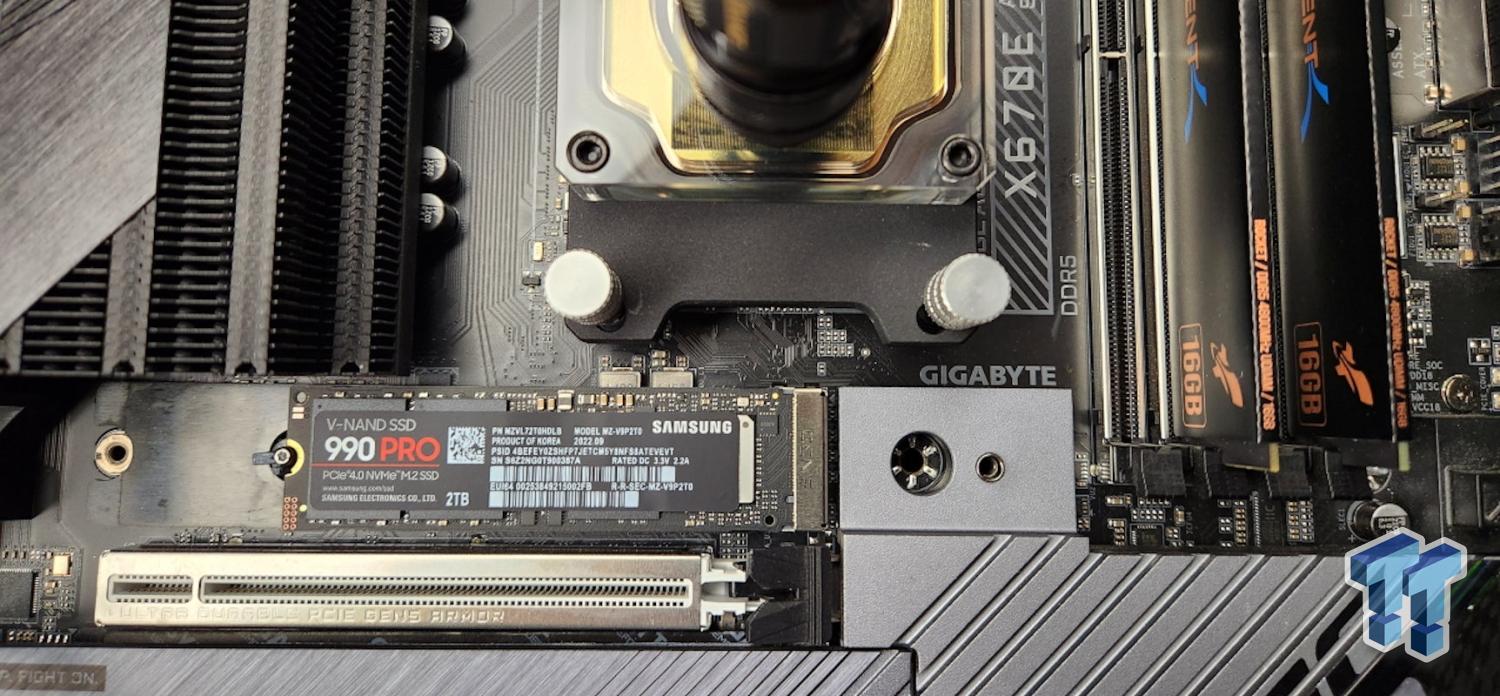
Ich habe es erst letzte Woche wieder bei einem Kunden erlebt, der sich für knapp zweitausend Euro einen Videoschnitt-Rechner zusammengebaut hat. Er rief mich völlig verzweifelt an, weil sein System nach nur zwei Monaten im Betrieb plötzlich anfing, sekundenlange Aussetzer zu zeigen, bis schließlich gar nichts mehr ging: Bluescreen, Datenverlust, Feierabend. Er hatte die Samsung 990 Pro 2 TB SSD einfach aus der Packung genommen, auf das Mainboard gesteckt und gedacht, dass die Hardware den Rest schon alleine regelt. Das war ein teurer Irrtum, denn ohne einen Blick auf die Seriennummer und die installierte Software grillt man dieses Hochleistungsbauteil schneller, als man "Schreibgeschwindigkeit" sagen kann. In meiner Zeit als Techniker habe ich hunderte dieser Laufwerke gesehen, die unnötigerweise im Müll gelandet sind, nur weil jemand fünf Minuten Zeit für die Einrichtung sparen wollte.
Die tödliche Falle der veralteten Firmware bei der Samsung 990 Pro 2 TB SSD
Der größte Fehler, den du machen kannst, ist blindem Vertrauen in die Lagerware zu folgen. Viele der im Umlauf befindlichen Einheiten wurden mit einer Firmware ausgeliefert, die einen kritischen Fehler im Wear-Leveling-Algorithmus hat. Das bedeutet im Klartext: Die Karte schreibt sich selbst zu Tode, indem sie den Gesundheitszustand in Rekordzeit gegen Null treibt. Ich habe Fälle gesehen, in denen der "Smart-Status" innerhalb von drei Wochen von 100 % auf 60 % gefallen ist. Wer hier nicht sofort nach dem Einbau handelt, hat nach einem halben Jahr nur noch einen Briefbeschwerer im Gehäuse.
Warum das Update keine Option, sondern Pflicht ist
Du musst verstehen, dass diese Hardware an der absoluten Grenze des physikalisch Machbaren operiert. Der Controller muss Millionen von Rechenoperationen pro Sekunde bewältigen, um die versprochenen 7450 MB/s beim Lesen zu erreichen. Wenn der Code, der diesen Prozess steuert, fehlerhaft ist, entstehen unnötige Schreibzyklen auf den NAND-Zellen. Sobald du das Betriebssystem installiert hast, ist der erste Weg zu "Samsung Magician". Ignoriere die Leute in Foren, die sagen, man solle keine zusätzliche Software installieren. In diesem speziellen Fall rettet dir dieses Werkzeug den Hintern, weil es das einzige Tool ist, das den Microcode zuverlässig überschreibt, bevor der physikalische Schaden irreparabel wird.
Der Irrglaube an die passive Kühlung deines Mainboards
Mainboard-Hersteller kleben heutzutage auf jeden Slot ein schickes Stück Aluminium und nennen es "Heatsink". Das reicht vielleicht für eine alte PCIe 3.0 Platte, aber bei dieser Geschwindigkeit ist das purer Optimismus. Wenn du diese Komponente unter Volllast setzt – etwa beim Verschieben von 400 GB Rohmaterial oder beim Entpacken großer Archive –, steigt die Temperatur des Controllers innerhalb von Sekunden auf über 80 Grad Celsius.
Thermisches Throttling ist dein kleinster Schmerz
Viele denken, dass die Platte dann einfach nur langsamer wird. Stimmt auch, aber das ist nur das Symptom. Die Hitze sorgt für eine schnellere Alterung der Bauteile. In einem schlecht belüfteten Gehäuse staut sich die Wärme unter der Grafikkarte, genau dort, wo die M.2-Slots meistens sitzen. Ich habe Systeme gesehen, bei denen die Aufkleber auf den Chips braun geworden sind. Wenn du kein Gehäuse mit ordentlichem Airflow hast, solltest du zwingend die Version mit dem werksseitig verbauten Kühlkörper kaufen. Wer versucht, hier nachträglich mit billigen Drittanbieter-Pads zu basteln, riskiert, dass der Anpressdruck nicht stimmt und die Hitze gar nicht erst abgeführt wird.
Falsche Erwartungen an die Schreibgeschwindigkeit in der Praxis
Ein typisches Szenario in meiner Werkstatt sieht so aus: Ein Nutzer kauft sich die Samsung 990 Pro 2 TB SSD, kopiert eine Datei von seiner alten externen Festplatte und beschwert sich dann bei mir, dass er "nur" 100 MB/s sieht. Er denkt, das Laufwerk sei defekt.
Hier ist der Vorher-Nachher-Vergleich aus der Realität: Vorher kopierte der Nutzer seine Daten von einer USB-3.0-Festplatte auf das neue Laufwerk. Er war frustriert, weil die teure Hardware scheinbar nichts brachte. Er verstand nicht, dass die Kette immer nur so stark ist wie ihr schwächstes Glied. Die externe Platte konnte gar nicht schnell genug liefern. Nachher erklärten wir ihm das Prinzip. Er kaufte eine zweite, identische NVMe-Platte für sein zweites Slot. Erst als er Daten zwischen zwei identischen Hochleistungs-Speichern hin und her schob, sah er die magischen Zahlen auf dem Bildschirm. Die Lektion hier ist simpel: Wenn dein restliches System aus alten SATA-Platten oder langsamen Netzwerklaufwerken besteht, ist der Kauf dieser High-End-Lösung reine Geldverschwendung. Du kaufst keinen Ferrari, um damit im Berufsverkehr einer Sackgasse zu stehen.
Windows-Einstellungen, die deine Performance heimlich drosseln
Standardmäßig ist Windows darauf getrimmt, Energie zu sparen. Das ist für ein Notebook toll, aber tödlich für die Latenz deines Speichers. In den Energieoptionen gibt es Einstellungen für "PCI Express" und "Verbindungszustand-Energieverwaltung". Wenn das auf "Maximale Energieeinsparung" steht, muss der Controller jedes Mal erst aus dem Tiefschlaf aufwachen, wenn du eine Datei anklickst. Das merkst du als winzige Gedenksekunde.
Es gibt noch einen anderen Punkt: den Schreibcache. In den Gerätemanager-Einstellungen ist der Schreibcache meist aktiviert, aber die Option "Von Windows veranlasstes Leeren des Schreibcache-Puffers auf dem Gerät deaktivieren" bleibt oft unangetastet. Wenn du keine unterbrechungsfreie Stromversorgung (USV) hast, lass die Finger davon. Aber wenn dein System stabil an einer USV hängt, kann das Deaktivieren dieser Funktion bei extremen Workloads den entscheidenden Kick geben. Wer das jedoch ohne Absicherung macht, provoziert beim kleinsten Stromausfall ein korruptes Dateisystem. Ich habe Leute gesehen, die ihre gesamte Master-Arbeit verloren haben, weil sie diesen Haken gesetzt haben, um drei Sekunden beim Exportieren zu sparen. Das ist es nicht wert.
Partitionierung und der Fehler des vollen Speichers
Ein weit verbreiteter Irrtum ist, dass man eine 2-TB-Platte auch mit 2 TB Daten füllen kann. Mach das bei dieser Technologie, und du wirst zusehen, wie die Leistung in den Keller geht. SSDs brauchen freien Platz für das sogenannte "Over-Provisioning". Der Controller verschiebt Daten im Hintergrund, um die Abnutzung gleichmäßig zu verteilen.
Wenn die Platte zu 95 % voll ist, hat der Controller keinen Platz mehr zum Rangieren. Die Schreibgeschwindigkeiten brechen massiv ein, weil er erst mühsam Blöcke löschen muss, bevor er neu schreiben kann. In meiner Praxis empfehle ich immer, mindestens 10 % des Speichers unpartitioniert zu lassen. Ja, du verlierst auf dem Papier Platz, aber du gewinnst Lebensdauer und konstante Geschwindigkeit. Wer seine Platte bis zum letzten Byte vollknallt, darf sich nicht wundern, wenn das System nach einem Jahr zäh wie Kaugummi wird. Das ist kein Softwareproblem, das ist Mathematik.
NVMe-Treiber gegen Microsoft-Standard-Treiber
Viele Anwender denken, dass Windows Update schon alles Nötige installiert. Das stimmt für die Grundfunktion, aber nicht für die maximale Effizienz. Microsoft nutzt einen universellen Treiber, der "sicher" ist, aber nicht die spezifischen Optimierungen des Herstellers nutzt. In der Vergangenheit gab es dedizierte Treiber, die einen massiven Unterschied machten. Auch wenn Samsung für die neueren Modelle oft auf den Windows-eigenen NVMe-Stack verweist, lohnt sich der Check im Magician-Tool doppelt.
Ich habe schon erlebt, dass Systeme im Benchmark plötzlich 15 % mehr Punkte erzielten, nur weil der korrekte NVMe-Treiber-Stack aktiv war. Es geht dabei nicht nur um die bloße Geschwindigkeit, sondern um die Befehlsschlange (Queue Depth). Ein optimierter Treiber kann mehr Anfragen gleichzeitig verarbeiten, ohne dass der Prozessor des PCs unnötig belastet wird. Wer das ignoriert, lässt Leistung liegen, für die er beim Kauf bezahlt hat. Das ist so, als würde man billiges E10 in einen Hochleistungsmotor kippen – er läuft, aber er bringt nicht die volle Leistung.
Realitätscheck
Jetzt mal Butter bei die Fische: Brauchst du diese Hardware wirklich? In 90 % der Fälle, die über meinen Schreibtisch gehen, ist die Antwort: Nein. Wenn du nur spielst oder im Internet surfst, wirst du den Unterschied zu einem günstigeren Modell kaum bemerken. Die Ladezeiten verkürzen sich vielleicht um eine halbe Sekunde, aber dafür zahlst du einen ordentlichen Aufpreis.
Dieser Speicher ist für Leute gedacht, die täglich mit riesigen Dateien arbeiten, 4K-Videomaterial schneiden oder massive Datenbanken lokal betreiben. Um mit diesem Medium wirklich erfolgreich zu sein, musst du bereit sein, dich um die Pflege zu kümmern. Das bedeutet: Firmware-Updates prüfen, die Temperaturen im Auge behalten und vor allem ein Backup-Konzept haben. Denn wenn eine NVMe-SSD stirbt, dann stirbt sie leise und endgültig. Es gibt keine klackernden Geräusche wie bei einer alten Festplatte, die dich warnen. Heute funktioniert sie, morgen wird sie im BIOS nicht mehr erkannt. Ohne Kühlung und ohne die richtigen Einstellungen ist sie nichts weiter als ein überteuertes Statussymbol in deinem Rechner. Wer die Disziplin für die Wartung nicht aufbringt, sollte lieber zu einer Nummer kleiner greifen und das gesparte Geld in mehr Arbeitsspeicher investieren. Das bringt im Alltag oft mehr als die theoretischen Spitzenwerte eines Benchmarks, die man im normalen Betrieb fast nie erreicht. So sieht die Realität aus, auch wenn die Marketingabteilungen dir gerne etwas anderes erzählen würden. Wer hier erfolgreich sein will, muss zum Administrator seiner eigenen Hardware werden, statt nur ein passiver Nutzer zu bleiben. Es gibt keine Abkürzung für Sorgfalt. Wenn du diese Punkte beachtest, hast du eines der schnellsten Laufwerke der Welt – wenn nicht, hast du bald Elektroschrott.



