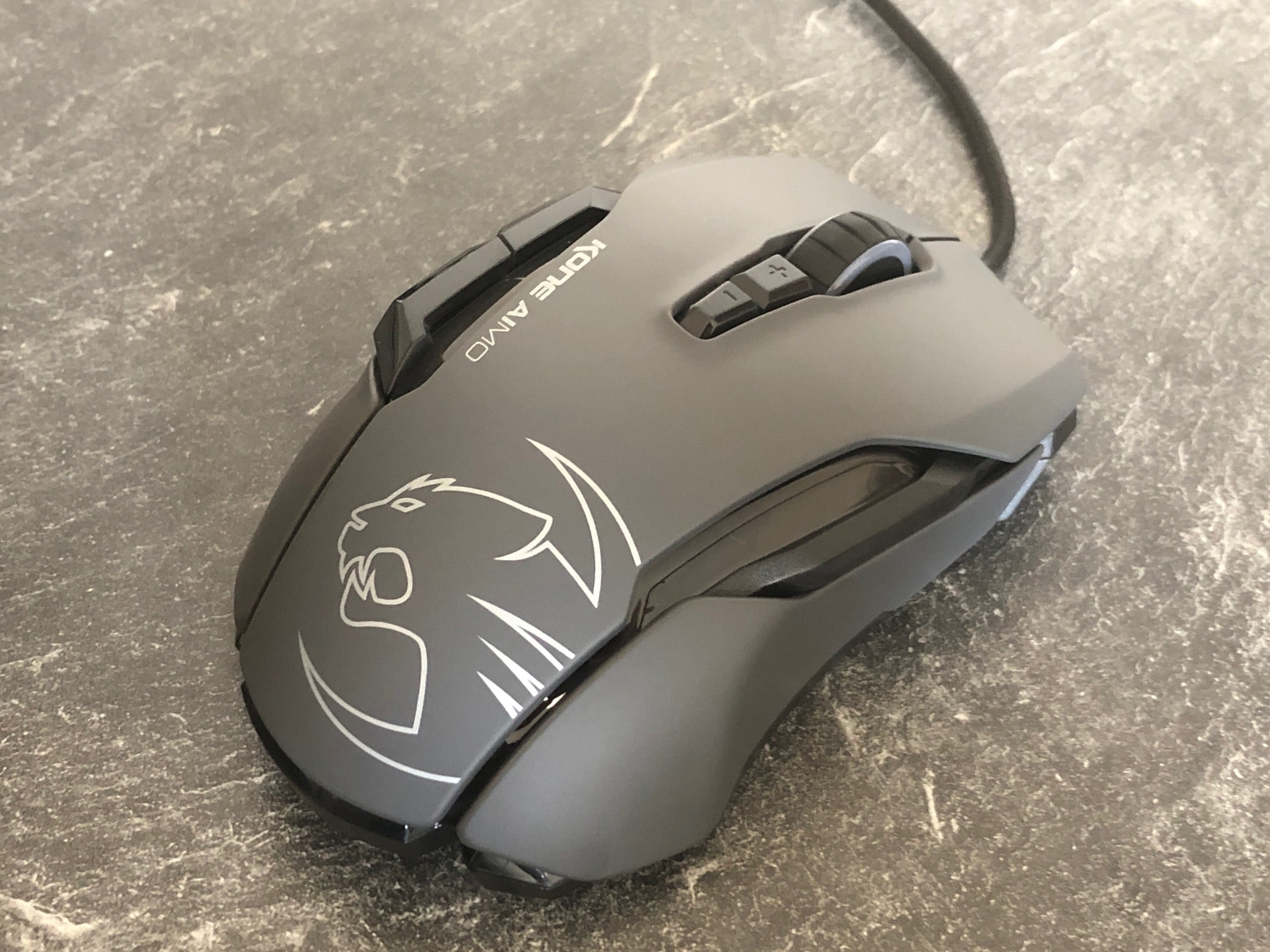
Wer einmal eine Maus der Kone-Serie in der Hand hatte, weiß, dass die Ergonomie fast ungeschlagen ist. Aber die Hardware allein ist nur die halbe Miete. Wenn du das volle Potenzial aus deinem Setup herausholen willst, führt kein Weg an der Roccat Kone Aimo Gaming Maus Software vorbei, die offiziell unter dem Namen Swarm bekannt ist. Viele Nutzer unterschätzen, wie tiefgreifend man hier in die Sensorik und die Tastenbelegung eingreifen kann. Es geht nicht nur um ein paar bunte Lichter. Es geht darum, wie schnell sich dein Fadenkreuz bewegt, wenn du in Counter-Strike um die Ecke schielst, oder wie effizient du Makros in Excel abarbeitest. Ich habe über die Jahre unzählige Programme für Peripheriegeräte getestet. Manche sind eine Katastrophe und fressen unnötig Arbeitsspeicher. Diese hier gehört zu den Werkzeugen, die man einmal richtig einstellt und dann im Hintergrund vergisst, während sie ihren Job erledigt.
Die Installation und der erste Start der Roccat Kone Aimo Gaming Maus Software
Bevor du loslegst, musst du das Programm von der offiziellen Webseite herunterladen. Geh direkt zu Turtle Beach, da Roccat mittlerweile Teil dieser Markenfamilie ist. Achte darauf, dass du die Swarm-Version wählst, die auch wirklich deine Hardware unterstützt. Nach dem Download und der Installation wirst du wahrscheinlich erst einmal mit einem Firmware-Update konfrontiert. Das ist ein wichtiger Punkt. Ignoriere das nicht. Ein veralteter Stand der Firmware kann zu Jitter beim Sensor führen oder die Beleuchtungssynchronisation stören.
Nachdem das Update durchgelaufen ist, öffnet sich die Zentrale. Das Design wirkt auf den ersten Blick etwas überladen. Das liegt an den vielen Schiebereglern. Aber genau hier liegt die Stärke. Du kannst oben deine Lieblingsfunktionen anpinnen. Ich habe dort immer die DPI-Einstellungen und die Tastenkonfiguration liegen. So muss ich mich nicht durch fünf Untermenüs klicken. Die Software erkennt die Maus sofort, sofern sie per USB verbunden ist. Kabellose Varianten brauchen manchmal einen Moment länger beim ersten Pairing.
Den Sensor perfekt kalibrieren
Der Owl-Eye Sensor ist das Herzstück der Maus. In der Konfiguration kannst du die DPI in Hunderter-Schritten anpassen. Die meisten Profis spielen irgendwo zwischen 400 und 800 DPI. Wenn du auf einem 4K-Monitor arbeitest, brauchst du vielleicht 1600 oder 3200. Alles darüber hinaus ist oft nur Marketing-Gerede. Niemand braucht 16.000 DPI für präzises Zielen. Wichtig ist hier die Lift-off Distance. Das ist die Höhe, bei der der Sensor aufhört, Bewegungen zu registrieren, wenn du die Maus anhebst. Stell sie auf "Niedrig". Das verhindert, dass dein Cursor springt, wenn du die Maus auf dem Pad neu positionierst.
Die Tastenbelegung und Easy-Shift
Das absolute Killer-Feature ist Easy-Shift[plus]. Das ist im Grunde wie die Shift-Taste auf deiner Tastatur. Du hältst eine Taste gedrückt (meistens die Daumentaste) und jede andere Taste auf der Maus bekommt eine zweite Funktion. So machst du aus einer Maus mit ein paar Knöpfen ein Eingabegerät mit fast 20 Befehlen. Das ist genial für MMOs wie World of Warcraft oder für Produktivitätssoftware. Ich habe mir zum Beispiel Lautstärkeregelung und Mediensteuerung auf das Mausrad gelegt, wenn Easy-Shift aktiv ist. So muss ich die Hand nie von der Maus nehmen, um einen Song zu überspringen.
Warum die Beleuchtung mehr als nur Spielerei ist
Aimo nennt sich das Lichtsystem. Es soll lernfähig sein und sich deinem Spielstil anpassen. In der Realität bedeutet das vor allem sehr weiche Übergänge zwischen den Farben. Es wirkt organischer als das nervöse Blinken billigerer Modelle. In der Steuerungseinheit kannst du verschiedene Zonen definieren. Die Kone Aimo hat mehrere Lichtstreifen und ein beleuchtetes Mausrad. Du kannst jedem Bereich eine eigene Farbe zuweisen oder alles synchronisieren.
Aimo Intelligent Lighting im Praxistest
Wenn du das intelligente Licht einschaltest, reagiert die Maus auf deine Eingaben. Wenn du viel klickst, ändern sich die Farben schneller oder intensiver. Das sieht schick aus, hat aber keinen echten spielerischen Vorteil. Dennoch macht es den Schreibtisch lebendiger. Ein echter Vorteil ist die Kopplung mit anderen Geräten. Wenn du eine passende Tastatur hast, fließt das Licht von einem Gerät zum anderen. Das schafft eine Atmosphäre, die beim nächtlichen Zocken echt was hergibt. Man muss aber ehrlich sein: Es zieht etwas Leistung. Wenn du einen sehr alten PC hast, schalte die komplexesten Effekte lieber aus.
Profile für verschiedene Spiele nutzen
Du kannst fünf Profile direkt auf dem internen Speicher der Maus ablegen. Das ist Gold wert. Wenn du zu einem Kumpel gehst oder an einem anderen PC arbeitest, bleiben deine Einstellungen erhalten, auch ohne dass dort die Roccat Kone Aimo Gaming Maus Software installiert ist. Du kannst die Profile so einstellen, dass sie automatisch wechseln, wenn du ein bestimmtes Spiel startest. Startest du Valorant, lädt Profil 1 mit niedriger DPI. Wechselst du zu Windows, geht Profil 2 mit höherer Geschwindigkeit an. Das spart Zeit und Nerven.
Makros erstellen und verwalten
Der Makro-Manager ist mächtig. Du kannst nicht nur Tastenkombinationen aufnehmen, sondern auch Verzögerungen zwischen den Anschlägen milisekundengenau einstellen. Das ist nützlich für komplexe Kombos in Fighting Games oder repetitive Aufgaben im Büro. Es gibt bereits vordefinierte Makro-Sets für beliebte Spiele wie League of Legends oder CS:GO. Das ist ein netter Service für Einsteiger. Profis bauen sich ihre Abläufe natürlich selbst.
Wichtig ist hier die Unterscheidung zwischen Hardware-Makros und Software-Makros. Manche Spiele-Publisher sehen extrem komplexe Makros als Cheat an. Sei also vorsichtig, wenn du ganze Skripte auf eine Taste legst. Einfache Tastenkombinationen sind aber völlig unbedenklich. Die Benutzeroberfläche zum Editieren der Makros ist etwas fummelig. Man gewöhnt sich aber schnell daran. Man zieht die Befehle einfach per Drag-and-Drop in die Liste.
Die Akustik-Funktion
Ein Feature, das oft übersehen wird, ist das akustische Feedback. Du kannst dir ansagen lassen, wenn du die DPI-Stufe wechselst oder das Profil änderst. Eine Stimme sagt dann zum Beispiel "800 DPI". Das klingt im ersten Moment cool, kann aber nerven. Ich habe es meistens aus. Aber für Leute, die während des Spiels oft ihre Einstellungen ändern müssen, ist es eine gute Rückmeldung, ohne auf den Bildschirm schauen zu müssen.
Fehlerbehebung bei Erkennungsproblemen
Manchmal zickt das Programm. Die Maus wird nicht erkannt oder die Einstellungen werden nicht übernommen. Meistens liegt das an einem Konflikt mit anderen Programmen wie Windows Defender oder anderen Hardware-Tools. Ein klassischer Tipp ist, den USB-Port zu wechseln. Verwende nach Möglichkeit einen USB 2.0 oder 3.0 Port direkt am Mainboard, nicht an einem Hub. Wenn gar nichts mehr geht, hilft der "Reset"-Knopf innerhalb der Software. Damit setzt du die Maus auf Werkseinstellungen zurück. Das löst 90% aller Software-Probleme.
Performance und Systemlast
Ein großer Kritikpunkt bei Gaming-Programmen ist oft der Ressourcenhunger. Wer will schon, dass ein Hintergrundprogramm 5% der CPU-Leistung frisst, nur damit die Maus leuchtet? Hier schlägt sich die Lösung von Roccat ordentlich. Im Leerlauf verbraucht sie kaum Kapazitäten. Nur beim Bearbeiten von Profilen oder beim Synchronisieren von komplexen Lichteffekten merkt man eine kurze Spitze. Es ist also kein Problem, das Tool dauerhaft im Autostart zu lassen.
Wer absolute Minimalist ist, konfiguriert seine Maus einmal, speichert alles auf dem On-Board-Speicher und löscht das Programm wieder. Das funktioniert wunderbar, da die Hardware schlau genug ist, sich die wichtigsten Daten zu merken. Nur für die Aimo-Lichteffekte muss der Prozess im Hintergrund laufen, da diese Berechnungen teilweise live erfolgen.
Vergleich mit der Konkurrenz
Wenn man das Ganze mit Razer Synapse oder Logitech G Hub vergleicht, liegt Roccat im Mittelfeld. Razer ist optisch moderner, verlangt aber oft einen Cloud-Zwang. Logitech ist sehr clean, bietet aber manchmal weniger Tiefe bei den Makros. Das Tool für die Kone Aimo ist bodenständig. Es bietet genau das, was Power-User brauchen, ohne zu viel Schnickschnack. Ein Blick auf Portale wie ComputerBase zeigt oft in Tests, dass die Stabilität der Treiber über die Jahre deutlich zugenommen hat. Früher gab es öfter Abstürze, heute ist das System sehr ausgereift.
Anpassung für Linkshänder und Ergonomie
Die Kone Aimo ist eine reine Rechtshänder-Maus. Das lässt sich auch per Software nicht ändern. Aber man kann die Tasten so umbelegen, dass sie für bestimmte Griffarten besser passen. Wenn du ein "Claw-Grip" Spieler bist, legst du dir die wichtigen Funktionen eher auf die vorderen Tasten. Bei "Palm-Grip" nutzt du die gesamte Fläche. Das Programm gibt dir die Freiheit, jede Taste komplett frei zu definieren. Es gibt keine festen Belegungen, die du nicht überschreiben kannst. Das ist wahre Freiheit für Gamer.
Praktische Schritte für dein Setup
Damit du direkt loslegen kannst, solltest du folgende Punkte abarbeiten. Das spart Zeit und sorgt für ein besseres Erlebnis.
- Lade Swarm herunter und installiere alle anstehenden Firmware-Updates für deine Maus.
- Deaktiviere die Windows-Zeigerbeschleunigung in den Systemeinstellungen, bevor du in die Feinjustierung gehst.
- Lege dir zwei DPI-Stufen fest. Eine für ruhiges Arbeiten und eine für schnelles Gaming. Lösche alle anderen Stufen, damit du beim Durchschalten nicht durcheinander kommst.
- Konfiguriere die Daumentaste als Easy-Shift[plus] Taste. Belege das Mausrad mit Zweitfunktionen für die Lautstärke.
- Erstelle ein Standard-Profil und sperre es, damit du es nicht aus Versehen überschreibst.
- Teste die Lift-off Distance auf deinem Mauspad. Wenn der Sensor bei kleinen Korrekturen aussetzt, stell sie eine Stufe höher.
Jeder Spieler hat andere Vorlieben. Die Werkseinstellungen sind fast nie ideal. Nimm dir 20 Minuten Zeit, um die Regler zu verschieben. Es lohnt sich. Die Maus reagiert danach viel direkter auf deine Handbewegungen. Vor allem bei schnellen Shootern merkst du den Unterschied sofort. Die Hardware ist erstklassig, aber erst durch die richtige Konfiguration wird sie zu einem echten Werkzeug für Profis.
Wenn du Probleme mit der Beleuchtung hast, schau nach, ob du andere RGB-Programme installiert hast. Programme von Mainboard-Herstellern wie Asus oder MSI versuchen oft, die Kontrolle über alle Lichter im System zu übernehmen. Das führt zu Flackern. Deaktiviere in diesen Programmen die Kontrolle über externe USB-Geräte. Dann kann die Maus ungestört ihre eigenen Effekte abspielen. Das sorgt für ein flüssigeres Bild und weniger Stress für die CPU.
Letztlich ist die Handhabung der Einstellungen eine Frage der Gewöhnung. Die Oberfläche mag am Anfang rustikal wirken, aber sie ist logisch aufgebaut. Man findet alles da, wo man es erwartet. Wer tiefer in die Welt der Peripherie-Anpassung eintauchen will, findet in Foren wie dem von PC Games Hardware riesige Threads mit fertigen Profilen und Makro-Ideen von anderen Nutzern. Das ist eine gute Inspirationsquelle, wenn man das Maximum aus seinen Tasten herausholen will. Viel Erfolg beim Einstellen und beim nächsten Match.


