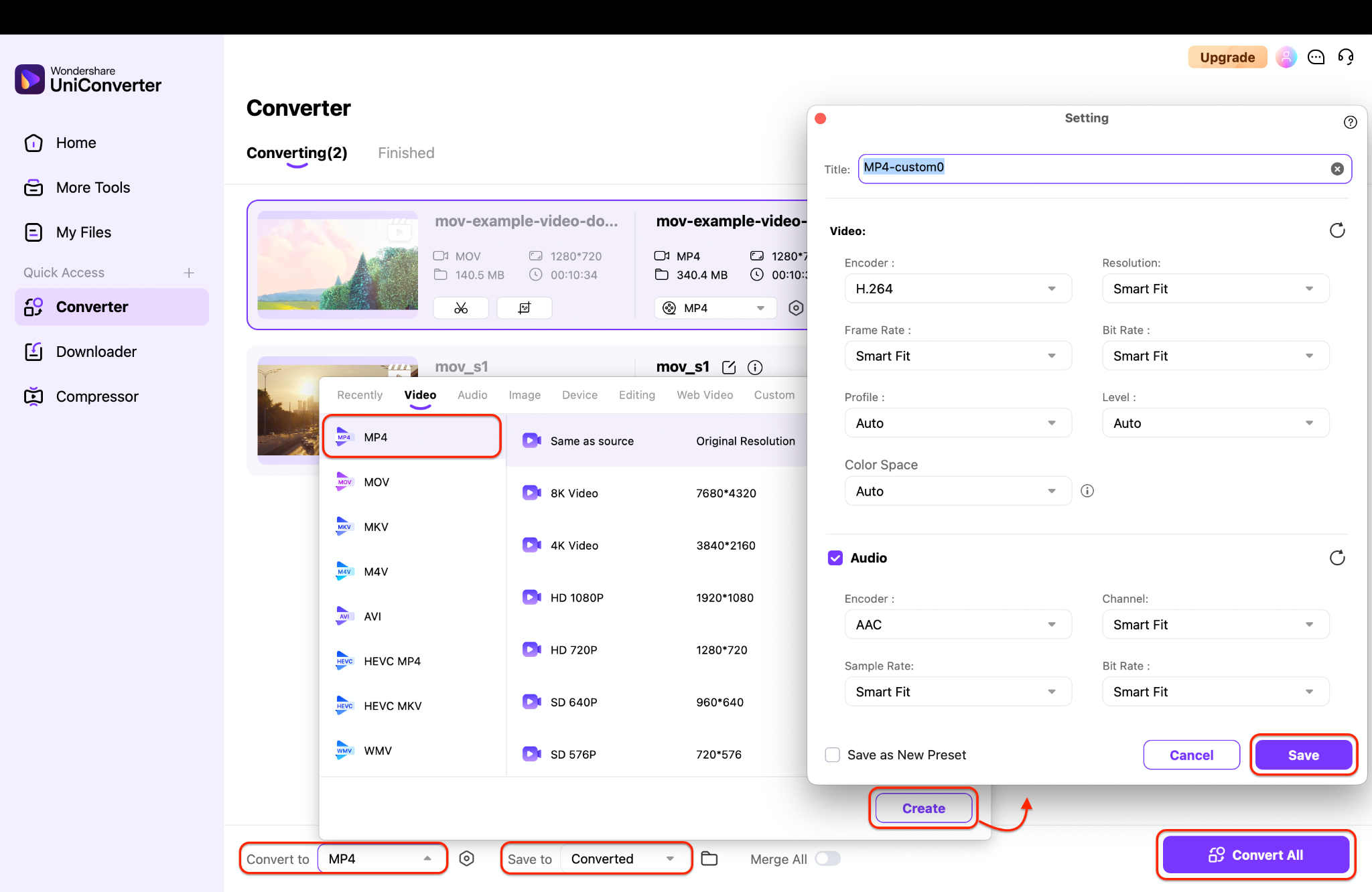
Wer kennt das nicht: Man hat ein Video auf dem iPhone aufgenommen oder eine Bildschirmaufnahme am Mac erstellt, will diese verschicken und plötzlich streikt der Empfänger, weil er eine MOV-Datei nicht öffnen kann. Das Format von Apple ist zwar technisch brillant, aber in der Windows-Welt oder auf vielen Android-Geräten führt es oft zu Frust. Hier kommt die Suche nach einem QuickTime to MP4 Converter Online ins Spiel, die meistens mit einer Flut an bunten Webseiten endet, die alle das Blaue vom Himmel versprechen. Ich habe in den letzten Jahren hunderte Gigabyte an Videomaterial konvertiert und sage dir ganz offen, dass die meisten dieser Web-Tools entweder deine Daten sammeln oder die Bildqualität ruinieren. Es geht darum, das richtige Werkzeug für den richtigen Zweck zu finden, ohne dabei die Kontrolle über die Privatsphäre zu verlieren.
Die bittere Wahrheit über kostenlose Web-Konverter
Wer eine Datei hochlädt, gibt sie aus der Hand. Punkt. Bei einem Cloud-Dienst landen deine privaten Aufnahmen auf einem Server, dessen Standort du oft nicht einmal kennst. Das ist bei einem harmlosen Katzenvideo egal. Geht es aber um geschäftliche Präsentationen oder private Familienmomente, sieht die Sache anders aus. Viele Anbieter finanzieren sich durch Werbung. Das ist legitim. Problematisch wird es, wenn diese Werbung aggressiv ist oder die Schaltflächen für den Download so versteckt sind, dass man versehentlich auf Schadsoftware klickt.
Ein technisches Problem ist die Kompression. Die meisten Browser-basierten Lösungen begrenzen die Bitrate massiv, um Bandbreite zu sparen. Das Ergebnis ist Matsch auf dem Bildschirm. Artefakte in dunklen Bereichen und verwaschene Kanten sind der Preis für die Bequemlichkeit. Wenn du also einen QuickTime to MP4 Converter Online nutzt, solltest du genau wissen, worauf du dich einlässt. Oft ist die Dateigröße zudem auf 50 oder 100 Megabyte beschränkt. Für ein modernes 4K-Video vom Handy reicht das hinten und vorne nicht. Da ist das Video schon nach zehn Sekunden größer als das Limit.
Warum das MOV-Format überhaupt existiert
Apple hat QuickTime entwickelt, um eine hohe Qualität bei der Bearbeitung zu gewährleisten. Es ist ein Container-Format. Das bedeutet, darin können verschiedene Codecs stecken, meistens Apple ProRes oder H.264. MP4 ist hingegen der Industriestandard für die Wiedergabe. Fast jedes Gerät auf diesem Planeten kann MP4 lesen. Wenn du also ein Video für YouTube, Instagram oder den Smart-TV deiner Eltern vorbereitest, ist der Wechsel zu MP4 fast immer der richtige Schritt. Es spart Platz und Nerven.
Die rechtliche Lage beim Datenschutz in Europa
In Deutschland und der EU haben wir die DSGVO. Viele der großen Konvertierungs-Plattformen sitzen jedoch in den USA oder in Asien. Das bedeutet, dass deine Daten nicht unbedingt nach europäischen Standards geschützt sind. Wer professionell arbeitet, muss hier vorsichtig sein. Ein unbedachter Upload kann im schlimmsten Fall gegen interne Firmenrichtlinien verstoßen. Deshalb empfehle ich immer, einen Blick in das Impressum zu werfen. Fehlt dieses oder ist es unvollständig, lass lieber die Finger davon.
So erkennst du einen seriösen QuickTime to MP4 Converter Online
Es gibt sie tatsächlich, die guten Anbieter. Ein seriöser Dienst zeichnet sich dadurch aus, dass er keine Registrierung erzwingt. Er sollte klar kommunizieren, wie lange die Dateien auf den Servern gespeichert bleiben. Meistens werden sie nach einer Stunde automatisch gelöscht. Das ist ein faires Zeitfenster. Zudem sollte die Seite verschlüsselt sein. Das erkennst du am Schloss-Symbol in der Adressleiste deines Browsers. Ohne HTTPS solltest du niemals eine Datei übertragen.
Ein weiteres Qualitätsmerkmal ist die Auswahl der Parameter. Ein billiges Tool klatscht das Video einfach durch einen Standard-Algorithmus. Ein Profi-Tool lässt dich die Auflösung wählen. Vielleicht willst du von 1080p auf 720p runterskalieren, um Speicherplatz zu sparen. Oder du möchtest die Audiospur separat behandeln. Solche Optionen zeigen, dass die Entwickler Ahnung von der Materie haben.
Geschwindigkeit gegen Qualität
Online-Tools haben einen entscheidenden Flaschenhals: deinen Upload. In Deutschland ist die Download-Rate oft super, aber beim Hochladen kriecht die Leitung. Wer ein Video mit einem Gigabyte konvertieren will, wartet bei einer normalen DSL-Leitung unter Umständen eine halbe Stunde, nur bis die Datei beim Anbieter ist. Danach erfolgt die Verarbeitung und dann der Download. Das ist ineffizient. Hier punkten Web-Dienste nur bei sehr kleinen Clips. Für alles andere ist lokale Software überlegen. Aber wenn es schnell gehen muss und du gerade an einem fremden Rechner sitzt, ist ein QuickTime to MP4 Converter Online unschlagbar praktisch.
Die Rolle von Codecs wie H.264 und H.265
Der Container ist nur die Hülle. Der Codec ist das Herzstück. Die meisten MP4-Dateien nutzen heute H.264, weil es universell kompatibel ist. Der Nachfolger H.265 (HEVC) bietet zwar eine bessere Kompression bei gleicher Qualität, wird aber von älteren Fernsehern oft nicht erkannt. Wenn du online konvertierst, wähle im Zweifel immer H.264. Damit gehst du auf Nummer sicher, dass das Video überall läuft. Manche Browser-Tools bieten auch VP9 an, was vor allem für Web-Anwendungen toll ist, aber für den privaten Austausch weniger Sinn ergibt.
Lokale Alternativen für maximale Kontrolle
Ich bin ein großer Fan davon, Dinge lokal zu erledigen. Warum? Weil es schneller ist und nichts kostet. Wenn du ein Video umwandeln musst, ist das Programm HandBrake der Goldstandard. Es ist Open Source, völlig kostenlos und bietet mehr Optionen, als man jemals brauchen wird. Du ziehst die Datei rein, wählst ein Profil wie "Fast 1080p30" und drückst auf Start. Dein Prozessor erledigt die Arbeit, kein fremder Server sieht dein Material.
Für Leute, die keine Angst vor der Kommandozeile haben, gibt es FFmpeg. Das ist die Engine, auf der fast alle Online-Konverter basieren. Ein einfacher Befehl reicht aus, um aus einer MOV-Datei ein MP4 zu machen, ohne dass die Qualität leidet. Das dauert bei einem kurzen Clip nur Sekunden. Es wirkt am Anfang kompliziert, ist aber nach fünf Minuten Einarbeitung die mächtigste Waffe in deinem digitalen Arsenal.
Der VLC Media Player als Geheimtipp
Fast jeder hat den VLC Player installiert. Kaum jemand weiß, dass er auch konvertieren kann. Unter dem Menüpunkt "Medien" findet man die Option "Konvertieren/Speichern". Das Interface ist etwas altbacken, aber es funktioniert zuverlässig. Es ist eine großartige Lösung, wenn man keine neue Software installieren darf und die Online-Tools wegen der Dateigröße streiken. Der VLC nutzt eigene Codecs, was ihn extrem robust gegenüber beschädigten Quelldateien macht.
Cloud-Speicher als Zwischenlösung
Manchmal ist der Umweg über Google Drive oder Dropbox eine Überlegung wert. Wenn du dort ein Video hochlädst, erstellen diese Dienste oft automatisch eine Web-Vorschau in einem kompatiblen Format. Das ist zwar kein echter Konverter, erlaubt es dem Empfänger aber oft, das Video im Browser anzusehen, ohne es herunterladen zu müssen. Für die reine Sichtung von Rohmaterial ist das oft der effizienteste Weg.
Häufige Fehler bei der Videokonvertierung
Ein klassischer Fehler ist das Ignorieren des Seitenverhältnisses. Manche Tools strecken das Video plötzlich, weil sie versuchen, es in ein Standardformat zu pressen. Das sieht schrecklich aus. Achte darauf, dass "Keep Aspect Ratio" immer aktiviert ist. Ein weiterer Punkt ist die Bildrate (FPS). Wenn du ein Video mit 60 Bildern pro Sekunde hast und das Tool es ungefragt auf 30 drosselt, verliert die Aufnahme ihre Geschmeidigkeit. Das fällt besonders bei Sportaufnahmen oder Gaming-Clips negativ auf.
Dann gibt es noch das Problem mit den Metadaten. Ein guter Konverter behält das Aufnahmedatum und den Standort bei. Viele Online-Dienste löschen diese Informationen jedoch komplett. Das ist für die Anonymität zwar gut, erschwert aber die spätere Organisation in deiner Fotomediathek. Wenn dir diese Daten wichtig sind, solltest du sie vor dem Löschen der Originaldatei sichern.
Wenn der Ton fehlt
Es passiert immer wieder: Das Bild ist perfekt, aber der Ton ist weg. Das liegt oft daran, dass der QuickTime-Container Audioformate wie Apple Lossless oder mehrkanaliges AAC enthalten kann, mit denen manche einfachen MP4-Konverter nicht klarkommen. Achte darauf, dass das Audioformat auf "AAC" oder "MP3" eingestellt ist. Diese Formate sind innerhalb von MP4 am stabilsten und werden von jedem Player unterstützt.
Qualitätsverlust vermeiden durch Pass-Through
Manchmal muss man gar nicht neu kodieren. Wenn das Video in der MOV-Datei bereits im H.264-Format vorliegt, kann man es einfach in einen MP4-Container "umziehen". Das nennt sich Remuxing. Dabei wird kein einziges Pixel verändert, es wird nur der Header der Datei angepasst. Das geht blitzschnell und ist verlustfrei. Leider bieten nur sehr wenige Online-Tools diese Funktion an, da sie meistens den kompletten Stream neu berechnen. Lokal ist das mit Programmen wie MyMP4BoxGUI oder per FFmpeg-Befehl ein Kinderspiel.
Die Zukunft der Videoformate im Web
Wir bewegen uns weg von proprietären Formaten. Die Alliance for Open Media treibt Formate wie AV1 voran. Diese sollen noch effizienter sein und keine Lizenzgebühren kosten. Das bedeutet für dich: In ein paar Jahren wird die Frage nach dem Format vielleicht gar nicht mehr so wichtig sein, weil Browser und Betriebssysteme immer universeller werden. Aber bis dahin bleibt MP4 der kleinste gemeinsame Nenner.
Interessanterweise hat auch Adobe mit seinen Web-Versionen von Premiere und Express mittlerweile sehr mächtige Werkzeuge online gestellt. Diese sind oft sicherer als die kleinen, werbefinanzierten Seiten. Wer ohnehin ein Adobe-Konto hat, sollte diese Tools bevorzugen. Auch Microsoft bietet mit Clipchamp mittlerweile eine integrierte Lösung in Windows 11 an, die erstaunlich gut funktioniert und viele Online-Gänge überflüssig macht.
Mobile Apps als Alternative zum Browser
Wenn das Video auf dem Handy liegt, ist der Upload in den Browser oft der langsamste Weg. Es gibt zahlreiche Apps im App Store oder Play Store, die das lokal auf dem Smartphone erledigen. Apps wie "Video Compress" oder spezialisierte Konverter nutzen die Hardware-Beschleunigung moderner Smartphone-Chips. Das geht oft schneller als der Umweg über das Internet. Man muss nur aufpassen, keine App mit Abofalle zu erwischen. Einmalzahlungen oder werbefinanzierte Gratis-Versionen sind hier meist die ehrlichere Wahl.
Wann du Profi-Hilfe brauchst
Wenn du ein historisches Archiv digitalisierst oder extrem wichtige Firmenvideos bearbeitest, lass die Finger von Gratis-Tools. Hier geht es um Farbtreue und Langzeitarchivierung. In solchen Fällen ist eine professionelle Software wie DaVinci Resolve die richtige Wahl. Die Basisversion ist kostenlos und bietet eine Farbausgabe auf Hollywood-Niveau. Es ist zwar Overkill für ein kurzes Meme, aber für das Hochzeitsvideo der einzige Weg, um sicherzustellen, dass die Farben auch nach der Konvertierung noch stimmen.
Praktische Schritte für dein nächstes Video
Du hast jetzt eine Datei und willst sie loswerden. Was ist zu tun? Zuerst prüfst du die Größe. Ist sie unter 100 MB? Dann kannst du einen Web-Dienst nutzen. Ist sie größer? Nutze lokale Software. Überlege dir auch, wer das Video bekommt. Für den privaten Chat reicht eine geringe Bitrate. Für eine Präsentation auf einer Leinwand muss die Bitrate hoch bleiben.
- Wähle das passende Tool basierend auf deiner Dateigröße und dem Vertrauensfaktor.
- Prüfe vor dem Konvertieren die Einstellungen für Auflösung und Bildrate.
- Starte den Prozess und lade die Datei herunter.
- Kontrolliere das Ergebnis sofort: Läuft der Ton synchron? Sind die Farben korrekt?
- Lösche die Datei beim Online-Anbieter manuell, falls diese Option angeboten wird.
Es gibt keinen Grund zur Panik, wenn ein Video nicht sofort läuft. Technik ist manchmal zickig. Aber mit dem richtigen Wissen über Formate und Tools bist du für fast jedes Szenario gewappnet. Ein guter Workflow spart Zeit und schont die Nerven. Letztlich ist das Ziel, dass die Technik in den Hintergrund tritt und die Geschichte deines Videos im Vordergrund steht. Egal ob du einen Profi-Rechner nutzt oder eben nur einen schnellen Web-Dienst suchst, das Ergebnis zählt. Wer weiß, vielleicht ist das nächste Format, das wir alle konvertieren müssen, schon um die Ecke. Bis dahin bleibt MP4 der König der Kompatibilität. Bleib kritisch bei der Wahl deiner Werkzeuge und achte auf deine Daten. Das ist in der heutigen Zeit wichtiger denn je. Eine kurze Recherche vor dem ersten Klick kann dir viel Ärger ersparen. Viel Erfolg bei deinem Projekt.



