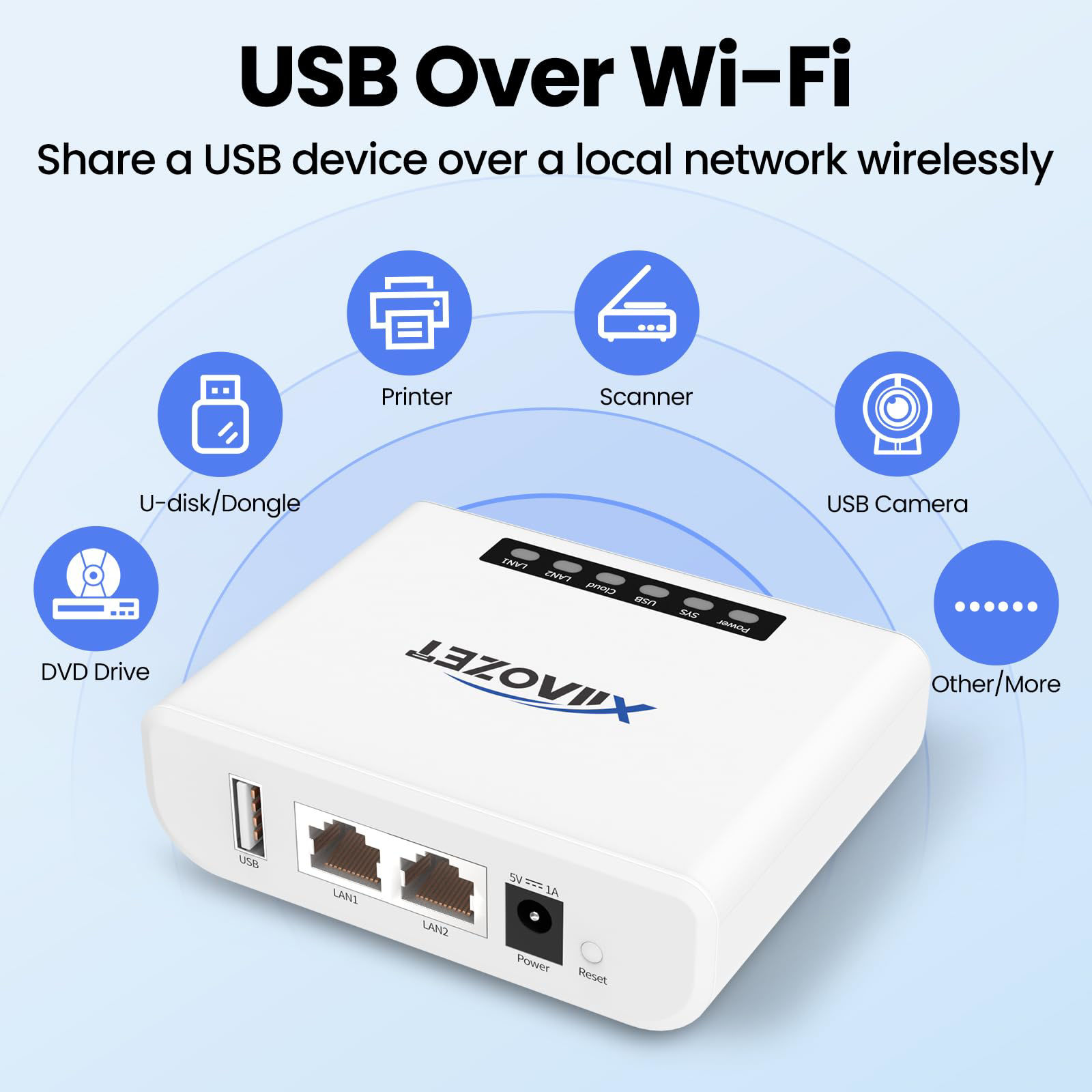
Wer kennt das nicht. Man hat diesen einen treuen Laserdrucker im Homeoffice stehen. Er druckt seit zehn Jahren ohne Murren. Das Schriftbild ist scharf. Die Tonerkosten sind ein Witz. Aber er hat einen entscheidenden Haken: Er besitzt nur einen USB-Anschluss. In einer Welt, in der wir mit Laptops auf dem Sofa sitzen und Dokumente vom Smartphone aus schicken wollen, wirkt so ein Gerät wie ein Relikt aus der Steinzeit. Man muss jedes Mal aufstehen, das Kabel einstecken oder den Rechner mühsam zum Drucker schleppen. Das nervt. Doch bevor du das gute Stück zum Elektroschrott bringst, solltest du über eine Lösung nachdenken, die oft unterschätzt wird. Die Rede ist von Print Servers For USB Printers, die deine alte Hardware im Handumdrehen fit für das WLAN-Zeitalter machen.
Ich habe in den letzten Jahren Dutzende Büros gesehen, die hunderte Euro für neue Multifunktionsgeräte ausgegeben haben, nur weil sie dachten, ihr alter USB-Drucker sei nicht netzwerkfähig. Das ist Quatsch. Ein kleiner Kasten, kaum größer als eine Zigarettenschachtel, löst das Problem. Man steckt das USB-Kabel des Druckers in diesen Adapter und verbindet das andere Ende per LAN-Kabel mit dem Router. Schon taucht der Drucker in der Liste der verfügbaren Netzwerkgeräte auf. Es ist eine der einfachsten und günstigsten Methoden, um Elektroschrott zu vermeiden und gleichzeitig den Komfort im Alltag massiv zu erhöhen.
Die Technik hinter dem kleinen Kasten
Im Grunde ist so ein Gerät nichts anderes als ein minimalistischer Computer. Er hat einen Prozessor, ein bisschen Arbeitsspeicher und ein spezialisiertes Betriebssystem, das meistens auf Linux basiert. Seine einzige Aufgabe besteht darin, Datenpakete aus dem Netzwerk entgegenzunehmen und sie so aufzubereiten, dass der USB-Drucker sie versteht. Er fungiert als Dolmetscher. Früher waren diese Systeme kompliziert zu konfigurieren. Man musste IP-Adressen manuell vergeben und sich mit kryptischen Weboberflächen herumschlagen. Heute ist das anders. Die meisten modernen Modelle unterstützen Protokolle wie DHCP und Bonjour, was die Einrichtung fast zum Kinderspiel macht.
Wie Print Servers For USB Printers im modernen Homeoffice funktionieren
Der Clou an der Sache ist die Unabhängigkeit. Wenn du dein Gerät direkt an einen PC anschließt, muss dieser PC immer laufen, damit andere im Haus drucken können. Das verbraucht unnötig Strom. Ein kleiner Netzwerkadapter hingegen zieht oft weniger als 2 Watt. Er ist immer bereit. Sobald ein Druckauftrag über das Netzwerk reinkommt, wacht er auf und leitet die Daten weiter. Das funktioniert heute sogar mit Scannern oder Multifunktionsgeräten, sofern die Hardware das sogenannte Bidirectional Communication unterstützt.
Man darf aber nicht vergessen, dass USB nicht gleich USB ist. Die meisten dieser Adapter nutzen den Standard USB 2.0. Das reicht für Textdokumente und normale Fotos völlig aus. Wer allerdings versucht, riesige CAD-Pläne oder hochauflösende 400-MB-Grafiken über einen billigen Adapter zu jagen, wird Geduld brauchen. Die Bandbreite ist hier oft der Flaschenhals. Dennoch überwiegen die Vorteile. Man spart Platz, schont die Nerven und schützt die Umwelt, indem man funktionierende Technik weiternutzt.
Die Wahl des richtigen Protokolls
Beim Kauf muss man auf die unterstützten Protokolle achten. Die Klassiker sind LPR/LPD und IPP. IPP steht für Internet Printing Protocol und ist heute der Goldstandard. Es erlaubt eine einfache Kommunikation zwischen Betriebssystem und Drucker. Wenn du ein MacBook nutzt, solltest du darauf achten, dass das Gerät AirPrint-fähig ist. Das macht die Sache noch einfacher, weil das iPhone oder iPad den Drucker dann sofort ohne zusätzliche Apps erkennt. Viele günstige Importgeräte aus Übersee werben mit tollen Funktionen, scheitern dann aber an der Software-Unterstützung für aktuelle Windows-Versionen. Es lohnt sich, ein paar Euro mehr für Markenhersteller wie TP-Link oder Digitus auszugeben, die regelmäßig Firmware-Updates liefern.
Stromversorgung und Platzierung
Ein oft ignorierter Aspekt ist die Stromquelle. Einige dieser Adapter werden über ein externes Netzteil betrieben, andere können den Strom direkt über den USB-Port beziehen, falls der Drucker das unterstützt – was bei älteren Modellen aber selten der Fall ist. Du solltest also eine Steckdose in der Nähe des Druckers einplanen. Da die Geräte sehr leicht sind, kann man sie prima mit einem Stück doppelseitigem Klebeband direkt an das Gehäuse des Druckers pappen. So fliegt kein zusätzliches Kabelgewirr auf dem Boden rum.
Installation und häufige Stolpersteine
Die Theorie klingt super einfach. Kabel rein, fertig. In der Praxis gibt es manchmal kleine Hürden. Das häufigste Problem ist die Treibersoftware. Dein Computer denkt immer noch, er würde mit einem lokalen USB-Gerät sprechen. Man muss ihm manuell beibringen, dass der Drucker jetzt an einem TCP/IP-Port hängt.
- Zuerst verbindest du den Adapter mit dem Strom und dem Netzwerk.
- Dann suchst du die IP-Adresse des Adapters heraus. Das geht am besten über die Weboberfläche deines Routers.
- In den Druckereinstellungen von Windows oder macOS fügst du einen neuen Drucker hinzu.
- Du wählst „Manuelle Konfiguration“ und gibst die IP-Adresse ein.
- Als Protokoll wählst du meist LPR oder Standard TCP/IP.
Es gibt Situationen, in denen der Drucker zwar erkannt wird, aber nur Hieroglyphen ausspuckt. Das liegt oft an einem falschen Druckertreiber. Man sollte immer den spezifischen Treiber des Druckerherstellers verwenden, nicht den Standard-Treiber des Betriebssystems. Falls du einen GDI-Drucker besitzt, wird es knifflig. GDI-Drucker nutzen die Rechenpower des PCs, um das Bild zu erzeugen. Viele einfache Netzwerkadapter kommen damit nicht klar. Hier hilft nur ein Blick in die Kompatibilitätsliste des Herstellers.
Sicherheit im Netzwerk
Sobald ein Gerät im Netzwerk hängt, ist es theoretisch angreifbar. Das klingt bei einem Drucker erst mal lustig – wer will schon meinen Einkaufszettel hacken? Aber ein ungesichertes Gerät kann ein Einfallstor in dein gesamtes Heimnetzwerk sein. Ändere sofort das Standard-Passwort der Weboberfläche. Deaktiviere Protokolle, die du nicht brauchst, wie zum Beispiel Telnet oder FTP-Dienste, die manche Adapter anbieten. Es gab in der Vergangenheit Berichte über Schwachstellen in älteren Firmwares von Billig-Adaptern. Ein regelmäßiger Check auf der Herstellerseite ist Pflicht. Eine gute Anlaufstelle für Sicherheitsupdates bei Netzwerkgeräten ist das Bundesamt für Sicherheit in der Informationstechnik.
WLAN oder LAN was ist besser
Die meisten Menschen wollen WLAN. Klar, es spart das Verlegen von Kabeln. Aber Funkverbindungen sind anfällig. Wenn der Nachbar seinen Router auf denselben Kanal stellt oder die Mikrowelle läuft, bricht die Verbindung ab. Ein Druckauftrag ist eine stetige Datenübertragung. Wenn die abbricht, hast du halb bedrucktes Papier und musst von vorne anfangen. Wenn es irgendwie möglich ist, nimm einen Adapter mit Ethernet-Anschluss. Es ist einfach stabiler. Falls der Drucker an einem Ort steht, wo absolut kein Kabel hinführt, greif zu einem Modell mit externer Antenne. Die kleinen integrierten Antennen in den USB-Sticks haben oft eine miserable Reichweite.
Warum professionelle Printserver teurer sind
Vielleicht hast du dich schon gefragt, warum manche Adapter 30 Euro kosten und andere 200 Euro. Der Unterschied liegt in der Hardware und den Features. Profi-Geräte unterstützen Verschlüsselungen wie TLS 1.3 oder 802.1X Authentifizierung. Das ist in Firmennetzen unverzichtbar. Außerdem können sie oft mehrere Drucker gleichzeitig verwalten. Wenn du nur deinen alten HP LaserJet im Keller anbinden willst, reicht das 30-Euro-Modell völlig aus. In einer Arztpraxis oder einem Anwaltsbüro hingegen, wo Datenschutz eine riesige Rolle spielt, wäre das Sparen am falschen Ende gefährlich.
Ich erinnere mich an einen Fall in einer kleinen Grafikagentur. Die hatten drei alte Plotter, die noch tadellos funktionierten, aber eben nur USB besaßen. Anstatt für zehntausend Euro neue Hardware zu kaufen, haben wir drei hochwertige Printserver installiert. Die Kosten lagen bei insgesamt 450 Euro. Die Geräte laufen heute noch. Das ist echte Nachhaltigkeit. Man muss nicht jedem Trend hinterherlaufen, nur weil die Marketingabteilungen der großen Hersteller uns einreden wollen, dass alles ohne Cloud-Anbindung Schrott sei.
Die Sache mit den Multifunktionsgeräten
Das ist ein wunder Punkt. Wenn dein Gerät auch scannen und faxen kann, wird es kompliziert. Viele einfache Printserver unterstützen nur das Drucken. Die Scan-Funktion erfordert eine bidirektionale Datenübertragung in Echtzeit. Dafür braucht man spezielle „USB-over-IP“-Server. Diese emulieren einen USB-Port über das Netzwerk so exakt, dass der Computer denkt, das Gerät stecke direkt am Mainboard. Diese Software-Emulation ist oft etwas zickig und erfordert spezielle Treiber auf jedem PC, der scannen möchte. Wer nur druckt, hat dieses Problem nicht.
Kompatibilität mit Linux und Raspberry Pi
Für die Bastler unter euch: Man kann sich so einen Server auch selbst bauen. Ein alter Raspberry Pi, der irgendwo in der Schublade verstaubt, ist perfekt dafür. Mit der Software CUPS (Common Unix Printing System) wird der Pi zum mächtigsten Druckserver, den man sich vorstellen kann. Er frisst fast jeden Treiber und macht sogar uralte Nadeldrucker netzwerkfähig. Das erfordert natürlich etwas Einarbeitungszeit in die Kommandozeile, aber der Lerneffekt ist enorm. Außerdem ist man nicht auf die Update-Zyklen eines kommerziellen Herstellers angewiesen.
Kaufberatung worauf du wirklich achten musst
Geh nicht einfach nach dem Preis. Schau dir die Bewertungen an, aber lies nur die kritischen. Oft schreiben Leute, dass ein bestimmtes Modell mit genau deinem Druckertyp Probleme macht. Das spart dir die Retoure. Achte auf die Garantiezeit. Netzwerkgeräte sind 24/7 im Einsatz. Da trennt sich nach einem Jahr oft die Spreu vom Weizen. Billige Kondensatoren in No-Name-Netzteilen geben gerne mal den Geist auf.
- Prüfe die Kompatibilität zu deinem Betriebssystem (Windows 11 Support?).
- Checke, ob der Druckerhersteller noch Treiber für dein Modell anbietet.
- Überlege, ob du wirklich WLAN brauchst oder ob LAN möglich ist.
- Achte auf das unterstützte USB-Protokoll (USB 2.0 ist Standard).
- Suche nach Modellen mit einer Reset-Taste (Gold wert, wenn man sich mal ausgesperrt hat).
Ehrlich gesagt, die meisten Probleme entstehen durch ungeduldige Nutzer. Man muss dem System nach dem Einstecken ein paar Sekunden Zeit geben, sich im Netzwerk anzumelden. Wer sofort wild auf "Drucken" klickt, produziert nur Fehler in der Warteschlange.
Energiesparmodi und Standby
Ein guter Adapter sollte den Drucker in den Tiefschlaf schicken können. Manche billigen Varianten halten die USB-Verbindung so aktiv, dass der Drucker nie in den Standby-Modus geht. Das merkst du an der Stromrechnung und am warmen Gehäuse des Druckers. Hochwertige Modelle trennen die Verbindung logisch, wenn kein Auftrag vorliegt. Das schont die Hardware. Ein Drucker, der 24 Stunden am Tag auf "Bereit" steht, verschleißt schneller als einer, der nur bei Bedarf hochfährt.
Alternativen zum dedizierten Server
Manchmal hat man die Lösung schon im Haus, ohne es zu wissen. Viele moderne Router, wie die FRITZ!Box von AVM, haben USB-Anschlüsse auf der Rückseite. Man kann dort einen Drucker anschließen und die integrierte Druckserver-Funktion nutzen. Das funktioniert meistens recht gut für Standard-Aufgaben. Der Nachteil ist, dass der Drucker dann physisch neben dem Router stehen muss. Wenn der Router im Flur hängt und der Drucker im Arbeitszimmer steht, hilft das nicht viel. Aber es ist einen Versuch wert, bevor man Geld ausgibt.
Die Zukunft der Drucktechnologie
Drucken wird weniger, das ist klar. Wir leben in einer Zeit von PDFs und digitalen Signaturen. Aber es wird nie ganz verschwinden. Behörden, Schulen und viele Branchen brauchen immer noch Papier. Die Hardware ist mittlerweile so ausgereift, dass es kaum noch echte Innovationen gibt. Ein Laserstrahl, der eine Trommel belichtet, funktioniert heute noch genau wie vor 20 Jahren. Deshalb ist es so sinnvoll, diese Geräte durch smarte Adapter am Leben zu erhalten. Es gibt keinen Grund, ein perfekt funktionierendes mechanisches System wegzuwerfen, nur weil die Schnittstelle veraltet ist.
Print Servers For USB Printers sind die Brücke zwischen der analogen Beständigkeit und der digitalen Flexibilität. Sie sind günstig, effizient und oft die letzte Rettung für geliebte Hardware. Wer sich einmal die Mühe der Einrichtung gemacht hat, wird den Komfort nie wieder missen wollen. Es ist dieses befreiende Gefühl, von überall im Haus einen Knopf zu drücken und im Nebenzimmer das vertraute Summen des Druckers zu hören.
Nächste Schritte für dich
Schau dir zuerst die Modellnummer deines Druckers an. Such im Internet nach dem Namen deines Druckers zusammen mit dem Wort „Kompatibilität Printserver“. Wenn du keine Berichte über massive Probleme findest, bestelle dir ein Gerät eines namhaften Herstellers. Achte darauf, dass du ein LAN-Kabel zur Hand hast, auch wenn du die WLAN-Variante kaufst – für die erste Einrichtung ist Kabel immer stabiler. Sobald das Gerät da ist, nimm dir 30 Minuten Zeit, lies die Anleitung in Ruhe und vergib am besten eine feste IP-Adresse. Damit verhinderst du, dass dein Computer den Drucker nach einem Router-Neustart plötzlich nicht mehr findet. Viel Erfolg beim Upgrade deiner Hardware.



