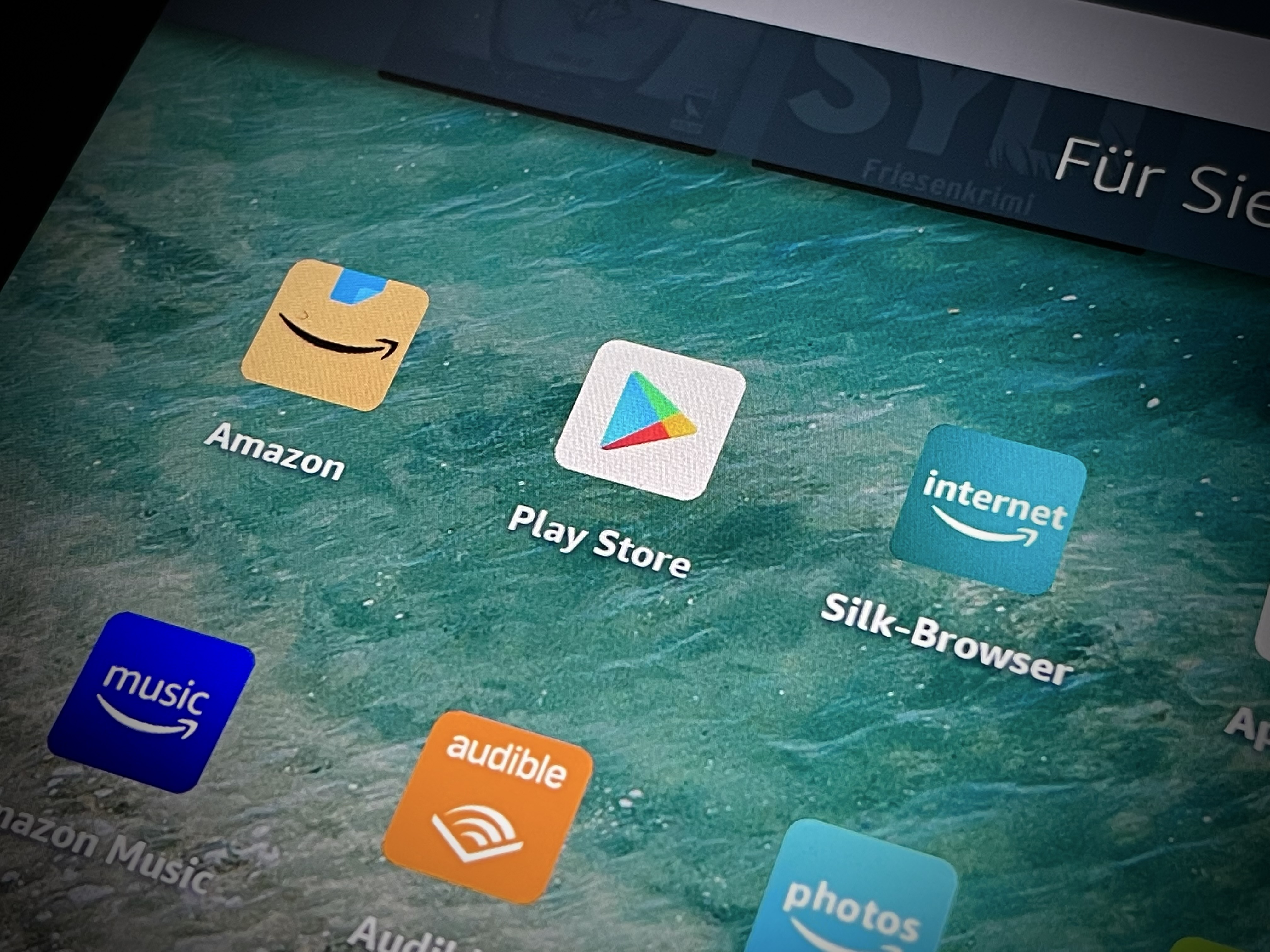
Stell dir vor, du hast gerade ein neues Fire-Tablet für 150 Euro im Angebot geschossen. Du packst es aus, willst deine Lieblings-Apps laden und merkst: Der Amazon Appstore ist eine Wüste. Also suchst du online nach einer Lösung, findest eine Anleitung mit vier APK-Dateien und fängst an zu klicken. Zehn Minuten später startet dein Tablet nicht mehr richtig, der Akku wird heiß und die Google-Dienste stürzen im Sekundentakt ab. Ich habe das in den letzten Jahren bei Hunderten von Nutzern gesehen. Die Leute denken, es sei ein kleiner Hack von fünf Minuten, aber sie ruinieren sich die Systemstabilität, weil sie die falsche Reihenfolge wählen oder veraltete Dateien aus dubiosen Quellen ziehen. Wer ohne Plan versucht, Play Store Auf Amazon Tablet zu erzwingen, zahlt oft mit einem instabilen Gerät, das am Ende langsamer ist als ein Billig-Smartphone vom Grabbeltisch.
Die fatale Annahme dass die Reihenfolge egal ist
Der häufigste Fehler, den ich in der Praxis beobachte, ist das wahllose Installieren der Google-Framework-Dateien. Viele Nutzer laden sich einfach vier Dateien herunter und klicken sie in der Reihenfolge an, wie sie im Download-Ordner erscheinen. Das ist technischer Selbstmord für das Fire OS. Amazon nutzt eine modifizierte Android-Basis, die sehr allergisch darauf reagiert, wenn die Abhängigkeiten zwischen dem Google Account Manager und dem Google Services Framework nicht exakt stimmen.
Wenn du die Google Play Dienste vor dem Framework installierst, erzeugst du einen Logikfehler im Systemcache. Das Resultat? Du kannst dich nicht anmelden. Der Anmelde-Button reagiert einfach nicht, oder du bleibst in einer Endlosschleife hängen. Ich habe Leute erlebt, die drei Stunden lang ihr Passwort eingegeben haben, nur weil sie die erste und zweite Datei vertauscht hatten. In der Realität gibt es nur einen Weg: Account Manager, dann Framework, dann Play Dienste und ganz zum Schluss der Store selbst. Wer hier schlampt, kann das Tablet direkt auf Werkseinstellungen zurücksetzen.
Play Store Auf Amazon Tablet und das Problem mit der Hardware-Architektur
Es klingt logisch: Einfach die neueste Version von APKMirror laden und fertig. Doch hier liegt die Falle. Ein Fire HD 8 aus dem Jahr 2020 hat eine völlig andere Prozessorarchitektur als ein Fire HD 10 von 2023. Wenn du die 64-Bit-Version (arm64-v8a) der Google Play Dienste auf ein älteres 32-Bit-Tablet bügelst, wird die App zwar installiert, aber sie wird niemals starten.
Ich habe oft Kunden gesehen, die völlig verzweifelt waren, weil ihr Play Store ständig die Fehlermeldung "App wurde beendet" anzeigte. Der Grund war fast immer eine falsche DPI-Version oder die falsche Architektur der APK. Du musst wissen, welche Fire-Generation du vor dir hast. Ein Blick in die Geräteeinstellungen unter "Geräteoptionen" ist die einzige Versicherung gegen diesen Fehler. Wer blind Dateien installiert, riskiert, dass Hintergrundprozesse das System so stark belasten, dass die Akkulaufzeit von acht Stunden auf mickrige drei Stunden einbricht. Das System versucht ständig, einen inkompatiblen Dienst neu zu starten, was den Prozessor in den Wahnsinn treibt.
Der Mythos dass Updates automatisch funktionieren
Ein gewaltiges Missverständnis ist die Idee, dass nach der Installation alles von alleine läuft. Google Play Dienste aktualisieren sich normalerweise im Hintergrund. Auf einem Amazon-Gerät ist dieser Prozess jedoch oft blockiert oder instabil. Ich habe erlebt, wie Nutzer wochenlang mit einer veralteten Version arbeiteten, bis plötzlich YouTube oder Gmail den Dienst quittierten, weil die Schnittstellen nicht mehr passten.
Die Falle der System-Updates von Amazon
Amazon spielt regelmäßig eigene Updates für Fire OS aus. Diese Updates sind nicht dafür gedacht, Google-Dienste zu unterstützen. Im Gegenteil: Oft werden Berechtigungen zurückgesetzt, die der Play Store zum Überleben braucht. Wenn du nach einem System-Update feststellst, dass nichts mehr geht, liegt das meist an den Berechtigungen für den Speicher oder den Standort. Du musst dann manuell in die App-Einstellungen gehen und jede einzelne Berechtigung für die vier Google-Komponenten neu prüfen. Das ist mühsam, aber der einzige Weg, das Gerät am Leben zu erhalten.
Warum Billig-SD-Karten das ganze Vorhaben ruinieren
In meiner Zeit als Berater für Tablet-Setups war eines der größten Probleme die Speicherkarte. Nutzer kaufen ein günstiges Tablet mit wenig internem Speicher und eine billige 128-GB-SD-Karte für 10 Euro. Dann installieren sie den Play Store und stellen ein, dass Apps auf der SD-Karte gespeichert werden sollen. Das ist der Moment, in dem die Performance stirbt.
Google-Apps sind extrem schreibintensiv. Eine langsame SD-Karte führt dazu, dass der Play Store beim Herunterladen von Updates das gesamte System einfriert. Ich habe Messungen gemacht, bei denen die Ladezeiten von Apps um den Faktor fünf stiegen, nur weil die SD-Karte nicht die nötige Schreibgeschwindigkeit (mindestens Class 10 U3) hatte. Wenn du Apps aus dem Play Store auf einem Amazon-Gerät nutzt, lass sie im internen Speicher. Nutze die SD-Karte nur für Filme oder Musik. Der Geschwindigkeitsunterschied ist wie der zwischen einem Fahrrad und einem Sportwagen.
Ein Vorher-Nachher-Vergleich aus der echten Welt
Schauen wir uns an, wie sich ein falsch konfiguriertes Gerät im Vergleich zu einem sauber aufgesetzten Tablet schlägt.
Nehmen wir Markus. Er wollte unbedingt Play Store Auf Amazon Tablet nutzen, um ein paar Spiele für seine Kinder zu installieren. Er lud die erstbesten APKs, ignorierte die Versionen und installierte alles kreuz und quer. Nach der Installation dauerte der Bootvorgang des Tablets zwei Minuten länger als zuvor. Jedes Mal, wenn er eine App öffnete, dauerte es Gedenksekunden, bis das Icon reagierte. Der Akku war nach einem Nachmittag leer, obwohl das Tablet kaum genutzt wurde. Die Kinder waren genervt, weil die Spiele ruckelten.
Dann ist da Sarah. Sie ging methodisch vor. Sie prüfte zuerst ihre Fire-Generation (12. Generation), lud exakt die dafür passenden APK-Versionen herunter und schaltete vor der Installation die Internetverbindung aus, damit keine automatischen Prozesse dazwischenfunken. Nach der Installation startete sie das Gerät neu und wartete zehn Minuten, bis sich alle Google-Hintergrunddienste sortiert hatten. Ihr Tablet läuft fast so flüssig wie am ersten Tag. Die Apps starten zügig, und der Standby-Verbrauch des Akkus liegt bei normalen 2 Prozent über Nacht. Der Unterschied liegt nicht in der Hardware, sondern in der chirurgischen Präzision der Ausführung.
Der Fehler die Kindersicherung zu unterschätzen
Amazon bietet mit "Amazon Kids" ein sehr striktes Profilsystem an. Viele Eltern installieren den Play Store im Erwachsenen-Profil und wundern sich dann, dass die Apps im Kinder-Profil nicht auftauchen. Das ist kein Fehler im System, sondern eine bewusste Sperre von Amazon. Google-Dienste laufen technisch gesehen als Nutzer-Apps und werden nicht in die Sandbox von Amazon Kids gespiegelt.
Ich habe Väter erlebt, die ganze Nächte damit verbracht haben, Apps in das Kinder-Profil zu hacken, nur um am Ende festzustellen, dass es technisch nicht vorgesehen ist. Wenn du Apps aus dem Google-Universum für deine Kinder willst, musst du entweder auf das Amazon-Kids-Profil verzichten und das normale Profil mit einer Drittanbieter-App sperren, oder du nutzt Tools wie den Fire Toolbox-Installer am PC, der tiefere Eingriffe erlaubt. Aber Vorsicht: Solche Skripte können bei falscher Anwendung das Betriebssystem beschädigen. Es gibt keine einfache Lösung für dieses Problem, das muss man akzeptieren.
Realitätscheck Was dich wirklich erwartet
Machen wir uns nichts vor: Ein Amazon-Tablet wird durch den Play Store kein echtes Android-Tablet. Es bleibt ein Hybrid-Monster. Du wirst immer wieder auf kleine Bugs stoßen. Mal funktioniert die Google-Suche per Sprache nicht, mal lassen sich bestimmte Bank-Apps nicht installieren, weil das Gerät die Sicherheitsprüfung (SafetyNet) nicht besteht. Da das Tablet nicht von Google zertifiziert ist, stufen manche Apps das Gerät als "unsicher" oder "gerootet" ein, selbst wenn du gar keinen Root-Zugriff hast.
Wenn du ein Gerät willst, das einfach funktioniert, kauf dir ein Samsung oder ein Pixel-Tablet. Wenn du aber die 100 Euro Ersparnis mitnehmen willst, musst du bereit sein, Zeit in die Wartung zu investieren. Du wirst mindestens einmal im Jahr Hand anlegen müssen, wenn Google oder Amazon etwas am System ändern. Es ist kein "Set it and forget it"-Prozess. Wer das erwartet, wird enttäuscht werden. Erfolg in diesem Bereich bedeutet nicht, dass alles perfekt ist, sondern dass du weißt, wie du die auftretenden Fehler schnell behebst, ohne jedes Mal das gesamte System neu aufsetzen zu müssen. Es ist ein Kompromiss zwischen Preis und Komfort – nicht mehr und nicht weniger.



