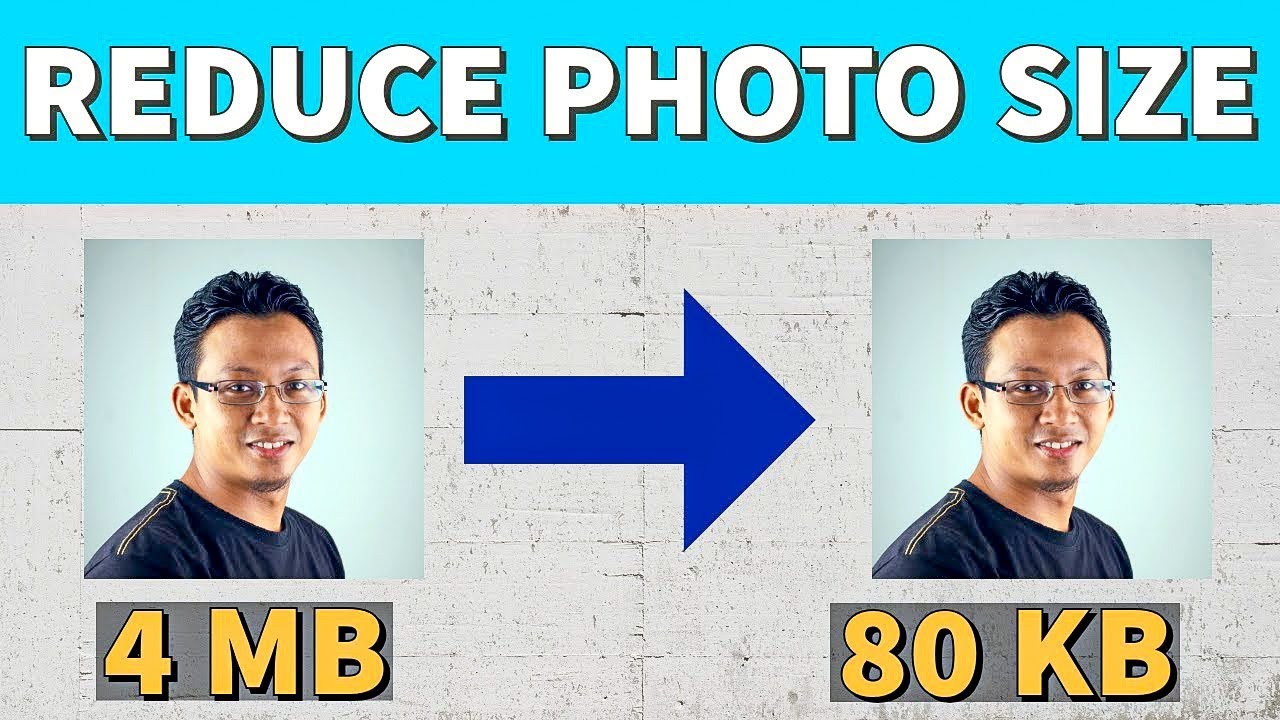
Stell dir vor, du hast Stunden damit verbracht, das perfekte Hero-Image für deine neue Website zu gestalten. Es sieht auf deinem 4K-Monitor brillant aus, jedes Detail stimmt. Dann merkst du, dass die Datei 8 MB groß ist. Dein Google PageSpeed Score bricht ein, die Ladezeiten sind katastrophal. In Panik suchst du nach einem Pic Size Reducer In KB, wirfst das Bild hinein, stellst "50 KB" ein und drückst auf Speichern. Das Ergebnis? Ein matschiger Pixelhaufen, der aussieht, als wäre er durch einen Fleischwolf gedreht worden. Ich habe das bei Dutzenden von Kunden erlebt, die dachten, sie sparen Speicherplatz, während sie in Wirklichkeit ihre Markenidentität und ihre Conversion-Rate opferten. Ein schlechtes Bild wirkt unprofessionell und vertreibt Kunden schneller als eine langsame Ladezeit. Es bringt nichts, ein Bild auf eine magische Zahl zu trimmen, wenn am Ende niemand mehr erkennen kann, was darauf eigentlich zu sehen ist.
Der Irrglaube an die feste Zielgröße beim Pic Size Reducer In KB
Einer der häufigsten Fehler in der Praxis ist die Fixierung auf eine bestimmte Zahl. Jemand liest in einem Blog, dass ein Web-Bild niemals größer als 100 KB sein darf. Also wird jedes Bild, egal ob es ein komplexes Foto mit vielen Strukturen oder eine einfache Grafik ist, gnadenlos auf diesen Wert gepresst. Das ist technischer Unsinn. Ein Bild mit viel blauem Himmel lässt sich viel stärker komprimieren als ein Foto von einem Kiesweg oder einer Menschenmenge. Wenn du versuchst, ein detailreiches Bild mit Gewalt in ein zu enges Korsett zu zwängen, entstehen Kompressionsartefakte. Das sind diese hässlichen Blöcke und Farbsäume, die besonders in dunklen Bereichen oder bei Farbverläufen auffallen.
Warum Algorithmen keine Ästhetik verstehen
Ein automatischer Prozess zur Bildverkleinerung folgt mathematischen Formeln. Er berechnet die Ästhetik nicht. Wenn du einem Tool sagst, es soll ein Bild auf 30 KB reduzieren, dann tut es das. Es löscht Informationen, bis die Zielgröße erreicht ist. In meiner Arbeit habe ich gesehen, wie Unternehmen Tausende von Euro für professionelle Produktfotografie ausgegeben haben, nur um die Bilder dann durch eine automatisierte Pipeline zu jagen, die jedes Detail der Stoffstruktur oder der Oberflächenbeschaffenheit vernichtet hat. Wer nur auf die Dateigröße schielt, vergisst, dass Bilder Emotionen transportieren sollen. Ein Algorithmus fühlt nichts. Er rechnet nur.
Die Falle der falschen Auflösung vor der Komprimierung
Viele Nutzer machen den Fehler, ein Bild mit einer Auflösung von 5000 Pixeln Breite direkt in ein Tool zur Größenreduzierung zu laden. Sie wundern sich dann, warum das Bild bei 100 KB immer noch furchtbar aussieht. Der logische Fehler liegt hier: Du versuchst, eine riesige Menge an Bildinformationen auf kleinstem Raum zu speichern. Das ist so, als würdest du versuchen, den Inhalt eines ganzen Kleiderschranks in eine Handtasche zu quetschen. Es passt zwar irgendwie rein, aber alles ist zerknittert und kaputt.
Der richtige Weg ist immer zweistufig. Zuerst musst du das Bild auf die tatsächliche Anzeigegröße skalieren. Wenn dein Bild im Web maximal 800 Pixel breit angezeigt wird, dann sollte die Quelldatei auch nicht breiter sein. Erst danach kommt die Komprimierung ins Spiel. Ich habe Projekte gesehen, bei denen Webentwickler über die Serverlast klagten, nur weil sie 20 MB große Originaldateien per CSS auf Briefmarkengröße herunterskalierten. Das kostet Rechenkraft beim Besucher und Bandbreite bei dir. Skaliere erst, komprimiere dann. Alles andere ist Zeitverschwendung.
Dateiformate und ihre Tücken jenseits von Standardwerten
Ein massiver Fehler ist die Wahl des falschen Dateiformats. Viele greifen aus Gewohnheit zu JPEG, egal was auf dem Bild zu sehen ist. Aber für Grafiken mit Text oder harten Kanten ist JPEG oft die schlechteste Wahl. Hier entstehen "Rauschen" um die Buchstaben. PNG wiederum ist großartig für Transparenz, aber für Fotos oft viel zu schwerfällig.
In den letzten Jahren hat sich WebP als Standard etabliert. Google gibt an, dass WebP-Bilder bei vergleichbarer Qualität etwa 25 bis 35 Prozent kleiner sind als JPEGs. Doch auch hier gibt es eine Falle: Wer WebP einfach blind einsetzt, ohne Fallback-Lösungen für sehr alte Browser zu haben, riskiert, dass manche Nutzer gar keine Bilder sehen. In der Praxis bedeutet das, dass man sich entscheiden muss, ob man die absolut kleinste Dateigröße will oder die maximale Kompatibilität. Meistens gewinnt die Kompatibilität, aber mit modernen Formaten lässt sich extrem viel herausholen, ohne dass das Auge einen Unterschied bemerkt.
Warum "Save for Web" oft nicht reicht
Viele verlassen sich auf die Standardfunktion ihrer Bildbearbeitungssoftware. Man klickt auf Speichern, wählt eine Qualität von 60 oder 70 Prozent und denkt, die Sache sei erledigt. Das Problem ist, dass diese Programme oft unnötige Metadaten mitspeichern. EXIF-Daten, Informationen über die Kamera, GPS-Koordinaten oder das verwendete Bearbeitungsprogramm. Diese Informationen können bei einem kleinen Bild bis zu 20 oder 30 Prozent der gesamten Dateigröße ausmachen.
In einem realen Fall aus meiner Praxis hatte ein Online-Shop über 5.000 Produktbilder. Jedes Bild war im Durchschnitt 150 KB groß. Nach einer gründlichen Bereinigung der Metadaten und einer intelligenten Optimierung konnten wir die durchschnittliche Größe auf 85 KB senken, ohne die visuelle Qualität auch nur minimal zu verändern. Das sind über 300 MB weniger Daten, die der Server bei jedem kompletten Seitenaufruf durch alle Nutzer weniger bewegen muss. Das spart echte Hosting-Kosten und verbessert das Ranking bei Suchmaschinen messbar.
Der direkte Vergleich: Blindes Drücken gegen intelligentes Reduzieren
Schauen wir uns ein konkretes Beispiel an. Ein mittelständisches Unternehmen möchte ein Teamfoto auf der Website veröffentlichen. Das Originalfoto kommt direkt aus der Kamera, 12 Megapixel, 6 MB schwer.
Der falsche Ansatz sieht so aus: Der Mitarbeiter nimmt die 6 MB Datei, lädt sie in ein einfaches Online-Tool und stellt "Zielgröße 100 KB" ein. Das Tool rechnet die 4000 Pixel breite Datei direkt herunter. Das Ergebnis ist ein Bild, auf dem die Gesichter der Mitarbeiter verwaschen wirken. Die Farben sind flach, in den Schatten sieht man graue Flecken. Die Haare der Personen wirken wie eine einheitliche Masse ohne Struktur. Die Datei ist zwar klein, aber das Bild ist unbrauchbar für eine professionelle Außendarstellung.
Der richtige Ansatz: Ich nehme die 6 MB Datei und öffne sie in einer Bildbearbeitung. Zuerst schneide ich das Bild auf das richtige Seitenverhältnis zu. Dann ändere ich die Bildgröße auf die benötigten 1200 Pixel Breite für die Web-Ansicht. Die Datei ist nun schon ohne Komprimierung deutlich kleiner. Jetzt nutze ich ein spezialisiertes Tool, das die Qualität stufenweise reduziert, bis die Artefakte gerade so mit dem bloßen Auge sichtbar werden. Ich gehe dann eine Stufe zurück. Am Ende habe ich eine Datei von vielleicht 120 KB. Sie ist etwas größer als die 100 KB des ersten Versuchs, aber sie sieht perfekt aus. Die Gesichter sind scharf, die Farben leuchten. Der Unterschied von 20 KB ist für die Ladezeit vernachlässigbar, aber der Unterschied in der optischen Wirkung ist gewaltig.
Die Gefahr von automatischen Plugins in Content Management Systemen
Es gibt unzählige Erweiterungen für Systeme wie WordPress, die versprechen, alles automatisch zu erledigen. Man installiert das Plugin, und es optimiert jedes hochgeladene Bild. Das klingt verlockend, ist aber oft ein Risiko. Viele dieser Plugins arbeiten mit einer pauschalen Einstellung. Sie wenden denselben Komprimierungsgrad auf ein buntes Logo und auf ein kontrastarmes Landschaftsfoto an.
Ich habe Situationen erlebt, in denen solche Plugins über Jahre hinweg die gesamte Mediathek einer Website ruiniert haben. Wenn man das Plugin irgendwann deinstalliert oder die Einstellungen ändern will, sind die Originaldaten oft schon überschrieben. Wer seine Bilder wirklich im Griff haben will, sollte die Kontrolle nicht komplett an ein 20-Euro-Plugin abgeben. Eine manuelle Kontrolle bei den wichtigsten Bildern der Seite — Startseite, Landingpages, Top-Produkte — ist durch nichts zu ersetzen. Für die restlichen Tausend Bilder kann man Automatismen nutzen, aber nur, wenn man genau weiß, was sie im Hintergrund tun.
Metadaten und Farbprofile: Die unsichtbaren Speicherfresser
Ein Punkt, der fast immer ignoriert wird, sind Farbprofile. Viele Profi-Kameras nutzen Adobe RGB oder ProPhoto RGB. Diese Profile sind toll für den Druck, aber im Web funktionieren sie nicht zuverlässig und blähen die Datei auf. Wenn du ein Bild fürs Web vorbereitest, muss es immer in sRGB konvertiert werden. Das spart nicht nur Platz, sondern stellt auch sicher, dass die Farben auf den meisten Smartphones und Laptops so aussehen, wie du es beabsichtigt hast.
Ein weiterer Faktor ist die Schärfung. Ein Bild, das für den Druck geschärft wurde, lässt sich schlechter komprimieren. Die feinen Kontrastkanten an den geschärften Stellen werden vom Komprimierungsalgorithmus als wichtige Details interpretiert, die er erhalten will. Das treibt die Dateigröße nach oben. Wenn man das Bild stattdessen erst nach der Skalierung ganz dezent für den Bildschirm nachschärft, erhält man ein knackigeres Ergebnis bei geringerer Dateigröße.
Der Realitätscheck
Erfolgreiche Bildoptimierung ist kein magischer Trick, den man mit einem Klick erledigt. Es ist ein Handwerk, das ein Auge für Details erfordert. Es gibt keine Software auf der Welt, die für jedes Bild blindlings die perfekte Balance zwischen Dateigröße und Ästhetik findet. Wenn dir jemand erzählt, dass du einfach alles durch einen Automatismus jagen kannst und keine Qualität verlierst, dann lügt er oder er hat keine hohen Ansprüche.
In der Realität musst du Prioritäten setzen. Deine Startseite braucht Bilder, die perfekt sind, auch wenn sie 150 KB groß sind. Deine Blog-Galerie mit 50 Urlaubsfotos verträgt eine stärkere Komprimierung, bei der man vielleicht hier und da ein paar Abstriche macht. Wer versucht, jedes einzelne Bild im Netz unter 50 KB zu drücken, wird scheitern — entweder an der Optik oder an der Zeit, die man für dieses aussichtslose Unterfangen opfert.
Am Ende des Tages geht es darum, dass die Seite schnell lädt UND gut aussieht. Eines von beiden zu opfern, ist immer ein Fehler. Lerne deine Werkzeuge kennen, verstehe den Unterschied zwischen Auflösung und Komprimierung und akzeptiere, dass Qualität Platz braucht. Ein Pic Size Reducer In KB ist eine Hilfe, kein Ersatz für gesunden Menschenverstand und ein geschultes Auge. Wenn du diese Balance findest, sparst du dir den Ärger mit unzufriedenen Kunden und technischen Problemen, die durch minderwertigen Content entstehen.



