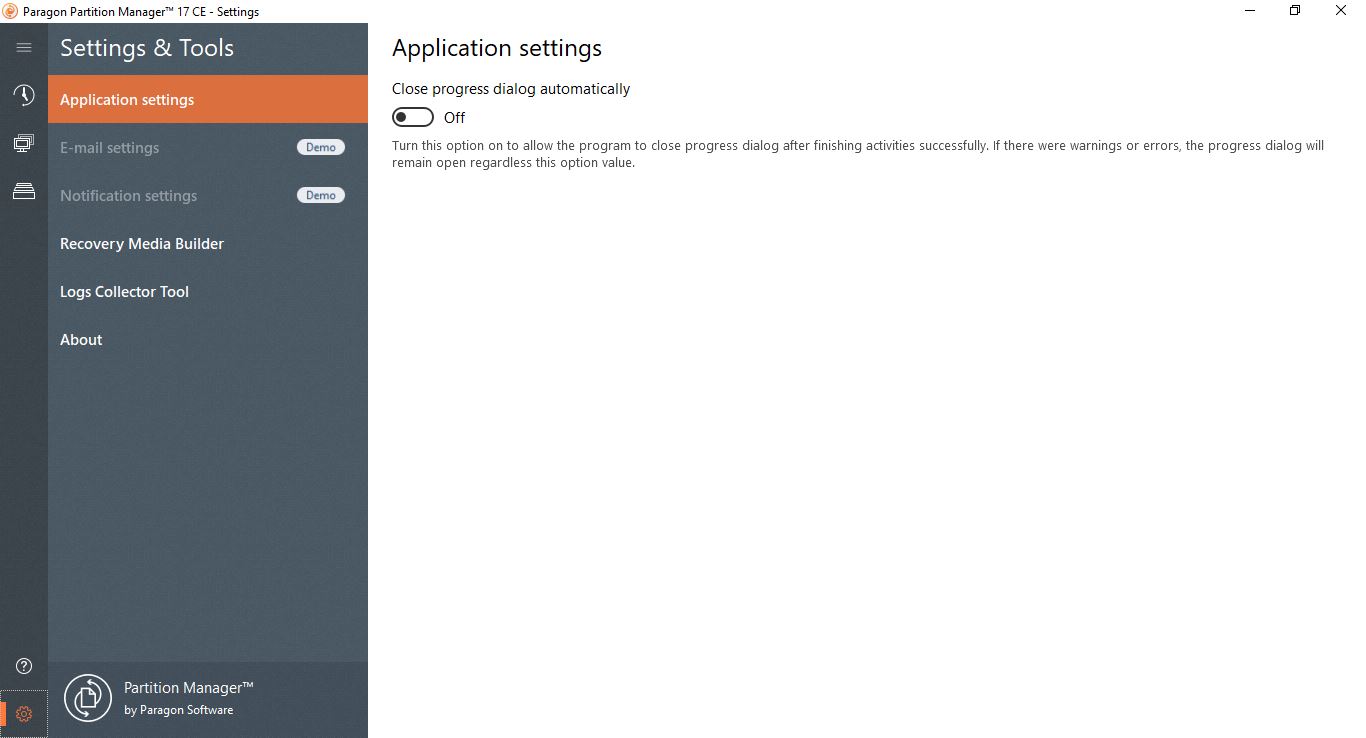
Stell dir vor, du sitzt an deinem Rechner, willst das neueste Windows-Update installieren oder ein riesiges Spiel herunterladen und plötzlich ploppt diese nervige rote Leiste im Explorer auf. Laufwerk C ist voll. Komplett dicht. Gleichzeitig gammeln auf Partition D noch 500 Gigabyte ungenutzter Speicherplatz vor sich hin, an die du aber nicht herankommst, weil Windows-Bordmittel mal wieder streiken. In genau solchen Momenten kommt Paragon Partition Manager Community Edition ins Spiel. Wer schon mal versucht hat, mit der integrierten Datenträgerverwaltung von Windows eine Partition nach links zu verschieben oder die Clustergröße ohne Datenverlust zu ändern, weiß, dass man da schnell gegen eine Wand läuft. Microsoft liefert zwar eine Basis, aber für echte Rettungsaktionen oder eine saubere Strukturierung der Hardware reicht das hinten und vorne nicht.
Die Wahrheit über Speicherplatz und warum Windows oft versagt
Ich habe in den letzten Jahren unzählige Rechner repariert, bei denen die Nutzer dachten, sie bräuchten eine neue SSD. Dabei war das Problem meistens nur eine schlechte Aufteilung. Windows ist bei der Partitionierung extrem zickig. Wenn der freie Speicherplatz nicht direkt rechts neben der Partition liegt, die du vergrößern willst, lässt dich das System im Stich. Die Schaltfläche „Volume erweitern“ bleibt dann einfach grau. Frustrierend ist das.
Die Software aus dem Hause Paragon Software Group löst dieses Problem seit Jahrzehnten. Das Unternehmen sitzt in Freiburg im Breisgau und hat sich einen Namen damit gemacht, dass ihre Tools auch dann noch funktionieren, wenn die Konkurrenz bereits mit Fehlermeldungen um sich wirft. Viele kennen die kostenpflichtigen Pro-Versionen, aber für den privaten Gebrauch ist die kostenlose Variante oft völlig ausreichend. Es geht hier nicht nur darum, ein paar Balken zu verschieben. Es geht um Datensicherheit. Ein falscher Klick bei der Partitionierung und deine Hochzeitsfotos oder die Steuererklärung sind weg. Deshalb ist Verlässlichkeit das A und O.
Warum Partitionierung kein Luxus ist
Viele Leute fragen mich, ob man heute überhaupt noch partitionieren muss. Schließlich sind moderne SSDs so schnell, dass die physische Position der Daten kaum noch eine Rolle spielt. Das stimmt zwar technisch, aber organisatorisch ist eine einzige große Partition ein Albtraum. Wenn dein Windows zerschossen ist und du das System neu aufsetzen musst, sind bei einer einzigen Partition C auch alle deine persönlichen Daten weg, sofern du kein aktuelles Backup hast.
Wer klug ist, trennt System und Daten. Eine Partition für Windows und Programme, eine andere für Dokumente, Bilder und Spiele. Wenn Windows dann mal wieder den Geist aufgibt, bügelst du das System einfach neu drüber, während deine Daten auf der anderen Partition sicher liegen bleiben. Das spart Zeit und Nerven.
Der Kampf gegen die 100-MB-Partition
Ein Klassiker bei Upgrades von Windows 10 auf Windows 11 ist der Fehler mit der zu kleinen System-reservierten Partition. Windows legt diese winzigen Bereiche an, um Boot-Informationen zu speichern. Ist dieser Bereich zu klein, schlägt das Update fehl. Mit Standardwerkzeugen kommst du da nicht ran. Diese spezielle Gratis-Software erlaubt es dir, genau diese versteckten Bereiche zu vergrößern, indem du Platz von der Hauptpartition klaust. Das ist Millimeterarbeit am digitalen offenen Herzen.
Die wichtigsten Funktionen der Paragon Partition Manager Community Edition im Alltag
Die Community-Version ist kein abgespecktes Spielzeug. Sie bietet Funktionen, die früher hunderte Euro gekostet haben. Du kannst Partitionen erstellen, löschen, in der Größe verändern und verschieben. Das klingt banal, ist es aber nicht. Das Programm prüft vor jedem Schritt die Integrität des Dateisystems. Wenn dein Dateisystem Fehler aufweist, bricht die Software ab, statt deine Daten zu schreddern. Das ist echte Qualität aus Deutschland.
Umwandlung von MBR zu GPT
Das ist ein Thema, das seit der Einführung von Windows 11 viele Nutzer in den Wahnsinn treibt. Alte BIOS-Systeme nutzen den MBR-Standard (Master Boot Record). Moderne Systeme verlangen UEFI und damit GPT (GUID Partition Table). Wer früher von MBR zu GPT wechseln wollte, musste oft die ganze Platte plattmachen und alles neu installieren. Dieses Programm erledigt die Konvertierung im laufenden Betrieb. Das ist ein riesiger Vorteil. Du sparst dir Stunden an Arbeit. Aber Vorsicht: Dein Mainboard muss UEFI auch unterstützen, sonst bootet danach gar nichts mehr.
Oberflächen-Tests und Fehlerkorrektur
Bevor du eine Partition verschiebst, macht es Sinn, die Festplatte auf defekte Sektoren zu prüfen. Die Software bietet dafür eigene Routinen an. Wenn eine SSD oder HDD langsam den Geist aufgibt, merkst du das oft erst, wenn es zu spät ist. Ein kurzer Oberflächentest zeigt dir, ob die Hardware noch fit ist. Ich mache das grundsätzlich vor jeder größeren Umstrukturierung. Vertrauen ist gut, Kontrolle ist besser. Vor allem bei Hardware, die schon drei oder vier Jahre auf dem Buckel hat.
Installation und erste Schritte für Einsteiger
Die Installation ist simpel. Du lädst dir den Installer herunter, registrierst dich kurz für das kostenlose Konto und schon kann es losgehen. Die Oberfläche ist auf Deutsch und sehr aufgeräumt. Keine blinkenden Werbebanner, kein Schnickschnack. Man sieht sofort eine grafische Darstellung aller angeschlossenen Laufwerke. Das hilft ungemein, um nicht versehentlich die falsche externe Festplatte zu löschen.
Das Prinzip der virtuellen Operationen
Ein Feature, das ich absolut liebe, ist die Warteschlange. Wenn du in der Software eine Partition vergrößerst, passiert erst mal gar nichts. Die Änderungen werden nur vorgemerkt. Du kannst also fünf verschiedene Schritte planen – Vergrößern, Verschieben, Umbenennen – und siehst in der Vorschau, wie das Ergebnis aussehen wird. Erst wenn du auf „Anwenden“ klickst, legt das Programm los. Das nimmt den Stress aus der Sache. Wenn du merkst, dass du Mist gebaut hast, klickst du einfach auf „Rückgängig“ und alles ist wie vorher.
Der Rettungs-Disk-Konfigurator
Das ist vielleicht das wichtigste Werkzeug überhaupt. Du kannst dir ein bootfähiges Medium erstellen, meistens einen USB-Stick. Warum das so toll ist? Wenn dein Windows gar nicht mehr startet, bootest du von diesem Stick. Du hast dann eine saubere Arbeitsumgebung, in der du Partitionen reparieren oder Daten retten kannst. Ich habe so schon Dutzende PCs gerettet, die eigentlich reif für den Schrottplatz schienen. Jeder sollte so einen Rettungs-Stick in der Schublade haben. Es ist wie eine Versicherung. Man hofft, dass man sie nie braucht, aber wenn es knallt, ist man froh drum.
Warum Sicherheit bei der Partitionierung wichtiger ist als Geschwindigkeit
Es gibt Tools auf dem Markt, die werben damit, Partitionen in Sekunden zu verschieben. Seid vorsichtig. Wenn Daten verschoben werden, müssen sie physisch von einem Ort auf der Platte zum anderen geschrieben werden. Das dauert bei großen Datenmengen einfach. Wer hier abkürzt, riskiert Inkonsistenzen.
Die Entwickler bei Paragon setzen auf Sicherheit. Das Programm nutzt einen speziellen Modus, der bei einem Stromausfall während des Vorgangs verhindert, dass das gesamte Dateisystem korrupt wird. Dennoch mein dringender Rat: Schließe deinen Laptop ans Netzteil an. Wenn der Akku mitten im Verschieben leer geht, hast du ein Problem, das auch die beste Software nur schwer lösen kann.
Umgang mit SSDs und Alignment
Ein technisches Detail, das oft übersehen wird, ist das sogenannte Partition Alignment. Bei alten HDDs war das egal, aber bei SSDs müssen die Partitionsgrenzen exakt an den physischen Blöcken des Flash-Speichers ausgerichtet sein. Ist das nicht der Fall, sinkt die Schreibgeschwindigkeit massiv und die Lebensdauer der SSD verkürzt sich, weil für jeden Schreibvorgang zwei Blöcke statt einem bearbeitet werden müssen. Die Paragon Partition Manager Community Edition sorgt automatisch für das korrekte Alignment. Das macht einen riesigen Unterschied für die Performance deines Systems. Du merkst das beim Booten und beim Öffnen von Programmen. Alles fühlt sich einfach knackiger an.
Die Grenzen der kostenlosen Version
Ehrlichkeit muss sein. Die Community-Edition ist klasse, aber sie kann nicht alles. Wer Funktionen wie das Klonen ganzer Festplatten auf eine kleinere SSD oder die Migration von Betriebssystemen auf komplett neue Hardware sucht, wird oft zur Pro-Variante geschickt. Das ist fair. Die Entwickler in Freiburg müssen auch ihre Miete zahlen. Für die typischen Probleme wie „Laufwerk voll“ oder „falsches Format“ reicht die Gratis-Version aber dicke.
Backup ist kein Ersatz
Ein häufiger Fehler ist der Glaube, dass man kein Backup braucht, wenn man gute Software nutzt. Das ist Quatsch. Bevor du an deiner Partitionstabelle herumspielst, kopiere deine wichtigsten Daten auf eine externe Platte oder in die Cloud. Das Risiko bei Software wie dieser ist gering, aber menschliches Versagen ist die häufigste Fehlerquelle. Ein falscher Klick auf „Löschen“ statt „Größe ändern“ und der Tag ist gelaufen.
Praktische Tipps aus der Werkstatt
Ich sehe oft Rechner, die völlig chaotisch partitioniert sind. Da gibt es dann eine „Wiederherstellungspartition“ am Anfang, dann Windows, dann wieder eine Wiederherstellungspartition und dann Daten. Das entsteht oft durch automatische Windows-Updates. Mein Tipp: Nutze das Programm, um diese kleinen Fragmente zusammenzuführen. Ein sauberes Layout sorgt dafür, dass Windows bei zukünftigen Updates weniger Probleme macht.
Wenn du eine neue SSD kaufst, partitioniere sie von Anfang an sinnvoll. Reserviere etwa 100 bis 150 Gigabyte für Windows und den Rest für deine Daten. So behältst du immer den Überblick. Und wenn du mal ein Backup deines Systems machst, ist das Image klein und handlich, weil die dicken Spiele-Ordner auf einer anderen Partition liegen.
Der Umgang mit Apple-Dateisystemen
Ein cooler Nebeneffekt bei dieser Software ist die Unterstützung für verschiedene Dateisysteme. Auch wenn du unter Windows arbeitest, kann die Software oft mit Linux-Partitionen (ext4) oder älteren Mac-Formaten umgehen. Das ist super, wenn du mal eine Festplatte von einem alten Receiver oder einer Spielkonsole am PC auslesen willst. Windows allein würde hier nur fragen: „Möchten Sie den Datenträger formatieren?“ – was natürlich alle Daten löschen würde. Die Software zeigt dir stattdessen an, was Sache ist.
Warum lokale Software besser ist als Cloud-Lösungen
In letzter Zeit drängen viele Tools auf den Markt, die alles im Browser lösen wollen oder ständig nach Hause telefonieren. Bei der Festplattenverwaltung will ich das nicht. Ich will ein Tool, das lokal auf meinem Rechner läuft und meine Partitionsstruktur nicht auf irgendeinen Server hochlädt. Der Datenschutz bei europäischen Herstellern wie Paragon ist nach meiner Erfahrung deutlich solider als bei irgendwelchen Gratis-Tools aus Übersee, die sich durch den Verkauf deiner Telemetriedaten finanzieren. Wer wissen will, was die Verbraucherzentrale zum Thema Datensicherheit und Software-Abos sagt, findet dort gute Anhaltspunkte für vorsichtiges Handeln.
Die Bedeutung von Dateisystem-Konvertierungen
Oft hat man noch alte externe Festplatten, die mit FAT32 formatiert sind. Das Problem: Du kannst keine Dateien speichern, die größer als 4 Gigabyte sind. Ein moderner 4K-Urlaubsfilm passt da nicht drauf. Windows bietet zwar die Möglichkeit, zu NTFS zu konvertieren, aber das ist oft fehleranfällig. Das hier besprochene Tool macht das zuverlässig und ohne Datenverlust. Es ist diese Art von kleinen Alltagshelfern, die das Programm so wertvoll machen.
Häufige Fragen und Mythen
Gibt es eigentlich einen Unterschied in der Performance zwischen verschiedenen Partitionsgrößen? Nein, nicht wirklich. Aber es gibt einen Unterschied in der Sicherheit. Eine Partition, die zu 99 Prozent voll ist, wird extrem langsam, weil das Dateisystem keine freien Blöcke mehr findet, um Daten am Stück zu schreiben. Fragmentation ist auch bei SSDs ein Thema, wenn auch ein kleineres. Lass immer etwa 10 bis 15 Prozent Platz auf deiner Systempartition. Die Software hilft dir dabei, diesen Platz freizuschaufeln, indem du ungenutzte Bereiche von anderen Partitionen zuteilst.
Ein anderer Mythos ist, dass Partitionieren die Festplatte abnutzt. Das ist Unsinn. Es ist ein rein logischer Vorgang. Die Schreib-Lese-Köpfe oder die Speicherzellen werden dabei nicht mehr beansprucht als beim Kopieren einer Datei. Was die Hardware wirklich belastet, ist Hitze und physische Erschütterung. Die Software selbst ist völlig unbedenklich für die Lebensdauer deiner Hardware.
Die nächsten Schritte für ein sauberes System
Wenn du jetzt vor deinem zugemüllten Rechner sitzt, ist der Plan klar. Erst mal tief durchatmen. Dann sortieren.
- Lade dir die aktuelle Version der Software direkt von der Herstellerseite herunter. Achte darauf, keine Drittanbieter-Portale zu nutzen, die dir oft noch Adware unterjubeln wollen. Die offizielle Seite ist immer die sicherste Quelle.
- Erstelle dir als allererstes einen Rettungs-USB-Stick über den integrierten Konfigurator. Das dauert fünf Minuten und rettet dir im Ernstfall den Hintern.
- Analysiere deine aktuelle Partitionsstruktur. Wo ist Platz? Wo ist es eng?
- Plane deine Änderungen. Wenn du Platz von D nach C verschieben willst, musst du D verkleinern, den freien Platz nach links schieben (direkt hinter C) und dann C vergrößern.
- Klicke auf „Anwenden“ und lass den Rechner in Ruhe arbeiten. Geh einen Kaffee trinken. Fummel nicht an anderen Programmen herum, während die Partitionstabelle umgeschrieben wird.
Wer seine Hardware pflegt, hat länger was davon. Ein sauber strukturiertes System läuft stabiler, lässt sich leichter sichern und im Fehlerfall schneller wiederherstellen. Es gibt keinen Grund, sich mit den eingeschränkten Möglichkeiten von Windows abzufinden, wenn es solche professionellen Werkzeuge kostenlos gibt. Wer mehr über die rechtlichen Rahmenbedingungen von Software-Nutzung in Deutschland wissen möchte, kann sich beim Bundesamt für Sicherheit in der Informationstechnik informieren. Dort gibt es auch regelmäßig Warnungen vor unsicherer Software, was bei diesem etablierten Hersteller aber kein Thema ist.
Am Ende ist es wie mit dem Werkzeugkasten im Keller. Man braucht ihn nicht jeden Tag. Aber wenn der Wasserhahn tropft, ist man froh, wenn man nicht nur eine Plastikzange zur Hand hat, sondern einen vernünftigen Schraubenschlüssel. Genau diesen Anspruch erfüllt das Tool für deinen PC. Es ist das richtige Werkzeug für einen Job, den man nicht dem Zufall überlassen sollte.
Instanzen des Keywords:
- Erster Absatz: "...kommt Paragon Partition Manager Community Edition ins Spiel."
- H2-Überschrift: "## Die wichtigsten Funktionen der Paragon Partition Manager Community Edition im Alltag"
- Letzter Abschnitt unter "Häufige Fragen und Mythen": "Die Paragon Partition Manager Community Edition hilft dir dabei..." Gesamtanzahl: 3.



