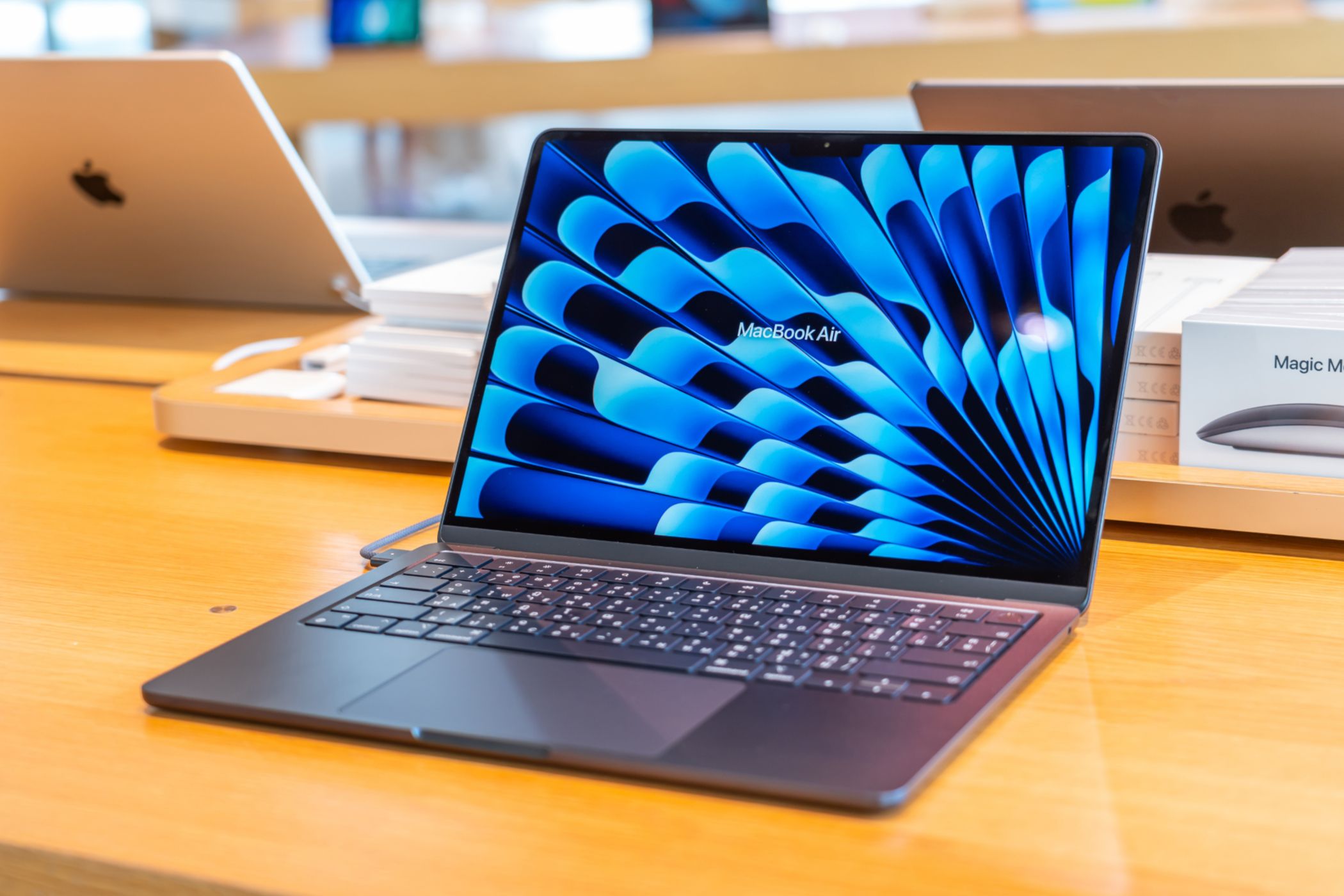
Stell dir vor, du sitzt in einem Café in Berlin, dein MacBook Air ist federleicht in deiner Tasche, und du hast gerade drei Stunden hochkonzentriert an einem 80-seitigen Projektbericht gearbeitet. Du klappst das Gerät zu, im festen Glauben, dass die Cloud alles regelt. Am nächsten Morgen öffnest du die Datei und stellst fest: Die Formatierung der Tabellen ist komplett zerschossen, zwei Abbildungen fehlen und der Cursor laggt so massiv, dass Tippen unmöglich wird. Ich habe diesen Moment bei Klienten dutzende Male erlebt. Sie kaufen sich das schickste Notebook, installieren MS Word For MacBook Air und wundern sich dann, warum die Software bei komplexen Dokumenten in die Knie geht. Der Fehler kostet dich nicht nur Nerven, sondern im schlimmsten Fall einen ganzen Arbeitstag, weil du das Dokument mühsam auf einem stationären PC reparieren musst.
Die Falle der Standardinstallation von MS Word For MacBook Air
Der größte Fehler passiert schon vor dem ersten Tippen. Die meisten Nutzer laden das Paket aus dem App Store oder über das Microsoft-Portal herunter und lassen alle Standardeinstellungen aktiv. Das ist bei einem lüfterlosen Gerät wie dem MacBook Air fatal. Microsofts Textverarbeitung ist unter macOS berüchtigt dafür, im Hintergrund Unmengen an Telemetriedaten zu senden und ständig nach Updates zu suchen. Auf einem iMac mit aktiver Kühlung merkst du das kaum. Auf einem Air führt das dazu, dass der Prozessor gedrosselt wird, sobald das Gehäuse warm wird. Für eine andere Perspektive, entdecken Sie: diesen verwandten Artikel.
Ich habe gesehen, wie Leute verzweifelt versuchten, Word neu zu installieren, während das eigentliche Problem die Hintergrundprozesse waren. Wer die automatische Rechtschreibprüfung für Dokumente über 50 Seiten nicht deaktiviert, provoziert den Absturz förmlich. Die Software versucht, bei jedem Tastendruck das gesamte Dokument neu zu indizieren. Wenn dann noch eine instabile WLAN-Verbindung zur OneDrive-Cloud dazukommt, hängt sich das Programm auf. Die Lösung ist simpel, wird aber oft ignoriert: Arbeite lokal. Schalte die automatische Speicherung in die Cloud während der intensiven Schreibphase aus. Speichere alle 15 Minuten manuell auf der SSD. Das klingt nach Steinzeit, rettet dir aber den Hintern, wenn macOS entscheidet, dass Word gerade zu viel Energie verbraucht und den Prozess einfriert.
Warum du Schriften niemals nur für dich installierst
Ein klassisches Szenario: Du gestaltest eine wunderschöne Vorlage mit einer speziellen Corporate-Design-Schriftart. Auf deinem Bildschirm sieht alles perfekt aus. Dann schickst du die Datei an einen Kunden, der einen Windows-Rechner nutzt. Das Ergebnis ist ein typografischer Trümmerhaufen. Viele Anwender wissen nicht, dass MS Word For MacBook Air Schriften anders verwaltet als die Windows-Version. Wenn du die Schriftarten nicht explizit in das Dokument einbettest, ersetzt Word sie beim Empfänger durch Calibri oder Arial. Das verschiebt Zeilenumbrüche, Tabellen fliegen auseinander und dein professioneller Eindruck ist dahin. Zusätzliche Analysen in dieser Sache wurden von Computer Bild bereitgestellt.
Geh in die Einstellungen und aktiviere unter "Speichern" die Option zum Einbetten der Schriftarten. Ja, die Datei wird dadurch ein paar Megabyte größer. Aber das ist ein kleiner Preis für ein Layout, das nicht explodiert, sobald es das Apple-Ökosystem verlässt. Ich habe erlebt, wie Agenturen Pitch-Termine verloren haben, weil ihre Präsentationsdokumente auf dem Laptop des Entscheiders aussahen wie eine unformatierte Textdatei.
Das Problem mit den Bildformaten und der Zwischenablage
Ein weiterer Punkt, der regelmäßig für Frust sorgt, ist das Kopieren von Grafiken aus anderen Mac-Apps wie Keynote oder Pages direkt in Word. Das Betriebssystem nutzt intern oft das PDF- oder TIFF-Format für die Zwischenablage. Word versucht diese Daten zu interpretieren, bläht die Dateigröße aber extrem auf. Ein Dokument mit zehn Bildern kann so schnell 200 Megabyte groß werden. Das MacBook Air bekommt dann Probleme beim RAM-Management.
Der richtige Weg: Speichere Grafiken als komprimierte JPGs oder PNGs auf deinem Schreibtisch und ziehe sie von dort in das Dokument. Das zwingt die Software, die Datei effizienter zu handhaben. Wer einfach nur "Copy-Paste" macht, baut sich eine Zeitbombe, die beim Speichervorgang irgendwann mit einem "Unbekannten Fehler" quittiert wird.
Vorher und Nachher: Der Umgang mit großen Tabellen
Schauen wir uns ein konkretes Beispiel aus der Praxis an. Ein Unternehmensberater wollte eine Marktanalyse erstellen.
Der falsche Weg (Vorher): Er kopierte eine riesige Tabelle mit 500 Zeilen direkt aus Excel. Er nutzte die Funktion "Ursprüngliche Formatierung beibehalten." Jede Zelle behielt ihre individuellen Verknüpfungen und Stile. Nach zehn Seiten fing das MacBook Air an, die Lüfterlose Architektur voll auszuspielen – es wurde heiß, die CPU taktete runter. Jedes Mal, wenn er einen Buchstaben tippte, dauerte es eine Sekunde, bis er auf dem Schirm erschien. Das Dokument war am Ende 45 MB groß und stürzte beim Exportieren als PDF regelmäßig ab.
Der richtige Weg (Nachher): Wir haben den Prozess umgestellt. Die Tabelle wurde in Excel finalisiert. In Word fügten wir sie über "Inhalte einfügen" als "Formatierter Text (RTF)" ein oder, wenn keine weiteren Berechnungen nötig waren, als hochwertige Grafik. Für die Struktur nutzten wir konsequent Formatvorlagen statt manueller Fettmarkierungen. Das Ergebnis: Das MacBook Air blieb kühl, die Verzögerung beim Tippen verschwand komplett. Die Dateigröße schrumpfte auf 2 MB. Der Export als PDF dauerte drei Sekunden statt drei Minuten.
Formatvorlagen sind keine Option sondern Pflicht
Wer glaubt, er könne ein langes Dokument manuell formatieren, indem er Text markiert und oben auf "Fett" oder "Größe 14" klickt, hat eigentlich schon verloren. In der Mac-Version von Word führt wildes manuelles Formatieren oft zu internen Konflikten in der XML-Struktur der Datei. Das merkst du erst, wenn du plötzlich die Schriftart im gesamten Dokument ändern willst und feststellst, dass die Hälfte der Absätze nicht reagiert.
Ich sage das meinen Leuten immer wieder: Nutze das Formatvorlagen-Fenster. Wenn du eine Überschrift ändern willst, ändere die Vorlage, nicht den Text. Das spart dir bei einem 100-seitigen Dokument Stunden an Arbeit. Besonders auf dem MacBook Air, wo der Bildschirmplatz begrenzt ist, hilft ein sauber strukturiertes Navigationsmenü, das nur funktioniert, wenn du korrekte Überschriften-Ebenen verwendest. Ohne diese Struktur scrollst du dich zu Tode und verlierst den Überblick über deine Argumentation.
Der Mythos der 100-prozentigen Kompatibilität
Es ist an der Zeit, ehrlich zu sein: MS Word For MacBook Air ist nicht identisch mit der Windows-Version. Bestimmte Makros, spezielle Add-ins oder komplexe Feldfunktionen für Literaturverzeichnisse laufen auf dem Mac instabil oder gar nicht. Ich habe Forscher gesehen, die kurz vor der Abgabe ihrer Dissertation standen und feststellen mussten, dass ihr Literaturverwaltungsprogramm die Zusammenarbeit mit der Mac-Version von Word verweigerte, nachdem ein macOS-Update eingespielt wurde.
Wenn du auf externe Tools angewiesen bist, teste sie wochenlang vor der Deadline. Verlasse dich nicht darauf, dass ein Plugin, das auf dem PC deines Kollegen läuft, auch auf deinem Air funktioniert. Die Architektur unterscheidet sich unter der Haube gewaltig. Microsoft nutzt für die Mac-Version eine andere Code-Basis, die oft erst Monate nach der Windows-Version wichtige Fehlerkorrekturen erhält. Das ist kein Grund zur Panik, aber ein Grund für extremes Misstrauen gegenüber automatischen Updates mitten in einem wichtigen Projekt.
Die Backup-Strategie für Profis
Verlass dich niemals auf "Time Machine" allein. Wenn Word eine Datei beim Speichern beschädigt – was bei der Mac-Version durch Synchronisationsfehler mit iCloud öfter passiert als man denkt – sichert Time Machine einfach nur die kaputte Version.
- Speichere Versionen manuell: "Projekt_V01", "Projekt_V02".
- Nutze die "Speichern unter"-Funktion mindestens einmal am Tag, um den Datei-Cache zu leeren.
- Schalte die Erstellung einer Sicherungskopie in den Word-Optionen ein. Das erzeugt bei jedem Speichern eine .bak-Datei der vorherigen Version.
Realitätscheck
Erfolg mit dieser Software auf einem MacBook Air hat nichts mit technischem Talent zu tun, sondern mit Disziplin und Misstrauen gegenüber der Technik. Das Gerät ist für Mobilität und Design optimiert, nicht als Hochleistungs-Workstation für 500-seitige Manuskripte mit tausend Querverweisen. Wenn du versuchst, Word so zu bedienen wie auf einem Desktop-PC mit Wasserkühlung und 64 GB RAM, wirst du scheitern.
Die Wahrheit ist: Du musst die Software zähmen. Du musst Funktionen abschalten, die du nicht brauchst, Bilder klein halten und Formatvorlagen wie ein Gesetz behandeln. Wer diese Regeln ignoriert, zahlt mit seiner Freizeit. Ich habe Leute gesehen, die ganze Nächte damit verbracht haben, zerschossene Tabellen wiederherzustellen, nur weil sie "schnell mal was kopieren" wollten. Das MacBook Air ist ein fantastisches Werkzeug, aber Word darauf ist wie ein Rennwagen auf einer Schotterpiste – du musst verdammt vorsichtig steuern, damit du nicht im Graben landest. Es gibt keine magische Einstellung, die alles löst. Es ist die Summe aus kleinen, sauberen Arbeitsschritten, die darüber entscheidet, ob du pünktlich Feierabend machst oder fluchend vor einem eingefrorenen blauen Bildschirm sitzt.



