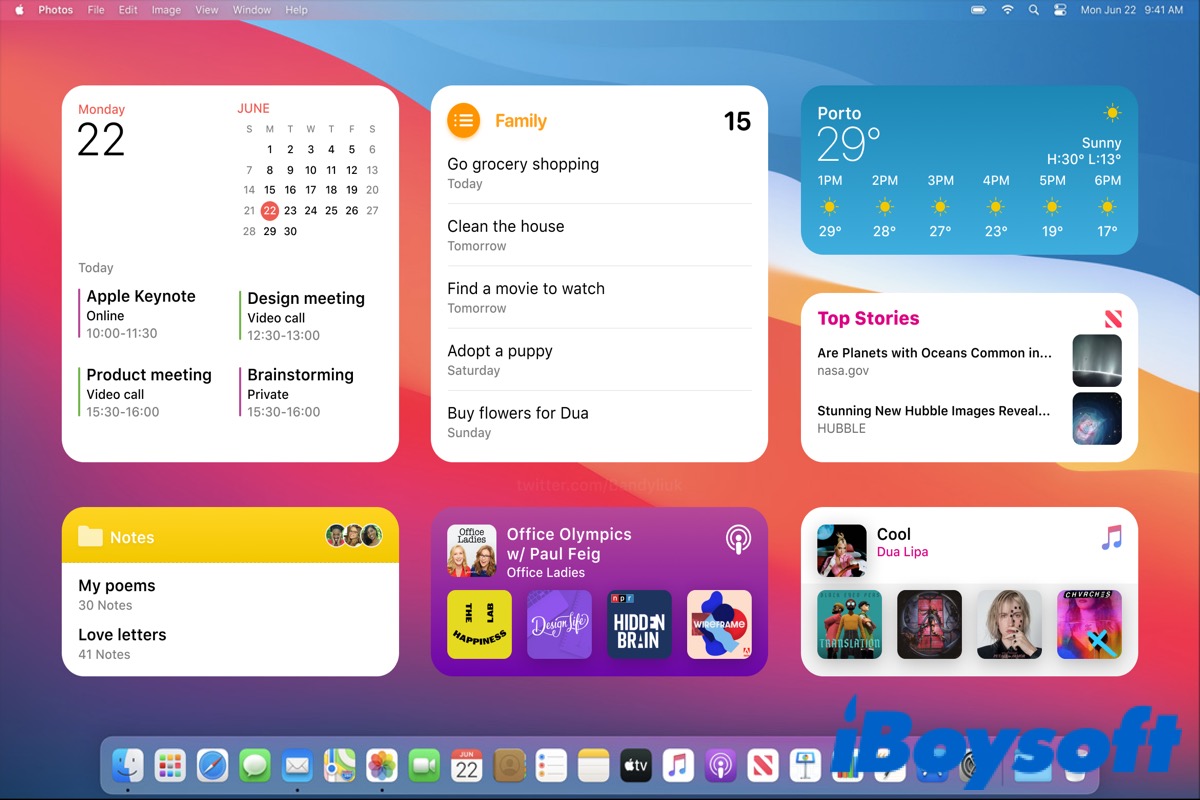
Erinnerst du dich noch an das alte Dashboard? Wer damals einen Mac besaß, liebte oder hasste diese dunkle, halbtransparente Ebene, die über den Bildschirm glitt. Man drückte eine Taste und plötzlich waren sie da: Taschenrechner, Wetteranzeige und kleine Notizzettel. Es fühlte sich magisch an, aber es gab ein gewaltiges Problem. Diese Helfer waren auf einer eigenen Insel gefangen. Man musste den Arbeitsfluss unterbrechen, um sie zu sehen. Apple hat lange gebraucht, um einzusehen, dass wir diese Informationen direkt vor Augen brauchen, während wir tippen, programmieren oder Bilder bearbeiten. Heute ist Mac OS X Widgets On Desktop kein Traum von Moddern mehr, sondern ein fester Bestandteil des Systems, der die Art und Weise verändert, wie wir unseren digitalen Platz organisieren.
Der lange Weg vom Dashboard zur Schreibtisch-Integration
Früher war alles strikt getrennt. Das Dashboard existierte seit Mac OS X Tiger als eine Art paralleles Universum. Ich weiß noch genau, wie ich damals versuchte, mit Terminal-Befehlen die kleinen Programme aus ihrer Verbannung zu holen. Es gab einen sogenannten Developer-Modus. Man musste eine kryptische Zeile in die Konsole hämmern, das Widget mit der Maus festhalten und dann das Dashboard schließen. Wenn man Glück hatte, blieb das kleine Fenster auf dem Schreibtisch kleben. Es war instabil. Es sah oft deplatziert aus. Aber es war der erste echte Versuch, Mac OS X Widgets On Desktop für den Alltag nutzbar zu machen. Apple selbst war damals extrem restriktiv. Die Philosophie lautete: Ordnung durch Trennung. Der Schreibtisch sollte sauber bleiben.
Warum das alte Dashboard scheitern musste
Die Welt hat sich weiterentwickelt. Smartphones haben uns daran gewöhnt, dass Informationen in Echtzeit verfügbar sind, ohne dass wir eine App explizit öffnen. Ein kurzer Blick auf den Sperrbildschirm reicht. Am Rechner war das lange Zeit anders. Man musste aktiv werden. Das Dashboard wurde immer langsamer, die Web-Technologien dahinter veralteten. Schließlich hat Apple es mit macOS Catalina komplett entfernt. Das war ein Schock für viele Power-User. Plötzlich gab es eine Lücke. Die Mitteilungszentrale versuchte diese zu füllen, aber sie war zu versteckt. Niemand schaut ständig in eine Seitenleiste, die man erst mühsam aufwischen muss.
Die Rückkehr der Desktop-Helfer
Mit den neueren Systemversionen ist die Philosophie des freien Desktops zurückgekehrt. Heute setzen wir diese Miniprogramme einfach per Drag-and-drop dorthin, wo wir sie brauchen. Das ist kein technisches Gimmick mehr. Es ist eine Antwort auf die gestiegene Informationsdichte in unserem Berufsleben. Wer heute mit Aktien handelt, Smart-Home-Geräte steuert oder einfach nur seine Lieferungen im Blick behalten will, braucht diese visuelle Präsenz. Der Schreibtisch ist nicht mehr nur eine Ablage für Dateien. Er ist ein Cockpit.
Mac OS X Widgets On Desktop und die moderne Arbeitsweise
Wer professionell am Rechner sitzt, kennt das Problem der mentalen Last. Jedes Mal, wenn du den Browser öffnest, um das Wetter zu prüfen oder deinen Kalender zu checken, läufst du Gefahr, dich in Ablenkungen zu verlieren. Ein kurzer Blick auf die Website führt zu einer Schlagzeile, die führt zu einem Video, und plötzlich sind 20 Minuten weg. Hier spielen die Schreibtisch-Helfer ihre wahre Stärke aus. Sie liefern die Information isoliert. Du siehst, dass es in einer Stunde regnet, und bleibst in deinem Schreibprogramm. Das spart Zeit. Viel Zeit.
Interaktive Elemente statt statischer Bilder
Ein großer Fortschritt ist die Interaktivität. Früher waren diese Fenster oft nur reine Anzeigen. Wenn du eine Aufgabe erledigt hattest, konntest du sie dort oft nicht einmal abhaken, ohne die Haupt-App zu öffnen. Das hat sich geändert. Jetzt klickst du direkt auf dem Hintergrundbild in deine To-do-Liste. Die Animationen sind flüssig. Das System erkennt sogar, wenn du ein Fenster über das Widget schiebst. Dann treten die Farben in den Hintergrund, damit sie dich nicht ablenken. Das ist intelligentes Design. Apple hat hier viel von iOS gelernt. Dort sind die kleinen Kacheln schon lange der Dreh- und Angelpunkt der Bedienung.
Synchronisation zwischen den Geräten
Ein echtes Highlight ist die Einbindung des iPhones. Man muss die Apps gar nicht mehr auf dem Mac installiert haben. Wenn dein Telefon in der Nähe liegt, kannst du dessen Funktionen direkt auf dem Mac-Bildschirm nutzen. Das klingt nach einer Kleinigkeit, ist aber für die Effizienz Gold wert. Ich nutze zum Beispiel eine spezielle App für meine Kaffeemaschine, die es nur für iOS gibt. Jetzt habe ich die Steuerung direkt auf meinem Mac-Monitor. Ich muss mein Handy nicht einmal in die Hand nehmen. Das verringert die Reibung zwischen den Geräten massiv.
Strategien für einen aufgeräumten digitalen Arbeitsplatz
Viele Nutzer machen den Fehler und knallen sich den ganzen Bildschirm voll. Das ist kontraproduktiv. Ein überladener Schreibtisch führt zu visuellem Rauschen. Du musst Prioritäten setzen. Ich empfehle, den Bildschirm in Zonen einzuteilen. Links könnten Informationen liegen, die sich ständig ändern, wie etwa Messenger-Status oder Aktienkurse. Rechts ist Platz für Dinge, die du nur ab und zu brauchst.
Die Auswahl der richtigen Werkzeuge
Nicht jedes Programm macht als Miniatur-Ansicht Sinn. Ein Taschenrechner? Absolut. Ein News-Feed? Nur wenn er dich nicht alle fünf Minuten aus dem Konzept bringt. Hier ist eine Liste von Kategorien, die auf dem Desktop wirklich funktionieren:
- Zeitmanagement: Timer und Weltuhren für die Zusammenarbeit mit Teams in anderen Zeitzonen.
- Systemüberwachung: CPU-Auslastung und Batteriestand, besonders wichtig für Videocut oder Grafikdesign.
- Persönliche Organisation: Der nächste Termin im Kalender und die wichtigste Aufgabe des Tages.
- Haussteuerung: Licht und Temperatur, ohne das Fenster zu wechseln.
Visuelle Ästhetik und Fokus
Apple bietet die Möglichkeit, die Helfer farblich anzupassen. Sie können sich dem Hintergrundbild anpassen. Das ist keine Spielerei. Wenn du an einem dunklen Design arbeitest, willst du keine grellen weißen Flächen am Rand haben. Die monochrome Einstellung sorgt dafür, dass die Informationen da sind, wenn du sie suchst, aber im peripheren Sehfeld verschwinden, wenn du dich auf deine Kernaufgabe konzentrierst. Man muss hier experimentieren. Was für den einen funktioniert, ist für den anderen purer Stress.
Technische Hürden und wie man sie umgeht
Es läuft nicht immer alles rund. Manchmal weigern sich die kleinen Fenster, ihre Daten zu aktualisieren. Das liegt oft an den Energiespareinstellungen. macOS ist sehr aggressiv darin, Hintergrundprozesse zu killen, um Akku zu sparen. Wenn du an einem MacBook arbeitest, kann es passieren, dass die Wetteranzeige einfriert. Ein kurzer Klick öffnet meistens die Haupt-App und erzwingt ein Update.
Performance-Auswirkungen auf älteren Geräten
Obwohl die modernen Chips der M-Serie mit solchen Aufgaben spielen, sieht das bei älteren Intel-Macs anders aus. Jedes aktive Element auf dem Desktop verbraucht Arbeitsspeicher und Rechenleistung. Wer einen Rechner aus dem Jahr 2018 nutzt, sollte sparsam sein. Zu viele Animationen können das System träge machen. Hier hilft nur radikales Ausmisten. Brauchst du wirklich die fünf verschiedenen Uhren? Wahrscheinlich nicht. Konzentriere dich auf das Wesentliche. Auf der offiziellen Apple Support Seite finden sich oft Hinweise zu Systemanforderungen und Kompatibilität von Software-Features.
Datenschutzbedenken bei Drittanbietern
Jedes Widget ist im Grunde ein kleines Fenster ins Internet oder in deine privaten Daten. Man sollte genau hinschauen, welche Berechtigungen man erteilt. Ein Drittanbieter-Widget für Kalenderfunktionen braucht Zugriff auf deine intimsten Termine. Ich greife hier fast ausschließlich auf bekannte Entwickler zurück oder nutze die Bordmittel von Apple. Sicherheit geht vor Bequemlichkeit. Wenn eine App aus einer dubiosen Quelle stammt, hat sie auf meinem Schreibtisch nichts zu suchen. Die Europäische Agentur für Cybersicherheit warnt regelmäßig vor der Leichtfertigkeit bei der Vergabe von App-Berechtigungen.
Die Zukunft der Desktop-Interaktion
Wir stehen erst am Anfang. Die Integration wird tiefer. Ich erwarte, dass KI-Modelle in Zukunft entscheiden, welches Fenster wann eingeblendet wird. Wenn du eine E-Mail schreibst, taucht automatisch dein Projektplan auf. Wenn du ein Meeting hast, verschwinden alle ablenkenden News-Feeds. Der Schreibtisch wird dynamisch. Er lernt von deinen Gewohnheiten.
Künstliche Intelligenz als Kurator
Stell dir vor, dein Mac weiß, dass du morgens zuerst die Nachrichten liest und dann drei Stunden konzentriert programmierst. Er könnte das Layout deines Desktops automatisch anpassen. Morgens großflächige Informationskacheln, während der Arbeitsphase absolute Leere oder nur systemrelevante Anzeigen. Das ist die logische Weiterentwicklung dessen, was wir heute sehen. Die manuelle Anordnung wird irgendwann durch eine intelligente Assistenz ersetzt.
Augmented Reality und der unendliche Schreibtisch
Ein weiterer Punkt ist die Verbindung zu Headsets wie der Vision Pro. Hier wird der Desktop dreidimensional. Die kleinen Helferlein schweben dann im Raum um deinen Mac herum. Du schaust nach links und siehst deinen Slack-Kanal. Du schaust nach rechts und dort ist dein Posteingang. Die physikalischen Grenzen des Monitors lösen sich auf. Aber bis wir alle mit Brillen im Büro sitzen, bleibt das klassische Display unser Hauptwerkzeug. Und genau deshalb ist die Optimierung des Platzes so wichtig.
Schritt für Schritt zum perfekten Setup
Wenn du jetzt loslegen willst, mach es richtig. Fang nicht damit an, alles wahllos auf den Schirm zu ziehen. Das endet im Chaos.
- Räum deinen Schreibtisch auf. Lösch alle alten Screenshots und Dateien, die dort nichts zu suchen haben. Ein sauberer Hintergrund ist die Basis.
- Identifiziere deine Top 3 Informationsquellen. Was musst du wirklich mehrmals pro Stunde wissen? Wetter? Aktien? Deine nächste Aufgabe?
- Platziere die ersten drei Helfer. Nutze die verschiedenen Größen. Wichtige Dinge brauchen die großen Quadrate, für kleine Infos reichen die schmalen Streifen.
- Teste das Ganze für zwei Tage. Wenn dich ein Element nervt oder du merkst, dass du nie drauf schaust, lösch es sofort. Sei gnadenlos.
- Nutze die iPhone-Integration. Schau in der Liste nach Apps, die du auf dem Handy hast, aber auf dem Mac vermisst. Oft gibt es dafür jetzt eine Lösung für den Schreibtisch.
Am Ende ist der Rechner ein Werkzeug. Er soll dich unterstützen, nicht aufhalten. Wer die Möglichkeiten klug nutzt, schafft sich eine Arbeitsumgebung, die genau auf die eigenen Bedürfnisse zugeschnitten ist. Es geht nicht um die technischen Spielereien an sich. Es geht um den Fokus. Ein gut konfigurierter Desktop sorgt dafür, dass die Technik in den Hintergrund tritt und du dich auf das konzentrieren kannst, was wirklich zählt: deine Arbeit und deine Kreativität. Wer sich einmal an diesen Komfort gewöhnt hat, will nie wieder zurück zum starren Fenstermanagement der alten Tage. Es ist die Freiheit, den Computer so zu biegen, wie man ihn braucht.



