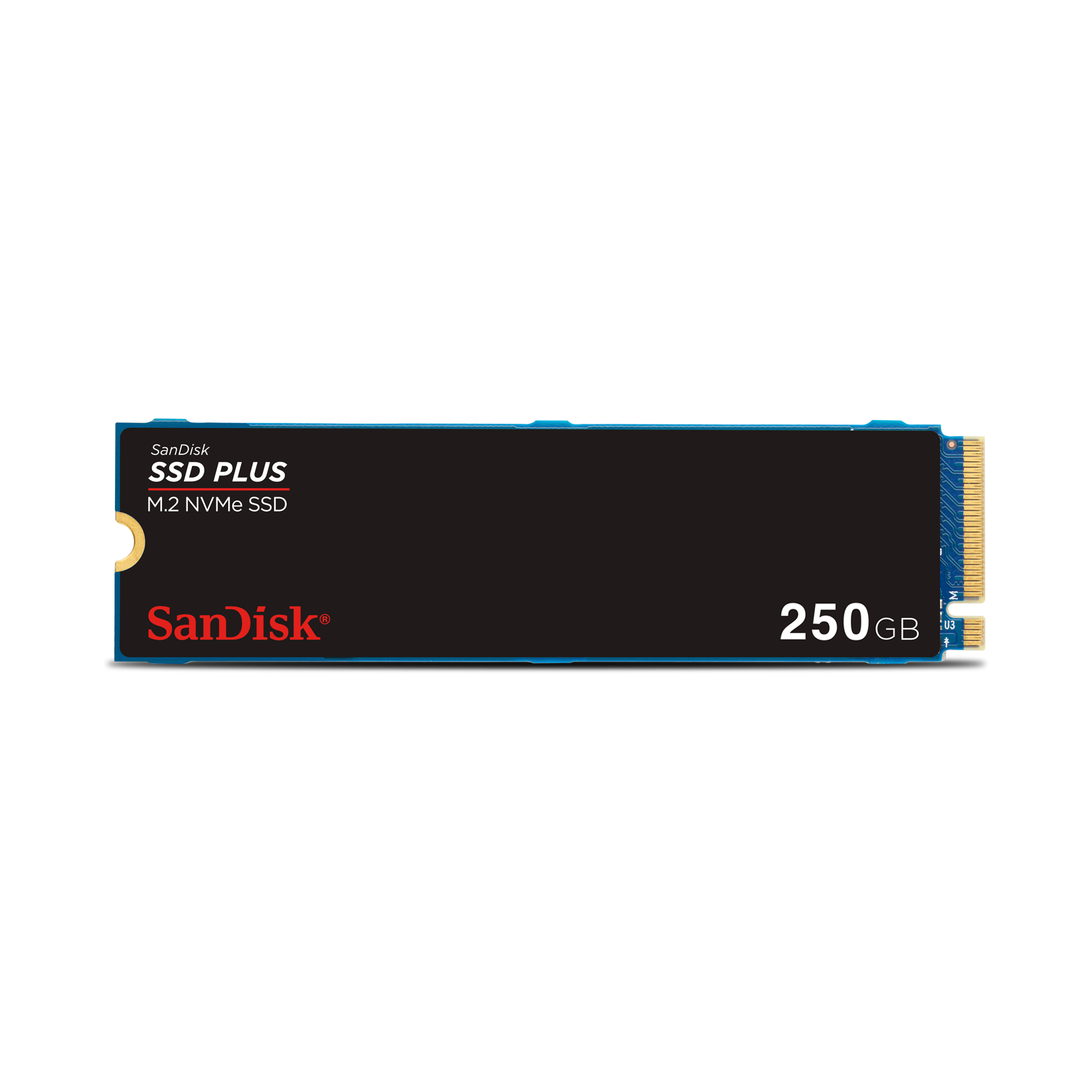
Dein Rechner braucht keine herkömmliche Festplatte mehr und ehrlich gesagt auch keine klobige SATA-SSD, die nur unnötig Kabel im Gehäuse verteilt. Wer heute ein System baut oder aufrüstet, greift fast automatisch zu einer M 2 SSD 1TB NVME, weil sie genau den Sweetspot aus Geschwindigkeit, Kapazität und Preis trifft. Es gibt keinen Grund mehr, sich mit Ladebalken herumzuärgern, wenn der Speicherriegel kaum größer als ein Kaugummistreifen ist und direkt auf dem Mainboard sitzt. Ich habe in den letzten Jahren Dutzende Systeme für Freunde und Kunden zusammengestellt. Dabei habe ich eines gelernt: Wer am falschen Ende spart und noch auf mechanische Laufwerke für das Betriebssystem setzt, straft sich selbst mit unnötiger Lebenszeitverschwendung ab.
Die Technik hinter dem winzigen Speicherriegel
Bevor wir uns in die Details stürzen, müssen wir klären, was diese kryptischen Bezeichnungen eigentlich bedeuten. M.2 beschreibt lediglich den physischen Formfaktor, also die Bauform des Anschlusses. NVMe hingegen ist das Protokoll, das die Datenautobahn erst richtig freigibt. Frühere Solid State Drives mussten den Umweg über den alten SATA-Standard nehmen, der ursprünglich für langsame Magnetscheiben entwickelt wurde. Das war so, als würde man einen Porsche durch eine Spielstraße schicken.
Moderne Speicherlösungen nutzen die PCIe-Lanes direkt vom Prozessor. Das minimiert Verzögerungen massiv. Wir sprechen hier nicht nur von sequenziellen Lesegeschwindigkeiten, die bei Gen4-Laufwerken locker 7.000 MB/s erreichen. Viel wichtiger für den Alltag ist die Reaktionszeit beim Öffnen von kleinen Dateien. Windows fühlt sich sofort zackiger an. Programme ploppen förmlich auf. Wer einmal diesen Sprung gemacht hat, kehrt nie wieder zurück.
Warum ein Terabyte die magische Grenze ist
Früher waren 250 GB der Standard. Dann kamen 500 GB. Heute sind 1.000 GB das absolute Minimum für einen Hauptrechner. Moderne Spiele wie Call of Duty fressen alleine schon über 200 GB. Dazu kommen Windows-Updates, temporäre Dateien und vielleicht ein paar Videos. Eine halbe Kapazität ist heutzutage schneller voll, als man "Installieren" klicken kann.
Ein weiterer technischer Aspekt ist die Lebensdauer. Flash-Speicher nutzt sich ab. Je mehr Kapazität vorhanden ist, desto besser kann der Controller die Schreibvorgänge verteilen. Das nennt sich Wear Leveling. Ein größeres Laufwerk hält bei gleicher Nutzung also schlichtweg länger. Das ist Physik, kein Marketing-Gequatsche. Wer hier spart, kauft zweimal.
PCIe Generationen im Überblick
Es herrscht oft Verwirrung bei den Generationen 3.0, 4.0 und mittlerweile 5.0. Brauchst du das Neueste? Meistens nicht. Gen3 bietet etwa 3.500 MB/s. Das reicht für 90 % aller Anwender völlig aus. Gamer profitieren von Gen4 vor allem durch DirectStorage, eine Technik, die Daten direkt von der SSD zur Grafikkarte schaufelt. Microsoft erklärt die technischen Hintergründe dazu recht gut auf ihrer Developer-Seite.
Gen5 ist aktuell eher etwas für Enthusiasten mit zu viel Geld und speziellen Mainboards. Die Dinger werden verdammt heiß. Ohne massiven Kühlkörper drosseln sie nach wenigen Sekunden die Leistung. Für den normalen Gebrauch ist das im Moment noch Spielerei.
Einbau und Konfiguration einer M 2 SSD 1TB NVME
Der Einbau ist eigentlich kinderleicht, aber ich sehe immer wieder die gleichen Fehler. Der Klassiker: Die Abstandsschraube wird vergessen. Der kleine Riegel darf nicht wie eine Sprungschanze nach oben ragen oder direkt auf das Board gequetscht werden. Er muss waagerecht in der Fassung sitzen und mit der winzigen Schraube fixiert werden. Viele moderne Mainboards haben mittlerweile schraubenlose Klick-Verschlüsse. Das ist ein Segen für alle mit großen Fingern.
Ein weiterer Punkt ist die Kühlung. Hochleistungs-Speicher erzeugt Hitze. Wenn dein Mainboard einen metallischen Kühlkörper für den Slot mitbringt, benutze ihn. Vergiss aber nicht, die Schutzfolie vom Wärmeleitpad abzuziehen. Ich habe schon Rechner geöffnet, in denen die SSD unter dem Kühler förmlich gegart wurde, weil die Folie noch drauf klebte. Das ist peinlich und vermeidbar.
Bios Einstellungen und NVMe Treiber
Nach dem Einbau erkennt das BIOS die Hardware meist sofort. Manchmal muss man im UEFI jedoch den Modus von "SATA" auf "NVMe" oder "Auto" stellen. Besonders bei älteren Boards, die erste M.2-Slots hatten, war das oft ein Problem. Auch die Boot-Reihenfolge muss stimmen. Wenn du Windows neu installierst, achte darauf, dass du im UEFI-Modus bootest. Nur so nutzt du die modernen Partitionstabellen und startest in wenigen Sekunden.
Standardtreiber von Windows funktionieren gut. Aber Hersteller wie Samsung oder Western Digital bieten oft eigene NVMe-Treiber an. Diese können die Performance in speziellen Szenarien nochmals um ein paar Prozent steigern. Auch Tools zur Überwachung der Firmware sind sinnvoll. Ein Firmware-Update kann manchmal Stabilitätsprobleme beheben, von denen man gar nicht wusste, dass man sie hat.
Das Klonen der alten Festplatte
Viele scheuen den Umstieg, weil sie keine Lust auf eine Neuinstallation haben. Es gibt Programme wie Acronis oder kostenlose Tools der SSD-Hersteller, die das System eins zu eins kopieren. Das funktioniert meistens reibungslos. Trotzdem rate ich bei einem Wechsel auf diese Technologie immer zu einer sauberen Neuinstallation. Windows schleppt über die Jahre so viel Müll mit sich herum. Ein frischer Start auf einem schnellen Laufwerk fühlt sich einfach besser an.
Leistung im Alltag versus Benchmark-Zahlen
Lass dich nicht von den riesigen Zahlen auf der Verpackung blenden. Ob da nun 3.500 MB/s oder 7.500 MB/s steht, merkst du beim Surfen im Internet oder beim Schreiben von E-Mails exakt gar nicht. Der größte Sprung ist der von einer mechanischen HDD zu einer SSD. Alles danach ist Feinabstimmung.
Wo merkst du die Power einer M 2 SSD 1TB NVME wirklich? Bei Videoschnitt, dem Entpacken großer ZIP-Archive oder beim Laden von Open-World-Spielen. Wenn du 4K-Material schneidest, muss der Speicher die Daten schnell genug nachliefern, damit die Timeline nicht ruckelt. Hier ist die NVMe-Anbindung Gold wert. Aber für den Büroalltag tut es auch ein günstigeres Modell. Man muss die Kirche im Dorf lassen.
Die Bedeutung der IOPS
IOPS steht für Input/Output Operations Per Second. Dieser Wert ist oft wichtiger als die maximale Transferrate. Er gibt an, wie viele kleine Anfragen der Controller gleichzeitig abarbeiten kann. Ein Betriebssystem macht ständig Tausende winzige Lese- und Schreibvorgänge. Hier trennt sich die Spreu vom Weizen. Billige No-Name-Speicher knicken bei hoher Last ein, während Markenprodukte stabil bleiben.
DRAM Cache oder DRAM-less
Das ist ein wichtiges Thema beim Kauf. Günstige Modelle verzichten auf einen eigenen Speicherchip (DRAM) auf dem Riegel. Sie nutzen stattdessen einen Teil des Arbeitsspeichers deines PCs (Host Memory Buffer). Für einfache Aufgaben ist das okay. Wenn du aber viel schreibst oder das Laufwerk fast voll ist, werden DRAM-less Laufwerke deutlich langsamer. Wenn es dein Budget zulässt, nimm immer eine Variante mit eigenem Cache. Das System läuft insgesamt runder.
Kompatibilität und Formfaktoren im Detail
Nicht jeder M.2-Slot ist gleich. Die meisten Laufwerke haben den Standard 2280. Das bedeutet 22 mm breit und 80 mm lang. Es gibt aber auch kürzere Varianten wie 2230 oder 2242, die oft in Laptops oder dem Steam Deck verbaut werden. Prüfe vor dem Kauf, was in dein Gerät passt. Ein zu langer Riegel lässt sich schlicht nicht festschrauben.
Keying der Steckplätze
Es gibt B-Key, M-Key und B+M-Key. Moderne NVMe-Laufwerke nutzen fast immer den M-Key. Dieser hat eine einzelne Aussparung an der rechten Seite. Ältere SATA-M.2-Laufwerke haben oft zwei Aussparungen. Ein M-Key Laufwerk passt physisch nicht in einen reinen B-Key Slot. Meistens ist das heute kein Thema mehr, da fast alle Desktop-Boards der letzten fünf Jahre den M-Key unterstützen. Aber bei älteren Notebooks sollte man genau hinschauen.
Lane-Sharing auf dem Mainboard
Ein oft übersehenes Problem: Viele Mainboards teilen sich die Bandbreite. Wenn du den zweiten M.2-Slot belegst, werden manchmal zwei SATA-Anschlüsse deaktiviert. Oder der untere PCIe-Slot läuft nur noch mit halber Geschwindigkeit. Das Handbuch deines Mainboards ist hier dein bester Freund. Es steht schwarz auf weiß drin, welche Kombinationen funktionieren. Wer das ignoriert, wundert sich später, warum die zweite Festplatte plötzlich verschwunden ist.
Zuverlässigkeit und Datensicherheit
"SSDs sterben lautlos", heißt es oft. Das stimmt leider. Während eine mechanische Platte oft vorher klickende Geräusche macht, ist eine SSD von einer Sekunde auf die andere weg. Deshalb ist ein Backup-Konzept Pflicht. Ich nutze dafür meistens eine externe Lösung oder ein NAS.
Die Zuverlässigkeit wird oft in TBW (Total Bytes Written) angegeben. Bei einem 1TB Modell liegt dieser Wert meist zwischen 600 und 800 TB. Das klingt nach viel und ist es auch. Ein normaler Nutzer schreibt vielleicht 20 bis 40 GB am Tag. Damit würde das Laufwerk Jahrzehnte halten. Vor der Abnutzung musst du also keine Angst haben. Eher gibt die Elektronik durch einen Materialfehler oder Überspannung den Geist auf.
S.M.A.R.T. Werte im Auge behalten
Jedes moderne Laufwerk hat ein Selbstüberwachungssystem. Mit kostenlosen Tools wie CrystalDiskInfo kannst du den Gesundheitszustand auslesen. Da steht dann zum Beispiel "Gut 98 %". Wenn dieser Wert rapide sinkt, solltest du hellhörig werden. Ein plötzlicher Anstieg von fehlerhaften Sektoren ist ein klares Warnsignal. In so einem Fall: Daten sichern und weg mit dem Ding.
Verschlüsselung und Datenschutz
Wenn du dein Notebook unterwegs nutzt, ist Verschlüsselung ein Muss. NVMe-Laufwerke unterstützen oft Hardware-Verschlüsselung nach dem TCG Opal Standard. Das belastet den Prozessor nicht und ist extrem sicher. In Kombination mit Windows BitLocker ist dein System geschützt, falls das Gerät mal im Zug liegen bleibt. Ohne Passwort oder Recovery-Key kommt niemand an deine Urlaubsfotos oder Arbeitsdokumente.
Die Preisentwicklung am Speichermarkt
Speicherpreise sind eine Achterbahnfahrt. Mal gibt es Überkapazitäten und die Preise fallen ins Bodenlose, mal brennt eine Fabrik in Taiwan oder Korea und die Preise verdoppeln sich über Nacht. Aktuell sind wir in einer Phase, in der Speicher extrem erschwinglich ist. Man bekommt Top-Leistung für einen Bruchteil dessen, was man vor drei Jahren bezahlt hat.
Ich rate dazu, nicht auf den allerletzten Cent zu schauen. Die Differenz zwischen einem No-Name-Produkt und einem Markenhersteller wie Samsung, Crucial oder Western Digital beträgt oft nur 10 bis 20 Euro. Dafür bekommst du besseren Support, längere Garantiezeiten und eine ausgereifte Software-Suite. Das ist gut investiertes Geld für die wichtigste Komponente deines Systems nach der CPU.
OEM Laufwerke als Geheimtipp
Manchmal findet man bei Händlern sogenannte OEM-Laufwerke. Das sind Teile, die eigentlich für Dell oder HP produziert wurden. Sie haben oft kryptische Namen wie PM9A1 statt 980 Pro. Technisch sind sie meist identisch, aber oft günstiger. Der Haken: Es gibt keinen offiziellen Endkunden-Support vom Hersteller und oft keine Firmware-Updates über die Standard-Tools. Wer weiß, was er tut, kann hier Schnäppchen machen. Alle anderen bleiben lieber bei der Retail-Ware.
Gaming und DirectStorage
Für Spieler ist der Umstieg auf NVMe ein Gamechanger. Früher wurden Daten mühsam entpackt und durch den Flaschenhals der CPU gejagt. Mit DirectStorage können moderne Grafikkarten die Daten direkt vom Speicher anfordern. Das reduziert Ladezeiten von Minuten auf Sekunden. Spiele wie Ratchet & Clank: Rift Apart zeigen eindrucksvoll, was möglich ist, wenn die Welt fast ohne Verzögerung nachgeladen wird.
In der Praxis bedeutet das weniger Ruckler beim Zonenwechsel und mehr Details in der Ferne. Die Konsole hat es vorgemacht, der PC zieht jetzt nach. Wer heute noch auf einer alten HDD spielt, hat in modernen Titeln oft mit Nachladestopps zu kämpfen. Das macht keinen Spaß und zerstört die Immersion. Eine schnelle Anbindung ist hier schlicht Voraussetzung.
Die Rolle der CPU beim Speichertransfer
Viele denken, die SSD macht alles alleine. Aber bei hohen Transferraten muss auch der Prozessor ordentlich schuften. Das Verwalten der Datenströme kostet Rechenleistung. Bei extrem schnellen Gen5-Laufwerken kann das bei Volllast sogar einen messbaren Einfluss auf die Systemperformance haben. Bei einer Standard-Lösung mit einem Terabyte ist das jedoch vernachlässigbar. Die heutigen Mehrkern-Prozessoren langweilen sich dabei eher.
Praktische Tipps für den Kauf
Wenn du jetzt losziehst, um dir ein neues Laufwerk zu holen, achte auf folgende Dinge:
- Garantie: Achte auf 5 Jahre Herstellergarantie. Das ist Standard bei guten Modellen.
- Kühlkörper: Prüfe, ob dein Mainboard schon einen hat. Wenn nicht, kauf eine SSD mit vorinstalliertem Kühler, falls im Gehäuse Platz ist.
- Anbindung: Nutze den Slot, der am nächsten zur CPU sitzt. Das ist meistens der schnellste.
- Kapazität: Nimm im Zweifel lieber die größere Variante. Speicherplatz ist wie Hubraum – nur durch mehr Speicherplatz zu ersetzen.
Es lohnt sich auch, Testberichte auf Seiten wie ComputerBase oder Hardwareluxx zu lesen. Die Jungs dort testen die Laufwerke bis an ihre Belastungsgrenze und decken Schwächen auf, die im Datenblatt nicht stehen. Besonders das Verhalten bei fast voller Belegung ist ein wichtiger Aspekt, den nur echte Tests zeigen.
Zukunftsaussichten
Wohin geht die Reise? Wir werden noch höhere Geschwindigkeiten sehen, aber der Nutzen für den normalen User wird abnehmen. Viel spannender ist die Entwicklung bei der Datendichte. Wir werden bald 4 TB oder 8 TB auf einem einzelnen kleinen Riegel als bezahlbare Massenware sehen. Das wird das Ende der klassischen 3,5-Zoll-Festplatte im Heimbereich endgültig besiegeln.
Die Integration wird ebenfalls zunehmen. In Laptops sind die Speicherchips oft schon fest verlötet. Das ist aus Reparatursicht eine Katastrophe, aber es spart Platz und Energie. Im Desktop-Bereich bleiben wir zum Glück beim modularen Stecksystem. Das gibt uns die Freiheit, jederzeit aufzurüsten, wenn der Platz doch mal wieder eng wird.
Nächste Schritte für dich
Du willst jetzt aufrüsten? So gehst du vor:
- Schau ins Handbuch deines Mainboards oder Laptops. Prüfe, welche PCIe-Generation unterstützt wird (Gen3 oder Gen4) und wie viel Platz vorhanden ist.
- Bestelle ein Markenlaufwerk. Achte darauf, dass es ein Modell mit DRAM-Cache ist, wenn du es als Systemplatte nutzt.
- Sichere deine wichtigen Daten auf einer externen Platte oder in der Cloud.
- Baue das neue Laufwerk ein. Nutze dabei unbedingt die richtige Schraube und achte auf die Kühlung.
- Installiere Windows 11 sauber neu, um von allen modernen Optimierungen wie DirectStorage zu profitieren.
- Freu dich über ein System, das in weniger als 10 Sekunden einsatzbereit ist.
Der Umstieg ist einer der spürbarsten Upgrades, die man einem PC gönnen kann. Es ist nicht nur ein technisches Detail, sondern eine massive Verbesserung der täglichen Nutzung. Wer einmal die Geschwindigkeit erlebt hat, wird das zähe Verhalten alter Systeme nie wieder vermissen. Investiere in Qualität, achte auf die Kühlung und genieße die Ruhe eines Systems ohne ratternde Festplatten. Es lohnt sich.



