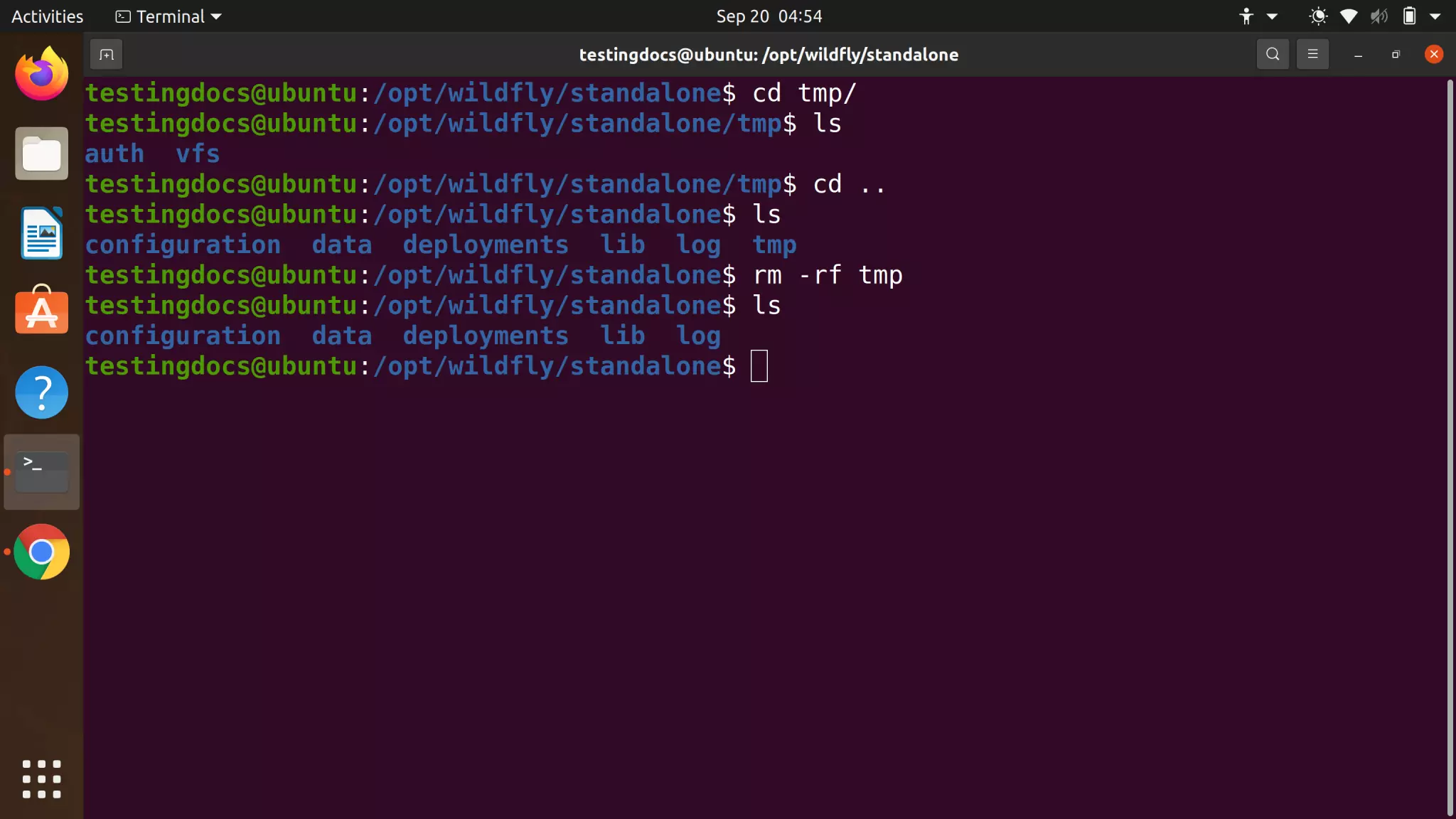
Es war drei Uhr morgens bei einem mittelständischen Cloud-Anbieter in Frankfurt, als ein Junior-Admin den Befehl absetzte. Er wollte nur einen temporären Log-Ordner leeren, aber ein winziges Leerzeichen an der falschen Stelle verwandelte Linux RM All Files In Directory in eine Abrissbirne für das gesamte Root-Dateisystem. Innerhalb von Sekunden waren die Konfigurationsdateien unter /etc weg, die Datenbank-Sockets verschwanden und die SSH-Verbindung brach ab. Der Schaden belief sich am Ende auf acht Stunden Downtime und einen fünfstelligen Betrag an entgangenen Einnahmen, nur weil das Vertrauen in einen scheinbar einfachen Befehl größer war als das Verständnis für dessen Mechanik. Ich habe solche Szenarien in den letzten fünfzehn Jahren oft miterlebt, und meistens liegt es nicht an mangelnder Intelligenz, sondern an gefährlichen Halbwissen über die Art und Weise, wie die Shell Befehle interpretiert.
Der Mythos dass der Befehl nur das löscht was du siehst
Ein fataler Irrtum besteht in der Annahme, dass die Shell genau das tut, was man getippt hat. Das stimmt so nicht. Wenn du einen Stern verwendest, um alle Dateien zu erfassen, findet eine sogenannte Globbing-Expansion statt, bevor das Löschprogramm überhaupt gestartet wird. Die Shell ersetzt den Stern durch eine Liste aller passenden Dateinamen.
Stell dir vor, du befindest dich in einem Verzeichnis mit Tausenden von kleinen Dateien. Du tippst den Befehl ein, um Platz zu schaffen. Wenn du Pech hast und ein Dateiname mit einem Bindestrich beginnt, wie zum Beispiel -rf, interpretiert das Programm diesen Dateinamen plötzlich als Option. Ich habe Systeme gesehen, bei denen User versehentlich Dateien erstellt hatten, die wie Parameter aussahen. Plötzlich löscht der Befehl nicht nur den Inhalt des aktuellen Ordners, sondern ignoriert alle Warnungen und arbeitet sich rekursiv durch Unterverzeichnisse, nur weil eine Datei unglücklich benannt war.
Die Lösung ist hier nicht, vorsichtiger zu tippen, sondern das Verhalten der Shell zu kontrollieren. Profis nutzen den Doppeltrennstrich --, um das Ende der Optionen zu markieren. Alles, was danach kommt, wird zwingend als Dateiname behandelt. Wer das ignoriert, spielt russisches Roulette mit seinen Daten. Es kostet dich keine Zeit, diese zwei Zeichen zu setzen, aber es rettet dir den Feierabend, wenn mal wieder ein Skript Amok läuft und Dateien mit seltsamen Sonderzeichen generiert hat.
Linux RM All Files In Directory und die Falle der versteckten Dateien
Ein typischer Fehler, den ich bei fast jedem Neuling sehe: Man denkt, mit dem Sternchen sei alles erledigt. In der Linux-Welt werden Dateien, die mit einem Punkt beginnen, standardmäßig vom Stern ignoriert. Das führt dazu, dass Admins glauben, ein Verzeichnis sei sauber, während die wichtigen Konfigurationsdateien wie .env oder .htaccess immer noch da sind.
Das Risiko der manuellen Punkt-Erweiterung
In der Verzweiflung tippen viele dann etwas wie .*, um auch die versteckten Dateien zu erwischen. Das ist der Moment, in dem es richtig teuer wird. In jedem Linux-Verzeichnis gibt es die Pseudo-Verzeichnisse . (das aktuelle Verzeichnis) und .. (das übergeordnete Verzeichnis). Wenn du der Shell sagst, sie soll alles löschen, was mit einem Punkt beginnt, matcht sie oft auch das übergeordnete Verzeichnis.
Ich erinnere mich an einen Fall, bei dem ein Entwickler in seinem Home-Verzeichnis aufräumen wollte. Er nutzte die Punkt-Erweiterung und löschte damit nicht nur seine versteckten Configs, sondern das komplette /home-Verzeichnis inklusive der Daten aller anderen Nutzer, weil der Befehl über .. eine Ebene nach oben sprang. Ein Backup war zwar vorhanden, aber die Wiederherstellung von zwei Terabyte an kleinen Dateien dauerte über zwölf Stunden. In dieser Zeit stand die gesamte Entwicklungsabteilung still. Das ist kein theoretisches Problem, das passiert jede Woche in irgendeinem Rechenzentrum.
Warum die Option für Interaktivität eine falsche Sicherheit vorgaukelt
Viele Ratgeber empfehlen, den Schalter -i zu nutzen, damit man jede Löschung bestätigen muss. Das klappt bei fünf Dateien wunderbar. Wenn du aber Linux RM All Files In Directory auf einen Ordner mit 10.000 temporären Dateien anwendest, wirst du nach der fünfzigsten Bestätigung wahnsinnig. Was passiert? Der Mensch stumpft ab. Man drückt rhythmisch auf die 'y'-Taste, fast wie in Trance.
Genau in diesem Rhythmus übersieht man die eine Zeile, in der plötzlich ein wichtiges Verzeichnis auftaucht, das man eigentlich behalten wollte. Der interaktive Modus ist eine psychologische Falle. Er gibt dir das Gefühl, die Kontrolle zu haben, während er gleichzeitig deine Aufmerksamkeit durch monotone Wiederholung zerstört.
Anstatt auf Interaktivität zu setzen, solltest du den Trockenlauf üben. Ich nutze dafür immer den Befehl ls oder find mit den exakt gleichen Mustern, die ich später zum Löschen verwenden will. Wenn die Liste, die auf dem Schirm erscheint, korrekt aussieht, erst dann wird der eigentliche Löschbefehl ausgeführt. Das ist der einzige Weg, der in der Praxis wirklich funktioniert und Nerven schont.
Der Vorher Nachher Vergleich der Arbeitsweise
Schauen wir uns an, wie ein unsicherer Prozess im Vergleich zu einer professionellen Routine aussieht.
Der unsichere Ansatz:
Ein Admin muss hunderte Logfiles in /var/log/app/ entfernen, weil die Platte voll ist. Er wechselt in das Verzeichnis, tippt hastig den Löschbefehl mit einem Sternchen ein und drückt Enter. Er bemerkt nicht, dass er sich durch einen Tippfehler noch im Verzeichnis /var/log/ befand. Plötzlich fehlen alle Systemprotokolle, die für die Fehlersuche beim nächsten Reboot zwingend erforderlich sind. Er verbringt den Rest des Tages damit, Berechtigungen und Ordnerstrukturen manuell wiederherzustellen, während der Webserver Fehler wirft, weil er seine Log-Dateien nicht mehr anlegen kann.
Der professionelle Ansatz: Der erfahrene Praktiker nutzt den absoluten Pfad. Er tippt nicht einfach wild los. Er schreibt zuerst einen Befehl, der die Dateien nur auflistet, zum Beispiel mit einer Zeitbeschränkung, um nur Dateien zu erwischen, die älter als sieben Tage sind. Er prüft die Anzahl der Treffer. Erst wenn die Zahl plausibel erscheint, ersetzt er den Listen-Befehl durch den Löschvorgang. Er verwendet dabei Variablen oder Skripte, die prüfen, ob das Zielverzeichnis überhaupt existiert und ob es nicht das Root-Verzeichnis ist. Dieser Prozess dauert vielleicht zwei Minuten länger, spart aber Stunden an Recovery-Arbeit.
Die Gefahr von Variablen in Skripten ohne Validierung
Das ist der Klassiker in der Automatisierung. Jemand schreibt ein Bash-Skript, das einen Pfad aus einer Konfigurationsdatei liest. Die Variable heißt vielleicht TARGET_DIR. Im Skript steht dann ein Befehl, der alle Dateien in diesem Pfad löschen soll.
Was passiert, wenn die Konfigurationsdatei fehlt oder die Variable leer bleibt? Die Shell interpretiert einen leeren Pfad oft als das aktuelle Verzeichnis oder, noch schlimmer, der Befehl wird zu etwas, das das gesamte System gefährdet, wenn er falsch konstruiert ist. Ein fehlender Slash oder eine leere Variable haben schon ganze Serverfarmen geplättet.
In meiner Laufbahn habe ich gelernt: Vertraue niemals einer Variablen, die du nicht selbst geprüft hast. Ein einfaches if [ -z "$TARGET_DIR" ]; then exit 1; fi vor dem Löschvorgang ist die Lebensversicherung für deine Daten. Wer darauf verzichtet, weil er meint, das Skript sei nur für den internen Gebrauch, handelt grob fahrlässig. Es ist nur eine Frage der Zeit, bis die Umgebungsvariablen mal nicht so gesetzt sind, wie du es erwartest.
Das Missverständnis über Inodes und den Speicherplatz
Ein weiterer Punkt, an dem viele scheitern, ist die Erwartung, dass nach dem Löschen sofort wieder Speicherplatz frei ist. Du führst den Befehl aus, alle Dateien im Verzeichnis sind weg, aber df -h zeigt immer noch 100% Belegung an. Das passiert, wenn noch Prozesse laufen, die diese Dateien geöffnet halten.
Das Betriebssystem löscht den Dateieintrag im Verzeichnis, aber die Daten auf der Festplatte bleiben erhalten, solange ein Prozess einen File-Descriptor darauf hat. Ich habe Administratoren gesehen, die verzweifelt immer mehr Dateien gelöscht haben, nur um den Platzmangel zu beheben, während das eigentliche Problem ein Amok laufender Service war, der eine riesige Logdatei offen hielt. Hier hilft kein Löschbefehl der Welt, hier muss der entsprechende Prozess identifiziert und neu gestartet werden. Das Verständnis der Architektur von Linux-Dateisystemen ist hier wichtiger als die Kenntnis des Befehls an sich.
Berechtigungen und das Problem mit Sudo
Oft wird der Fehler begangen, den Löschbefehl einfach mit sudo zu erzwingen, wenn eine Fehlermeldung bezüglich fehlender Rechte erscheint. Das ist die gefährlichste Vorgehensweise überhaupt. Wenn das System dir sagt, dass du keine Rechte hast, gibt es meistens einen verdammt guten Grund dafür. Vielleicht versuchst du gerade, Systemdateien zu löschen, die dort nicht hingehören.
Mit sudo hebelst du alle Sicherheitsmechanismen aus. Ein kleiner Tippfehler im Pfad kombiniert mit Root-Rechten ist final. Es gibt kein "Rückgängig" in der Linux-Konsole. Sobald der Kernel den Auftrag hat, die Blöcke freizugeben, sind sie weg. Wer mit Root-Rechten löscht, muss dreimal hinschauen. Ich habe es mir zur Angewohnheit gemacht, bei kritischen Löschaktionen die Hand kurz von der Tastatur zu nehmen und den Befehl auf dem Bildschirm laut vorzulesen, bevor ich die Eingabetaste drücke. Das klingt lächerlich, verhindert aber den Tunnelblick, der zu Katastrophen führt.
Realitätscheck
Erfolgreiches Arbeiten mit Linux-Systemen hat wenig mit dem Auswendiglernen von Befehlsketten zu tun. Es geht um eine paranoide Grundhaltung gegenüber der eigenen Fehlbarkeit. Wer glaubt, er sei zu gut für Sicherheitschecks oder Testläufe, wird früher oder später ein Backup einspielen müssen, das vielleicht gar nicht funktioniert.
Die Wahrheit ist: Ein einziges Mal unkonzentriert sein reicht aus, um Jahre an Arbeit oder kritische Kundendaten zu vernichten. Es gibt keine magische Abkürzung. Wirkliche Experten zeichnen sich dadurch aus, dass sie die destruktive Kraft einfacher Werkzeuge respektieren. Du wirst erst dann wirklich sicher im Umgang mit der Konsole, wenn du akzeptierst, dass jeder Tastendruck Konsequenzen hat, die über das Terminalfenster hinausgehen.
Das Löschen von Dateien ist ein administrativer Akt, der Vorbereitung erfordert. Wer meint, das mal eben schnell zwischendurch zu erledigen, ohne die Pfade zu prüfen oder die Shell-Expansion zu verstehen, hat den Beruf des Systemadministrators noch nicht in seiner Tiefe begriffen. Es ist nun mal so: Ein Backup zu haben ist gut, es gar nicht erst zu brauchen, weil man sauber arbeitet, ist besser.
Instanzen von linux rm all files in directory:
- Erster Absatz: "...verwandelte Linux RM All Files In Directory in eine Abrissbirne..."
- H2-Überschrift: "## Linux RM All Files In Directory und die Falle der versteckten Dateien"
- Im Abschnitt "Warum die Option für Interaktivität eine falsche Sicherheit vorgaukelt": "...wenn du Linux RM All Files In Directory auf einen Ordner mit 10.000 temporären Dateien anwendest..."



