Wer jemals ein Linux-System für mehr als fünf Minuten verwaltet hat, kennt das Problem. Ein Mitarbeiter verlässt das Team, ein Dienst benötigt plötzlich weniger Rechte oder man hat sich schlicht beim Zuweisen von Berechtigungen vertan. In solchen Momenten sucht man nach einer klaren Lösung für Linux How To Remove User From Group, um die Systemsicherheit nicht zu gefährden. Es geht hier nicht nur um das Eintippen eines Befehls. Es geht darum, zu verstehen, wie Berechtigungen im Hintergrund ineinandergreifen, damit man nicht versehentlich den Zugriff auf wichtige Verzeichnisse sperrt. Wer hier schlampt, lässt Sicherheitslücken offen, die später teuer werden können.
Die Logik hinter der Gruppenverwaltung unter Linux
Bevor wir die Befehlszeile zücken, schauen wir uns an, warum Linux überhaupt so strikt mit Gruppen umgeht. Alles dreht sich um das Prinzip der geringsten Privilegien. Ein Benutzer sollte nur das dürfen, was er für seine aktuelle Aufgabe wirklich braucht. Wenn ich jemanden aus der Gruppe sudo oder wheel entferne, entziehe ich ihm die Macht über das gesamte System. Das ist ein massiver Eingriff. In der Praxis nutzen wir dafür meistens das Tool gpasswd oder deluser, je nachdem, welche Distribution gerade auf dem Server läuft. Debian-basierte Systeme wie Ubuntu verhalten sich hier oft ein wenig anders als Enterprise-Systeme wie Red Hat oder CentOS. Wenn Ihnen dieser Artikel zugesagt hat, empfehlen wir einen Blick werfen auf: diesen verwandten Artikel.
Primäre versus sekundäre Gruppen
Jeder Nutzer hat genau eine primäre Gruppe. Diese wird in der Regel beim Erstellen des Kontos automatisch generiert und trägt denselben Namen wie der Nutzer selbst. Alle Dateien, die dieser Mensch erstellt, gehören automatisch dieser Gruppe. Davon trennen wir die sekundären Gruppen oder Zusatzgruppen. Hier findet die eigentliche Magie der Rechteverwaltung statt. Wenn du jemanden aus einer Gruppe wirfst, meinst du fast immer eine dieser sekundären Gruppen. Die primäre Gruppe anzutasten ist riskant und führt oft dazu, dass der Nutzer sich gar nicht mehr korrekt anmelden kann oder Fehlermeldungen beim Erstellen von Dokumenten erhält.
Warum das Editieren der /etc/group Datei gefährlich ist
Ich habe Admins gesehen, die mit dem Texteditor vi direkt in der Systemkonfigurationsdatei /etc/group herumgepfuscht haben. Mach das nicht. Ein Tippfehler, ein vergessenes Komma oder ein versehentlich gelöschtes Zeichen am Zeilenende kann das gesamte Gruppensystem lahmlegen. Die speziellen Befehlszeilen-Tools sind dafür da, die Syntax zu prüfen und Sperrmechanismen zu nutzen, damit nicht zwei Prozesse gleichzeitig die Datei ändern. Sicherheit geht vor Schnelligkeit. Wer manuell editiert, spielt mit dem Feuer, ohne einen Feuerlöscher griffbereit zu haben. Analysten bei Computer Bild haben sich ihre Expertise geteilt zu der Situation.
Linux How To Remove User From Group und die besten Werkzeuge dafür
Es gibt verschiedene Wege, ans Ziel zu kommen. Der wohl sauberste Weg auf modernen Systemen führt über den Befehl gpasswd. Dieser Befehl ist speziell dafür gedacht, Gruppenadministratoren die Arbeit zu erleichtern. Mit der Option -d (für delete) nimmst du eine Person aus der Gruppe heraus. Das Schöne daran ist die Eindeutigkeit. Du sagst dem System: Nimm diesen Nutzer und lösche ihn aus dieser spezifischen Gruppe. Punkt.
Der Einsatz von gpasswd in der Praxis
Nehmen wir an, ein Werkstudent namens "max" hat sein Praktikum in der Web-Entwicklung beendet. Er soll keinen Zugriff mehr auf die Gruppe www-data haben. Du tippst ein: sudo gpasswd -d max www-data. Das System gibt eine kurze Bestätigung aus. Fertig. Keine komplizierten Parameterlisten, kein Rätselraten. Ich bevorzuge diesen Weg, weil er am wenigsten fehleranfällig ist. Man sieht sofort, wer wo entfernt wird.
Die Alternative mit deluser auf Debian und Ubuntu
Wenn du auf einem Ubuntu-Server arbeitest, steht dir oft das Skript deluser zur Verfügung. Es ist im Grunde ein benutzerfreundlicher Wrapper um komplexere Befehle. Der Aufruf lautet hier: sudo deluser max www-data. Beachte die Reihenfolge. Zuerst kommt der Name des Benutzers, dann die Gruppe. Das klingt logisch und liest sich fast wie ein englischer Satz. Aber Vorsicht: Dieses Tool ist nicht auf allen Distributionen vorinstalliert. Wer viel zwischen verschiedenen Serverlandschaften wechselt, sollte sich lieber an die Standard-Tools halten, die überall funktionieren.
Warum usermod oft die schlechtere Wahl ist
Oft liest man in alten Foreneinträgen, dass man usermod verwenden soll, um Gruppen zu verwalten. Ich halte das für eine schlechte Empfehlung für Einsteiger. Warum? Weil usermod -G die gesamte Liste der sekundären Gruppen überschreibt. Wenn du vergisst, alle Gruppen aufzuzählen, in denen der Nutzer bleiben soll, fliegen sie alle raus. Stell dir vor, du willst jemanden nur aus docker entfernen, vergisst aber, dass er auch in sudo und audio ist. Nach dem Befehl hat er plötzlich keine Admin-Rechte mehr. Das sorgt für Frust und unnötige Überstunden.
Die Gefahr von Fehlern bei der Parameterwahl
Bei usermod muss man extrem aufpassen. Die Option -a (für append) ist lebenswichtig, wenn man Gruppen hinzufügen will. Aber beim Entfernen hilft sie nicht. Da es bei usermod keine direkte "Remove"-Option gibt, müsste man theoretisch alle verbleibenden Gruppen manuell auflisten. Das ist fehleranfällig und ineffizient. In einer produktiven Umgebung, in der Zeit Geld kostet und Fehler die Verfügbarkeit bedrohen, ist das einfach kein professioneller Workflow.
Was tun wenn der Nutzer noch eingeloggt ist
Das ist ein klassisches Szenario. Du entfernst den Nutzer aus der Gruppe, aber er kann immer noch auf die Dateien zugreifen. Warum? Weil Gruppenberechtigungen erst bei einer neuen Anmeldung des Benutzers aktualisiert werden. Der aktuelle Prozess des Nutzers (seine Shell-Sitzung) behält die alten Berechtigungs-Tokens im Arbeitsspeicher. Du musst den Nutzer also zwingen, sich ab- und wieder anzumelden. Im Notfall hilft es, alle Prozesse des Nutzers mit pkill -u username zu beenden, aber das ist die rabiate Methode. Ein höflicher Hinweis, die Session neu zu starten, ist meistens besser für das Betriebsklima.
Administrative Kontrolle und Sicherheitsprotokolle
In größeren Unternehmen reicht es nicht aus, nur einen Befehl zu kennen. Man braucht Prozesse. Jede Änderung an den Gruppenrechten sollte dokumentiert werden. Wer hat wann wen aus welcher Gruppe entfernt? Warum wurde das gemacht? Tools wie auditd können dabei helfen, solche Änderungen im Auge zu behalten. Das Linux-System ist in dieser Hinsicht sehr transparent, wenn man weiß, wo man suchen muss. Die Logfiles unter /var/log/auth.log oder /var/log/secure verraten dir genau, welcher Admin-Account die Gruppenänderung durchgeführt hat.
Die Rolle von LDAP und Active Directory
Wenn wir über Linux How To Remove User From Group sprechen, dürfen wir die zentrale Benutzerverwaltung nicht ignorieren. In vielen professionellen Umgebungen werden Nutzer nicht lokal auf dem Server verwaltet. Stattdessen kommen Dienste wie das OpenLDAP-Projekt oder eine Integration in ein Windows Active Directory zum Einsatz. In diesem Fall greifen die lokalen Befehle wie gpasswd oft ins Leere oder ändern nur die lokale Kopie. Hier musst du das Management-Interface deines Verzeichnisdienstes nutzen. Das ist ein wichtiger Unterschied, den viele Junior-Admins am Anfang übersehen. Wenn die Nutzerquelle extern ist, muss auch die Änderung dort erfolgen.
Automatisierung mit Ansible oder Puppet
Wer hundert Server verwaltet, tippt keine Befehle mehr von Hand. Hier kommen Automatisierungstools ins Spiel. In einem Ansible-Playbook sieht das Entfernen eines Nutzers aus einer Gruppe sehr elegant aus. Man definiert den Zustand (state), den man erreichen möchte. Anstatt zu sagen "lösche das", sagt man "der Nutzer soll nicht in dieser Gruppe sein". Das Tool kümmert sich um den Rest und prüft auf jedem Zielsystem, ob Handlungsbedarf besteht. Das reduziert die menschliche Fehlerquote massiv. Ein kleiner Vertipper am Terminal ist menschlich, aber in der Infrastruktur fatal.
Typische Fallstricke und wie man sie umgeht
Ein häufiger Fehler ist das Verwechseln von Gruppen- und Nutzernamen, besonders wenn diese sehr ähnlich klingen. Ich habe es schon erlebt, dass jemand versehentlich eine ganze Gruppe gelöscht hat, anstatt nur einen Nutzer daraus zu entfernen. Der Befehl groupdel ist brandgefährlich, wenn man eigentlich nur die Mitgliedschaft kündigen wollte. Prüfe immer zweimal, welchen Befehl du gerade abschickst. Ein kurzer Blick in die Man-Pages mit man gpasswd hilft oft, wenn man sich unsicher ist.
Das Problem mit verwaisten Dateien
Wenn ein Benutzer aus einer Gruppe entfernt wird, gehören ihm seine Dateien oft immer noch. Wenn diese Dateien aber nur über die Gruppenberechtigung für andere zugänglich waren, kann das den Workflow im Team unterbrechen. Nach dem Entfernen eines Nutzers solltest du prüfen, ob wichtige Projektdaten nun "feststecken". Manchmal ist es sinnvoll, die Gruppenbesitzerschaft von Dateien mit chgrp anzupassen, bevor man die Mitgliedschaft des Nutzers endgültig entzieht.
Lokale Gruppen vs. Systemgruppen
Linux unterscheidet zwischen Gruppen, die du selbst anlegst, und Systemgruppen wie bin, sys oder mail. Finger weg von den Systemgruppen, es sei denn, du weißt ganz genau, was du tust. Diese Gruppen sind oft tief im Betriebssystem verankert. Wenn du einen Nutzer daraus entfernst, der für Systemdienste verantwortlich ist, fährst du den Server gegen die Wand. Halte dich an die Gruppen, die für Anwendungen oder menschliche Nutzer gedacht sind. Alles andere führt fast sicher zu Instabilitäten, die schwer zu debuggen sind.
Überprüfung des Erfolgs
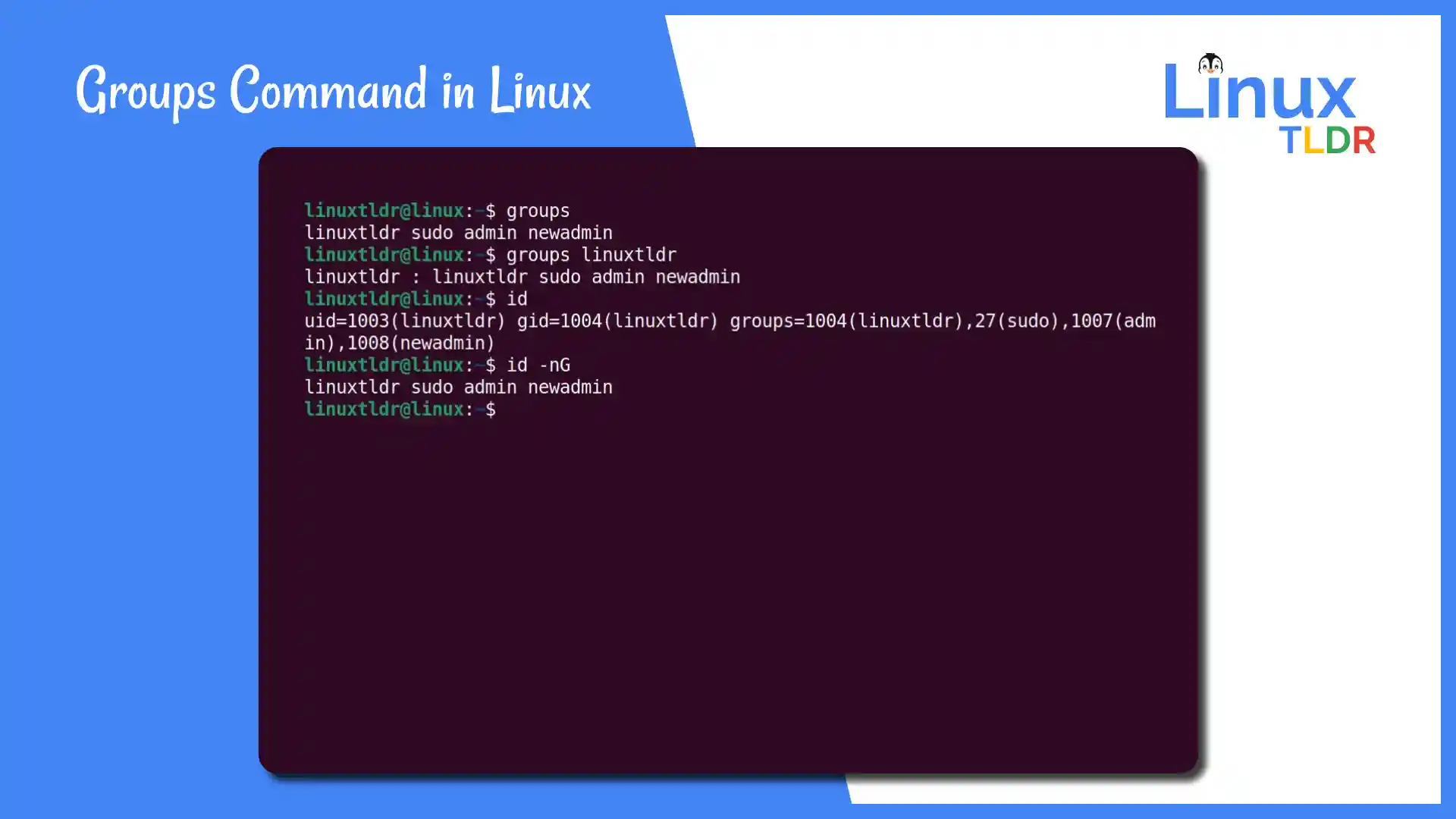
Nachdem du den Befehl abgesetzt hast, musst du das Ergebnis kontrollieren. Vertrauen ist gut, Kontrolle ist besser. Der einfachste Weg ist der Befehl groups username. Er listet dir alle Gruppen auf, in denen der Nutzer aktuell Mitglied ist. Wenn die Gruppe, aus der du ihn entfernt hast, nicht mehr auftaucht, warst du erfolgreich. Alternativ kannst du auch mit id username einen detaillierten Blick auf die UID und die GIDs werfen. Diese Informationen sind die absolute Wahrheit des Kernels.
Die Datei /etc/group manuell sichten
Auch wenn man sie nicht editieren sollte, ist das Lesen der Datei /etc/group völlig harmlos. Ein schnelles grep gruppenname /etc/group zeigt dir alle Mitglieder einer Gruppe in einer kommagetrennten Liste am Ende der Zeile an. Wenn der Name des Benutzers dort verschwunden ist, hat das System die Änderung physikalisch auf die Festplatte geschrieben. Das gibt ein zusätzliches Gefühl der Sicherheit, besonders vor einem wichtigen Audit oder einer Sicherheitsüberprüfung.
Den Cache leeren
Manchmal nutzt das System Caching-Dienste wie nscd (Name Service Cache Daemon), um Anfragen zu beschleunigen. In sehr seltenen Fällen kann es vorkommen, dass die Gruppenänderung zwar in der Datei steht, das System aber noch die alten Daten aus dem Cache ausliefert. Ein Neustart des Dienstes mit sudo systemctl restart nscd kann hier Wunder wirken. Das ist zwar meistens auf großen Servern mit vielen Nutzern ein Thema, aber es ist gut, dieses Wissen im Hinterkopf zu haben, falls die Tools widersprüchliche Infos liefern.
Die Bedeutung von Gruppen für die Sicherheit
In der modernen IT-Welt sind Identitäts- und Zugriffsmanagement (IAM) das A und O. Linux-Gruppen sind die Basisversion davon. Wenn du lernst, wie man Nutzer effektiv verwaltet, legst du den Grundstein für eine sichere Infrastruktur. Es geht dabei nicht nur um das Verhindern von Datendiebstahl. Es geht auch um den Schutz vor Ransomware. Wenn ein kompromittierter Nutzeraccount in zu vielen Gruppen ist, kann sich die Schadsoftware viel schneller im System ausbreiten. Jede Gruppe, die du entfernst und die nicht zwingend nötig ist, verkleinert die Angriffsfläche deines Servers.
Best Practices für die Gruppenstruktur
Es ist klug, Gruppen nach Funktionen zu benennen, nicht nach Personen. Anstatt einer Gruppe "Projekt_Mueller" solltest du "Entwickler_Backend" nutzen. Das macht die Verwaltung viel übersichtlicher. Wenn dann jemand das Projekt verlässt, weißt du sofort, welche Gruppenmitgliedschaften zur Debatte stehen. Eine saubere Struktur in der Verwaltung macht das Entfernen von Nutzern später zum Kinderspiel, weil die Logik dahinter von Anfang an klar war.
Regelmäßige Audits durchführen
Ich empfehle, alle drei bis sechs Monate eine Liste aller Gruppen und ihrer Mitglieder zu ziehen. Du wirst überrascht sein, wie viele "Karteileichen" sich dort ansammeln. Nutzer, die längst in einer anderen Abteilung sind, haben oft noch Zugriff auf alte Projektdaten. Ein kurzes Skript, das die Mitgliederlisten exportiert, kann hier helfen. Wer seine Hausaufgaben macht, muss vor einem Sicherheitsaudit keine Angst haben. Weitere Informationen zu Sicherheitsstandards findest du beim Bundesamt für Sicherheit in der Informationstechnik, das detaillierte Richtlinien für die Absicherung von IT-Systemen bereitstellt.
Praktische nächste Schritte
Nachdem du nun die Theorie und die Befehle kennst, solltest du das Wissen festigen. Hier ist dein Fahrplan für die nächsten Minuten:
- Öffne dein Terminal und identifiziere einen Testbenutzer. Wenn du keinen hast, erstelle einen mit
sudo adduser testuser. - Erstelle eine neue Gruppe mit
sudo groupadd testgruppe. - Füge den Nutzer der Gruppe hinzu:
sudo gpasswd -a testuser testgruppe. - Überprüfe die Mitgliedschaft mit
groups testuser. - Entferne den Nutzer nun final mit dem Befehl
sudo gpasswd -d testuser testgruppe. - Kontrolliere das Ergebnis erneut mit
id testuser, um sicherzugehen, dass die GID der Testgruppe verschwunden ist.
Das regelmäßige Üben dieser Abläufe sorgt dafür, dass du im Ernstfall nicht lange überlegen musst. Systemsicherheit ist kein Zustand, sondern ein dauerhafter Prozess. Wer seine Gruppen im Griff hat, hat auch seinen Server im Griff. Es lohnt sich, hier präzise zu arbeiten und die richtigen Werkzeuge zu wählen. Wenn du dich tiefer in die Materie einarbeiten willst, bietet die Dokumentation von The Linux Foundation exzellente Ressourcen für angehende Systemadministratoren. Bleib dran, probiere Dinge in einer sicheren Umgebung aus und entwickle eine Routine für deine täglichen Administrationsaufgaben.



