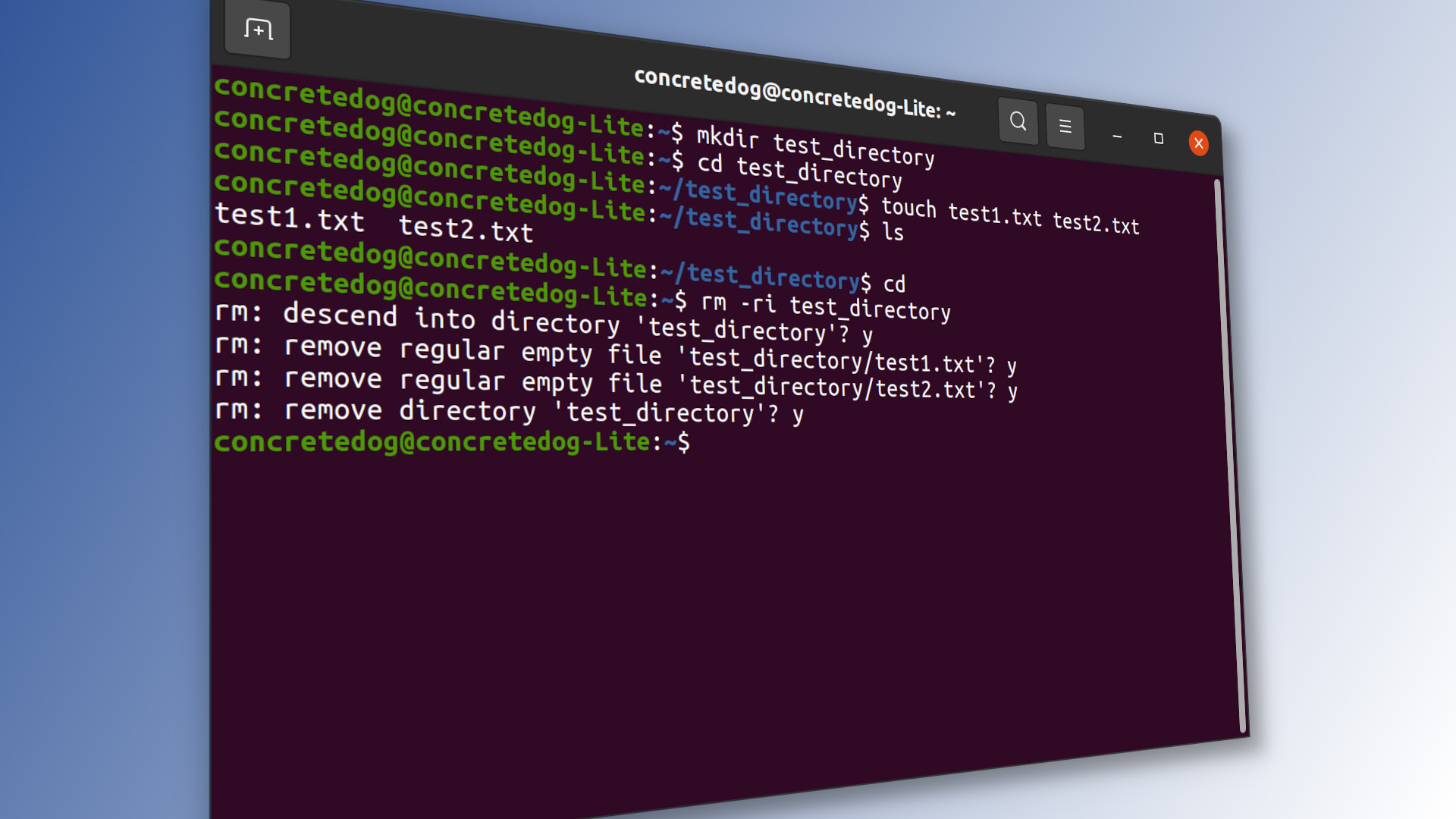
Jeder, der schon einmal eine Weile im Terminal verbracht hat, kennt diesen Moment des kurzen Innehaltens. Du tippst einen Befehl ein, erwartest eine sofortige Ausführung, und stattdessen starrt dich eine Fehlermeldung an. Das System weigert sich beharrlich, einen Ordner zu entfernen, weil dieser eben nicht leer ist. Wer schnell aufräumen will, stolpert oft über die Sicherheitsmechanismen des Kernels. Um das Problem Linux Delete Directory Not Empty effizient zu lösen, musst du verstehen, wie das Dateisystem unter der Haube tickt und welche Schalter du umlegen musst, damit der Löschvorgang ohne Rückfragen durchläuft. Es geht hier nicht nur um einen simplen Befehl, sondern um den sicheren Umgang mit rekursiven Operationen, die bei Fehlbedienung dein komplettes System lahmlegen könnten.
Warum Linux Verzeichnisse schützt
Standardmäßig ist das Betriebssystem extrem vorsichtig. Das ist auch gut so. Ein Verzeichnis ist in der Welt von POSIX-Systemen im Grunde eine spezielle Datei, die eine Liste von Verweisen auf andere Dateien enthält. Wenn du versuchst, einen Ordner mit dem Standardbefehl rmdir zu löschen, prüft das System, ob außer den Einträgen für das aktuelle Verzeichnis (.) und das übergeordnete Verzeichnis (..) noch etwas vorhanden ist. Findet es eine einzige versteckte Konfigurationsdatei oder ein Unterverzeichnis, bricht der Vorgang sofort ab.
Diese Blockade dient als Sicherheitsnetz. Stell dir vor, du löschst versehentlich deinen gesamten /etc-Ordner, nur weil du dachte, er sei leer. Die Hürde sorgt dafür, dass du explizit bestätigen musst, dass du den Inhalt wirklich loswerden willst. Das Betriebssystem verlangt von dir, dass du eine Methode wählst, die tiefer greift.
Die Lösung für Linux Delete Directory Not Empty mit Bordmitteln
Wenn die einfache Methode scheitert, kommt der Klassiker zum Einsatz. Der Befehl rm ist das Werkzeug deiner Wahl, aber er braucht Verstärkung in Form von Flags. Um die Fehlermeldung zu umgehen, musst du dem Programm sagen, dass es sich durch alle Ebenen graben soll.
Der rekursive Modus
Das Flag -r oder -R steht für rekursiv. Damit weist du das System an, zuerst alle Dateien in einem Ordner zu löschen, dann die Unterordner und erst ganz am Ende das Hauptverzeichnis selbst. Ich habe oft erlebt, dass Nutzer vergessen, wie mächtig dieser Schalter ist. Ohne weitere Absicherung fragt das System bei schreibgeschützten Dateien eventuell für jedes einzelne Element nach. Das nervt gewaltig, wenn du tausende kleine Dateien in einem Cache-Ordner hast.
Den Zwang erzwingen
Hier kommt das Flag -f ins Spiel. Es steht für "force". Damit unterdrückst du alle Bestätigungsaufforderungen und ignorierst Fehlermeldungen über nicht existierende Dateien. Die Kombination aus beiden ergibt den bekannten, aber auch gefürchteten Befehl rm -rf. In der Praxis ist das der Standardweg, um die Hürde Linux Delete Directory Not Empty zu nehmen. Du solltest dir aber angewöhnen, den Pfad vorher dreimal zu prüfen. Ein Leerzeichen an der falschen Stelle, etwa zwischen einem Slash und dem Ordnernamen, und du löschst unter Umständen Daten, die du eigentlich behalten wolltest.
Sicherheit durch Vorsicht
Bevor du den großen Hammer schwingst, kannst du einen Testlauf machen. Viele moderne Distributionen unterstützen das Flag -i. Das schaltet den interaktiven Modus ein. Du wirst dann vor jedem Löschen gefragt. Bei einem Verzeichnis mit drei Dateien ist das okay. Bei einem Projektordner mit zehntausend Node-Modulen ist es Wahnsinn. Eine bessere Alternative ist es, den Befehl ls -R auf das Verzeichnis anzuwenden, um zu sehen, was genau dort eigentlich drinsteckt. So erlebst du keine bösen Überraschungen, wenn plötzlich wichtige Dokumente verschwinden, die du dort gar nicht vermutet hast.
Häufige Hindernisse und Fehlermeldungen
Manchmal reicht selbst ein rm -rf mit Root-Rechten nicht aus. Das wirkt auf den ersten Blick unlogisch. Linux ist jedoch komplexer als nur einfache Dateiberechtigungen.
Unveränderliche Dateien
Es gibt ein spezielles Attribut namens "immutable". Wenn eine Datei mit diesem Attribut markiert ist, kann selbst der Root-Nutzer sie nicht löschen oder verändern. Das passiert oft bei Sicherheitssoftware oder wenn ein System kompromittiert wurde und ein Angreifer seine Spuren sichern will. Du kannst das mit dem Befehl lsattr prüfen. Siehst du dort ein i, musst du es erst mit chattr -i entfernen, bevor du den Ordner löschen kannst.
Mount-Punkte blockieren den Vorgang
Ein weiterer Klassiker sind aktive Mount-Punkte. Wenn ein Verzeichnis als Einhängepunkt für eine Festplatte, ein Netzlaufwerk oder ein ISO-Image dient, kannst du es nicht löschen, solange es belegt ist. Das System meldet dann meistens "Device or resource busy". In diesem Fall hilft es nicht, den Löschbefehl zu wiederholen. Du musst das Laufwerk zuerst mit umount aushängen.
Geöffnete Dateien durch Prozesse
Falls ein Programm gerade eine Datei in dem betreffenden Ordner liest oder beschreibt, sperrt der Kernel den Löschvorgang oft ab. Das passiert häufig bei Log-Dateien oder Datenbanken. Mit dem Werkzeug lsof findest du heraus, welcher Prozess den Ordner blockiert. Ein einfacher Befehl wie lsof +D /pfad/zum/ordner zeigt dir die Übeltäter an. Erst wenn der Prozess beendet ist, gibt das System den Pfad frei.
Alternative Werkzeuge für hartnäckige Fälle
Es muss nicht immer rm sein. Es gibt Situationen, in denen andere Tools besser geeignet sind, besonders wenn es um Geschwindigkeit oder spezielle Dateisysteme geht.
Löschen über Find
Der Befehl find ist ein echtes Schweizer Taschenmesser. Du kannst damit gezielt nach Verzeichnissen suchen und diese direkt löschen. Der Vorteil ist die Präzision. Du kannst zum Beispiel sagen: Lösche alle Ordner, die "temp" heißen, älter als 30 Tage sind und nicht leer sind. Der Befehl sieht dann etwa so aus: find . -type d -name "temp" -exec rm -rf {} +. Das ist wesentlich sicherer, als mit Wildcards im rm-Befehl zu hantieren.
Schnelles Löschen bei riesigen Datenmengen
Wenn du Verzeichnisse mit Millionen von kleinen Dateien hast, wird rm quälend langsam. Das liegt daran, wie Linux die Metadaten aktualisiert. Ein kleiner Trick aus der Praxis: Erstelle ein komplett leeres Verzeichnis und nutze rsync mit der Option --delete. Du synchronisierst das leere Verzeichnis in den Zielordner. Das ist oft um den Faktor zehn schneller als ein normales Löschen, da rsync die Struktur effizienter abgleicht und entfernt.
Die Rolle von Berechtigungen und Sudo
Viele Fehler beim Löschen rühren schlicht von fehlenden Rechten her. Du brauchst Schreib- und Ausführungsrechte für das Verzeichnis, das du löschen willst, aber auch Schreibrechte für das übergeordnete Verzeichnis. Denn beim Löschen eines Ordners änderst du eigentlich den Inhalt des Ordners darüber.
Wenn du eine Fehlermeldung wie "Permission denied" erhältst, greifen die meisten Nutzer sofort zu sudo. Das ist oft notwendig, aber gefährlich. Wer mit Sudo löscht, umgeht alle Warnlampen. Ich empfehle, Sudo nur dann zu nutzen, wenn du dir absolut sicher bist, warum die Berechtigung fehlt. Handelt es sich um Systemdateien? Dann lass die Finger davon, außer du weißt genau, was du tust. Handelt es sich um Dateien eines anderen Nutzers? Dann kläre das lieber vorher ab.
Dateisystemfehler als Ursache
In seltenen Fällen ist gar nicht die Logik das Problem, sondern die Hardware oder das Dateisystem selbst. Wenn Sektoren auf der Festplatte beschädigt sind oder das Journal des Dateisystems einen Fehler hat, meldet Linux oft kryptische Fehler beim Versuch, Verzeichnisse zu entfernen.
In so einem Moment hilft kein Befehl der Welt weiter. Du musst das Dateisystem im ausgehängten Zustand prüfen. Tools wie fsck sind hier die letzte Rettung. Eine Anleitung zur Reparatur von Dateisystemen findest du bei Projekten wie dem Arch Wiki, das für seine detaillierten technischen Erklärungen bekannt ist. Solche Probleme treten oft nach einem plötzlichen Stromausfall oder bei sterbenden SSDs auf.
Automatisierung und Skripte
Wenn du regelmäßig Verzeichnisse löschen musst, die nicht leer sind, schreibst du dir vielleicht ein Skript. Hier ist äußerste Vorsicht geboten. Ein kleiner Fehler in einer Variablen kann katastrophale Folgen haben. Stell dir vor, deine Variable für den Pfad ist leer. Ein Befehl wie rm -rf $VARIABLE/ würde dann zu rm -rf / und damit dein gesamtes System vernichten.
Nutze in Skripten immer absolute Pfade und baue Prüfungen ein. Teste, ob das Verzeichnis überhaupt existiert, bevor du den Löschbefehl absetzt. Ein einfacher Check mit [ -d "$DIR" ] spart dir im Ernstfall viel Ärger und eine Neuinstallation. Es ist klug, solche Automatisierungen erst in einer geschützten Umgebung wie einer virtuellen Maschine zu testen.
Umgang mit Leerzeichen in Namen
Ein häufiger Fehler in Skripten und auf der Kommandozeile ist der Umgang mit Leerzeichen. Wenn ein Ordner "Mein Projekt" heißt, wird rm -rf Mein Projekt versuchen, zwei Dinge zu löschen: einen Ordner namens "Mein" und einen namens "Projekt". Das endet meistens in Fehlermeldungen oder dem versehentlichen Löschen falscher Daten. Setze Pfade in Anführungszeichen oder maskiere das Leerzeichen mit einem Backslash. Das ist eine der wichtigsten Lektionen für jeden Linux-Administrator.
Besonderheiten bei Netzwerk-Dateisystemen
Bei NFS oder Samba-Shares verhält sich das Löschen manchmal eigenartig. Hier spielen Latenzen und Sperrmechanismen des Servers eine Rolle. Wenn ein Windows-Nutzer im selben Netzwerk eine Datei in dem Ordner geöffnet hat, wird dein Linux-Befehl eventuell blockiert. Hier hilft oft nur Geduld oder der direkte Zugriff auf den Server, um die Sperre zu lösen.
Auch die sogenannten ".nfsXXXX" Dateien sind ein bekanntes Phänomen. Diese entstehen, wenn eine Datei gelöscht wird, während sie noch von einem Prozess verwendet wird. Der NFS-Server versteckt sie dann, aber das Verzeichnis bleibt "nicht leer". Erst wenn der Prozess endet, verschwinden diese Geisterdateien und der Ordner lässt sich entfernen.
Praktische Schritte für dein Terminal
Um das Problem sauber zu lösen, gehst du am besten methodisch vor.
- Prüfe den Inhalt des Ordners mit
ls -la /pfad/zu/deinem/ordner. Achte besonders auf versteckte Dateien, die mit einem Punkt beginnen. - Schau nach, ob Prozesse auf den Ordner zugreifen, indem du
lsof +D /pfad/zu/deinem/ordnernutzt. - Überprüfe die Berechtigungen. Gehört der Ordner dir? Hast du Schreibrechte im übergeordneten Verzeichnis?
- Nutze den Befehl
rm -rf /pfad/zu/deinem/ordnernur, wenn du absolut sicher bist. Tippe den Pfad lieber händisch ein, statt dich auf unsichere Autovervollständigungen zu verlassen. - Falls es immer noch hakt, schau mit
lsattrnach, ob ein Schreibschutz auf Systemebene vorliegt. - Wenn gar nichts mehr geht, starte den Rechner neu oder hänge das Dateisystem aus, um einen
fsckdurchzuführen.
Das Löschen von Daten ist unter Linux eine endgültige Angelegenheit. Es gibt keinen Papierkorb auf der Kommandozeile, sofern du dir nicht explizit Tools wie trash-cli installiert hast. Was weg ist, ist weg. Professionelle Hilfe und Dokumentationen zu den Core-Utilities findest du auch direkt bei der Free Software Foundation, die die Standards für diese Werkzeuge setzt.
Solltest du auf einem System mit speziellen Sicherheitsmodulen wie SELinux oder AppArmor arbeiten, können auch diese den Zugriff verhindern. Ein Blick in die Logs unter /var/log/syslog oder /var/log/audit/audit.log gibt oft Aufschluss darüber, warum eine Operation verweigert wurde, obwohl scheinbar alle Rechte vorliegen.
Letztlich ist das Terminal ein Werkzeug, das Präzision verlangt. Wer die Regeln kennt, beherrscht das System. Wer sie ignoriert, lernt meist auf die harte Tour, wie wichtig Backups sind. Geh also mit Bedacht vor, wenn du das nächste Mal vor einem widerspenstigen Verzeichnis stehst. Es gibt fast immer einen logischen Grund, warum das System "Nein" sagt. Deine Aufgabe ist es, diesen Grund zu finden, bevor du die Brechstange ansetzt.



