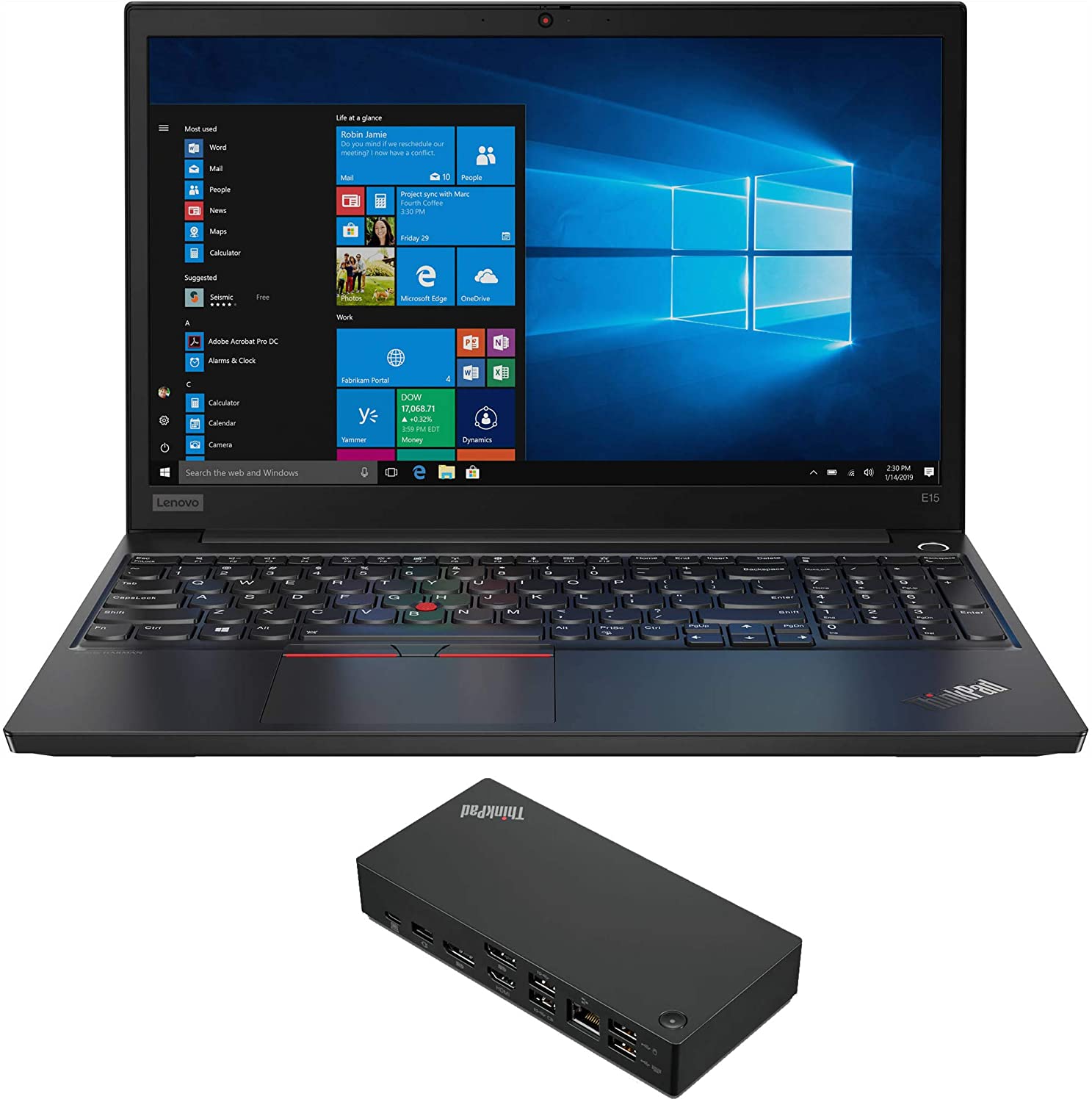
Stell dir vor, du sitzt am Sonntagabend an einer wichtigen Präsentation. Plötzlich wird der Bildschirm schwarz. Kein Flackern, keine Warnung, einfach aus. Du erinnerst dich, dass du vor zwei Wochen diesen günstigen Akku von einem Drittanbieter eingebaut hast, weil das Originalteil angeblich zu teuer war. Jetzt stehst du da, das Gehäuse riecht leicht brenzlig und dein Lenovo ThinkPad L15 Gen 1 gibt keinen Ton mehr von sich. Ich habe diesen Fehler bei Dutzenden von Kunden gesehen, die dachten, sie könnten bei der Wartung eines Business-Laptops ein paar Euro sparen. Am Ende zahlten sie das Dreifache für eine professionelle Datenrettung und ein neues Mainboard. Es ist ein Klassiker in der Werkstatt: Der Versuch, ein Arbeitsgerät mit Consumer-Logik zu behandeln, führt unweigerlich zum Totalausfall, wenn es hart auf hart kommt.
Die Illusion der billigen USB-C-Netzteile beim Lenovo ThinkPad L15 Gen 1
Ein weit verbreiteter Irrtum ist, dass jedes USB-C-Ladegerät, das physisch in die Buchse passt, auch sicher für die Hardware ist. Ich habe Stapel von defekten Geräten auf dem Tisch gehabt, bei denen die Ladeelektronik schlicht gegrillt wurde. Das Problem bei diesem speziellen Modell ist die Empfindlichkeit des Power-Delivery-Controllers. Wenn du ein billiges 65-Watt-Netzteil vom Discounter nutzt, das keine sauberen Spannungsprofile liefert, riskierst du Spannungsspitzen, die direkt auf die Hauptplatine durchschlagen.
In meiner täglichen Praxis sehe ich oft, dass Nutzer ihr Smartphone-Ladegerät verwenden, weil es "ja auch USB-C ist". Das Gerät lädt dann quälend langsam oder schaltet im Betrieb einfach ab, weil die Leistungsaufnahme unter Last höher ist als das, was das Netzteil liefert. Das stresst die internen Spannungswandler massiv. Wer hier spart, spart an der falschen Stelle. Ein originaler Adapter oder zumindest ein zertifizierter Markenhersteller mit korrektem Handshake-Protokoll ist kein Luxus, sondern eine Lebensversicherung für die Hardware. Wenn die Buchse erst einmal verschmort ist, wird es teuer, da diese bei diesem Modell fest auf dem Board verlötet ist. Ein Austausch des gesamten Mainboards kostet dich schnell 400 Euro, während ein vernünftiges Netzteil für 40 Euro zu haben ist.
Der fatale Fehler beim Öffnen des Gehäuses
Wer das erste Mal versucht, den Arbeitsspeicher oder die SSD aufzurüsten, begeht oft einen entscheidenden Fehler: rohe Gewalt kombiniert mit falschem Werkzeug. Die Bodenplatte dieses Laptops ist mit kleinen Kunststoffnasen gesichert, die extrem leicht abbrechen. Ich habe Kunden gesehen, die mit einem Schlitzschraubendreher aus dem Baumarkt versucht haben, das Gehäuse aufzuhebeln. Das Ergebnis sind tiefe Schrammen im Magnesium-Kunststoff-Mix und eine Bodenplatte, die nie wieder bündig schließt.
Ein abgebrochener Clip mag trivial klingen, aber er sorgt dafür, dass die strukturelle Integrität leidet. Das Gerät knarzt bei jeder Bewegung, und schlimmer noch, die Kühlleistung kann sinken, weil der Anpressdruck an bestimmten Stellen nicht mehr stimmt. Wer professionell arbeitet, nutzt ein Kunststoff-Plektrum und fängt an der Rückseite bei den Scharnieren an. Das ist eine Sache von fünf Minuten, wenn man weiß, wo die Druckpunkte liegen. Wer es überstürzt, ruiniert die Optik und den Wiederverkaufswert in Sekunden.
Statische Entladung wird unterschätzt
Ein weiterer Punkt, den ich immer wieder betone: Erdung. Viele schrauben ihr Gerät auf dem Teppichboden auf, während sie einen Wollpullover tragen. Ein kurzer Funke beim Berühren der RAM-Riegel reicht aus. Das Lenovo ThinkPad L15 Gen 1 mag zwar robust nach Militärstandard gebaut sein, aber die internen Komponenten reagieren allergisch auf elektrostatische Entladungen. Ich habe Fälle erlebt, in denen der Laptop nach dem Upgrade zwar anging, aber plötzlich unerklärliche Bluescreens produzierte. Die Fehlersuche dauert Stunden und am Ende kommt raus: Der neue Riegel hat einen Knacks weg, weil er ohne ESD-Schutz eingebaut wurde.
Displayschaden durch ignorierte Scharnierspannung
Die Scharniere bei der L-Serie sind gut, aber nicht unzerstörbar. Ein Fehler, der erst nach Monaten sichtbar wird, ist das einseitige Aufklappen des Deckels. Viele greifen den Bildschirm an einer Ecke und ziehen ihn hoch. Das erzeugt eine enorme Torsionskraft auf das Panel und die Halterungen im Gehäuse. Mit der Zeit lockern sich die Schrauben, die das Scharnier im Unterteil halten.
Ich habe Geräte gesehen, bei denen das Scharnier irgendwann einfach aus dem Kunststoffgehäuse gebrochen ist, weil der Widerstand zu groß wurde und die Hebelwirkung den Rest erledigte. Die Lösung ist simpel, wird aber oft ignoriert: Öffne den Laptop immer mit der Hand in der Mitte des Displays. Wenn du merkst, dass der Widerstand ungleichmäßig wird, zieh die Schrauben im Inneren nach, bevor das Plastik reißt. Sobald das Gewinde im Gehäuse ausgebrochen ist, hilft nur noch Kleben mit Epoxidharz, was eine reine Notlösung bleibt und meistens hässlich aussieht.
Software-Verschlimmbesserungen und Treiber-Chaos
Es gibt diesen Drang, bei einer Neuinstallation sofort alle möglichen "Optimizer-Tools" zu installieren. Das ist der sicherste Weg, die Stabilität zu torpedieren. Diese Programme pfuschen in den Energieeinstellungen herum und beißen sich mit der Lenovo-eigenen Firmware-Steuerung. Das Resultat ist oft ein Lüfter, der permanent auf Hochtouren läuft, oder ein Akku, der im Standby leergesogen wird.
Ein Beispiel aus meiner Erfahrung: Ein Nutzer beschwerte sich über extremes Thermal Throttling. Er hatte ein Drittanbieter-Tool zur Lüftersteuerung installiert, das die Schwellenwerte der CPU ignorierte. Das System drosselte die Leistung radikal, um einen Hitzetod zu vermeiden, während das Tool behauptete, alles sei im grünen Bereich. Nachdem wir das System sauber mit dem offiziellen Recovery-Image neu aufgesetzt hatten, lief alles wieder wie geschmiert. Vertrau der Firmware des Herstellers, die Ingenieure haben sich bei den thermischen Profilen etwas gedacht.
RAM-Upgrades ohne Blick auf die Spezifikation
Viele kaufen einfach den günstigsten DDR4-Riegel, den sie finden können. Dabei wird oft übersehen, dass das System zwar flexibel ist, aber bei Mischbestückung zickig reagieren kann. Wenn du einen Riegel mit unterschiedlichen Timings oder einer anderen Spannung einbaust, schaltet das System im besten Fall in einen langsamen Kompatibilitätsmodus. Im schlechtesten Fall startet es gar nicht mehr oder stürzt unter Last ab.
In der Praxis sieht ein falscher Ansatz so aus: Du kaufst einen 16 GB Riegel von einer No-Name-Marke, steckst ihn zum vorhandenen 8 GB Modul dazu und wunderst dich, warum die Performance in Videokonferenzen plötzlich einbricht. Der richtige Weg wäre, entweder zwei identische Module zu kaufen oder zumindest die exakten Spezifikationen des vorhandenen Speichers mit Tools wie CPU-Z auszulesen und ein exaktes Gegenstück zu suchen. Der Dual-Channel-Modus ist für die integrierte Grafik extrem wichtig. Wer hier pfuscht, verschenkt bis zu 30 Prozent Grafikleistung.
Vorher-Nachher-Vergleich: Die SSD-Migration
Schauen wir uns ein typisches Szenario an, das ich oft in der Werkstatt korrigieren muss. Ein Nutzer möchte von einer 256 GB SSD auf eine 1 TB SSD aufrüsten.
Der falsche Weg (Vorher): Der Nutzer kauft die billigste QLC-SSD, die er finden kann. Er lädt sich eine kostenlose, mit Adware verseuchte Klon-Software herunter. Während des Klonvorgangs bricht die Verbindung ab, weil er keinen aktiven USB-Hub verwendet. Er versucht es erneut, das Dateisystem ist danach korrupt. Er baut die neue SSD ein, Windows repariert sich zwar mühsam selbst, aber das System fühlt sich zäh an. Die Schreibgeschwindigkeiten brechen bei großen Dateien auf das Niveau einer alten Festplatte ein, weil der Cache der billigen SSD voll ist. Nach drei Monaten meldet die SSD die ersten Sektorfehler.
Der richtige Weg (Nachher): Der Nutzer investiert in eine hochwertige NVMe-SSD mit DRAM-Cache. Er nutzt das vom Hersteller bereitgestellte Migrationstool oder eine saubere Neuinstallation von einem USB-Stick. Vor dem Umbau deaktiviert er den internen Akku im BIOS – ein kleiner, aber entscheidender Schritt, um Kurzschlüsse beim Hantieren auf dem Board zu vermeiden. Nach dem Einbau führt er ein Firmware-Update für die neue SSD durch. Das System startet in Sekunden, bleibt auch bei großen Kopiervorgängen stabil und die Hardware hält über Jahre. Die Mehrkosten von 30 Euro für das bessere Laufwerk sparen ihm Stunden an Frust und potenziellem Datenverlust.
Tastaturreinigung und Flüssigkeitsschäden
Das ThinkPad hat zwar Ablaufrinnen für Flüssigkeiten, aber das ist kein Freifahrtschein, um den Kaffee darüber zu gießen. Ich habe Kunden gehabt, die dachten, sie könnten die Tastatur mit einem tropfnassen Lappen oder gar Desinfektionsspray reinigen, das sie direkt auf die Tasten sprühen. Die Flüssigkeit kriecht unter die Tastaturmatte und greift die Leiterbahnen an.
Was viele nicht wissen: Die Tastatur beim L15 ist eine Einheit. Wenn ein paar Tasten nicht mehr gehen, muss das ganze Teil raus. Das ist bei diesem Modell im Vergleich zur T-Serie etwas aufwendiger, da man vorsichtig sein muss, das Bezel nicht zu verbiegen. Wenn dir etwas über den Laptop läuft, schalte ihn sofort aus, zieh das Netzteil und dreh ihn um. Versuche nicht, ihn trocken zu fönen – die Hitze schmilzt die flachen Plastikmechaniken der Tasten schneller, als du schauen kannst.
Realitätscheck
Erfolg mit diesem Gerät hat nichts mit Glück zu tun, sondern mit Disziplin bei der Wartung. Das Lenovo ThinkPad L15 Gen 1 ist ein Arbeitstier, kein Spielzeug. Es verzeiht viel, aber keine Ignoranz gegenüber physikalischen Grundlagen. Wenn du denkst, du kannst durch das Ignorieren von Wartungshandbüchern oder den Kauf von Komponenten aus zwielichtigen Quellen Geld sparen, wirst du früher oder später draufzahlen.
Die Wahrheit ist: Ein gut gepflegtes Gerät dieser Serie kann fünf bis sieben Jahre problemlos seinen Dienst verrichten. Das erfordert aber, dass du einmal im Jahr den Staub aus dem Kühler bläst, die Scharnierschrauben kontrollierst und beim ersten Anzeichen von Akku-Blähung sofort handelst. Es gibt keine magische Software, die Hardwarefehler behebt. Du musst bereit sein, in Qualitätsteile zu investieren und dir die Zeit zu nehmen, die Handgriffe sauber auszuführen. Wer dazu nicht bereit ist, sollte lieber den Vor-Ort-Service buchen und die Finger vom Schraubendreher lassen. Am Ende zählt nur, ob das Gerät bereitsteht, wenn du deine Arbeit erledigen musst – alles andere ist teures Hobbybasteln auf Kosten deiner Produktivität.
- Instanz: Lenovo ThinkPad L15 Gen 1 (Erster Absatz)
- Instanz: Lenovo ThinkPad L15 Gen 1 (H2-Überschrift)
- Instanz: Lenovo ThinkPad L15 Gen 1 (H3 innerhalb H2 - Statische Entladung)



