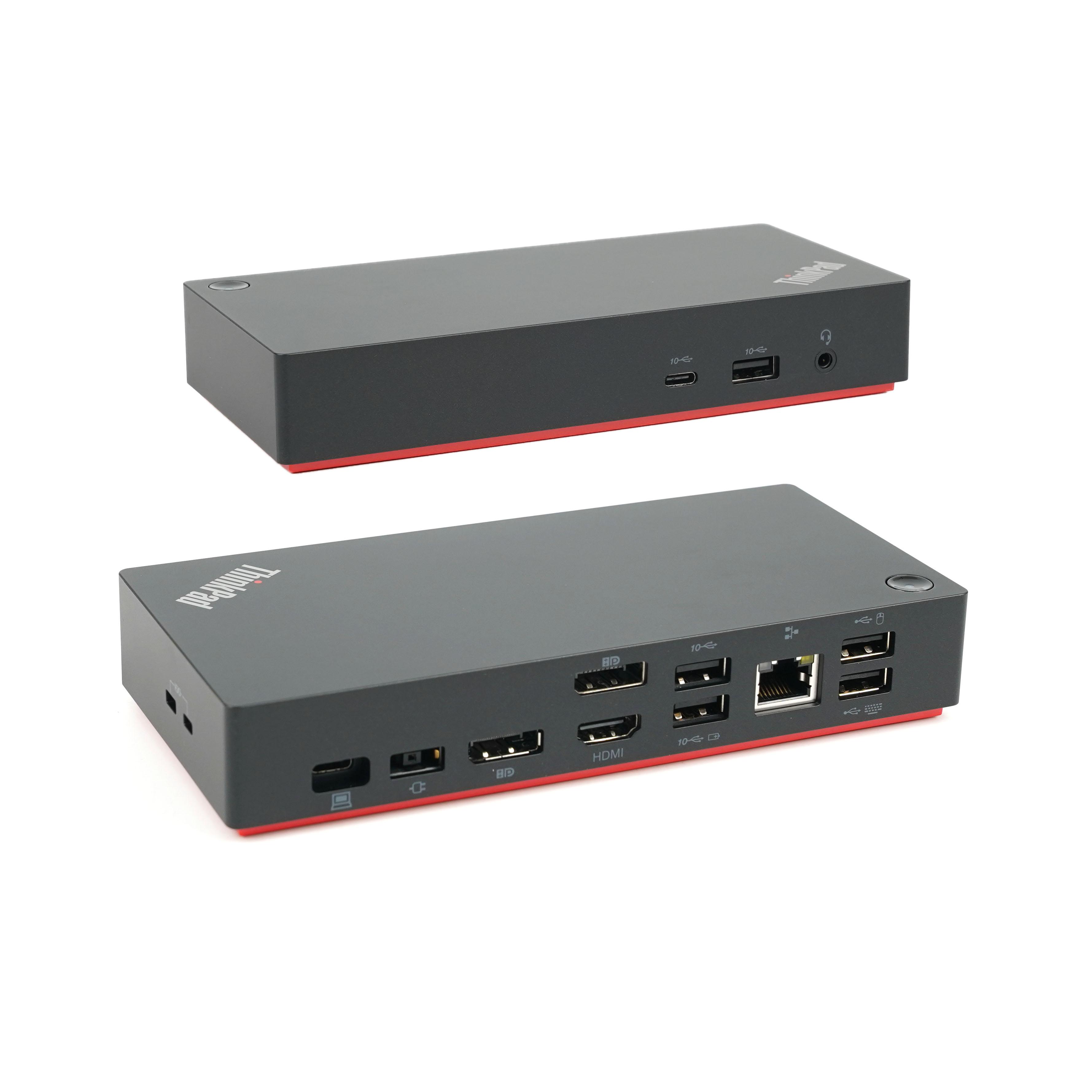
Ich stand neulich in einem Büro in Frankfurt, in dem dreißig Mitarbeiter gleichzeitig fluchten. Der IT-Leiter hatte für zehntausende Euro neue Hardware bestellt, aber an jedem zweiten Arbeitsplatz flackerten die Monitore oder die Tastatur reagierte erst nach Sekunden. Er hatte geglaubt, dass ein Kabel eben ein Kabel ist. Er kaufte die Lenovo Docking Station ThinkPad USB C Dock und kombinierte sie mit billigen USB-Verlängerungen von einem Online-Marktplatz, weil die mitgelieferten Kabel zu kurz für seine schicken Kabelkanäle waren. Das Ergebnis? Ein kompletter Produktivitätsausfall für zwei Tage, bis ich die Kisten mit dem Originalzubehör aus dem Müll fischen ließ. Wer hier am falschen Ende spart oder die Physik ignoriert, zahlt am Ende dreifach – durch Hardware-Retouren, frustrierte Mitarbeiter und verbrannte Arbeitszeit.
Der fatale Irrglaube an die Universalität von USB-C
Der größte Fehler, den ich in den letzten Jahren immer wieder sehe, ist die Annahme, dass jeder Anschluss, der rundlich aussieht und in die Buchse passt, auch die volle Leistung bringt. Das ist purer Wunschgedanke. Die Leute kaufen eine Lenovo Docking Station ThinkPad USB C Dock und wundern sich, warum ihre zwei 4K-Monitore nur mit 30 Hertz ruckeln oder gar kein Bild zeigen. Dieser ähnliche Bericht könnte Sie ebenfalls interessieren: owl labs meeting owl 3.
Der Grund ist simpel: Bandbreite. Ein Standard-USB-C-Anschluss an einem günstigen Notebook ist oft nur für Datenübertragung gedacht oder beherrscht nur eine alte DisplayPort-Version. Wenn du versuchst, ein High-End-Setup an ein Gerät anzuschließen, das technisch im Jahr 2018 hängengeblieben ist, wird die Hardware den Dienst quittieren oder in einen Fehlermodus schalten. Ich habe IT-Abteilungen erlebt, die dachten, die Hardware sei defekt, dabei war einfach nur der Host-Anschluss am Laptop der Flaschenhals. Man kann kein Wasser aus einem Feuerwehrschlauch durch einen Strohhalm pressen. Wenn das Notebook kein DisplayPort 1.4 über den USB-Anschluss unterstützt, bleiben die Bildschirme dunkel oder die Auflösung sinkt auf Steinzeit-Niveau.
Warum die Lenovo Docking Station ThinkPad USB C Dock Originalkabel braucht
Es passiert fast jedes Mal: Jemand findet das 1 Meter lange Originalkabel zu kurz. Er geht ins Internet und bestellt ein 2 Meter langes Kabel für fünf Euro. In diesem Moment ist das System bereits zum Scheitern verurteilt. Die Signalintegrität bei hohen Datenraten ist extrem empfindlich. Ein minderwertiges Kabel verursacht Reflexionen im Signal, die dazu führen, dass die Verbindung alle paar Minuten abbricht. Wie berichtet in aktuellen Artikeln von CHIP, sind die Folgen bemerkenswert.
In meiner Praxis habe ich gesehen, wie Nutzer verzweifelt versuchten, Treiber neu zu installieren, das BIOS zu flashen und Windows neu aufzusetzen, nur weil ein acht Euro teures Kabel den Datenstrom korrumpierte. Das Originalkabel ist deshalb so kurz und steif, weil es massive Abschirmungen und hochwertige Kupferadern braucht, um die 10 Gbit/s oder mehr stabil zu halten. Wer das ignoriert, baut sich eine Fehlerquelle ein, die kaum zu diagnostizieren ist, weil sie mal funktioniert und mal nicht.
Das Problem mit der Stromversorgung
Ein weiterer Punkt, den viele unterschätzen, ist die Energiebilanz. Die Dockingstation wird oft mit einem 90-Watt-Netzteil geliefert. Wenn du aber ein leistungsstarkes Workstation-Notebook dranhängst, das unter Last selbst 130 Watt zieht, passiert folgendes: Der Akku entlädt sich trotz angeschlossenem Kabel, oder das Notebook drosselt die CPU-Leistung massiv, um nicht auszugehen. Ich habe Nutzer gesehen, die sich über langsame Software beschwerten, während das Problem schlicht am zu schwachen Netzteil der Peripherie lag. Wer Leistung will, muss die Leistungsaufnahme seiner Geräte kennen. Ein Blick auf den Aufkleber unter dem Laptop spart hier Stunden an Fehlersuche.
Firmware-Updates sind keine Option sondern Pflicht
Ich höre oft das Argument: "Das ist doch nur ein Hub, warum braucht das ein Update?" Das ist falsch. Diese Geräte sind kleine Computer für sich. Sie haben eigene Chipsätze für das Netzwerk, für den Sound und für die Display-Ansteuerung. Wenn Microsoft ein Windows-Update herausbringt, das die Energieverwaltung ändert, kann es sein, dass deine Monitore nach dem Standby nicht mehr aufwachen.
Ich erinnere mich an einen Fall in einer Anwaltskanzlei, wo jeden Morgen zehn Minuten verloren gingen, weil die Mitarbeiter ihre Laptops drei Mal an- und abstecken mussten, bis das Bild kam. Ein einfacher Firmware-Patch für den Display-Controller in der Hardware löste das Problem dauerhaft. Aber niemand hatte daran gedacht, weil man Hardware heute oft als "Plug-and-Play" missversteht. In der Realität ist es eher "Plug-and-Pray", wenn man die Firmware-Pflege vernachlässigt. Lenovo stellt dafür spezielle Tools bereit, die man auch benutzen muss. Wer das ignoriert, darf sich nicht über instabile Verbindungen beschweren.
Monitor-Konfigurationen und die Lüge von Plug and Play
Hier machen die meisten den Fehler beim Kauf. Sie sehen zwei HDMI-Ports und denken: "Super, da kommen meine zwei 4K-Monitore dran." Dann stecken sie alles ein und plötzlich geht nur ein Monitor, oder beide zeigen das gleiche Bild. Das liegt an der sogenannten MST-Technologie (Multi-Stream Transport).
Stell dir vor, du hast ein Büro-Szenario. Vorher: Ein Mitarbeiter schließt zwei hochauflösende Bildschirme an. Da er billige HDMI-Kabel verwendet und die Dockingstation an einem Port betreibt, der die Bandbreite teilt, flimmert das Bild bei jeder Mausbewegung. Der Laptop wird glühend heiß, weil er versucht, das Signal zu komprimieren. Der Mitarbeiter ist nach zwei Stunden genervt und arbeitet nur noch am kleinen Laptop-Display. Das teure Equipment verstaubt.
Nachher: Wir tauschen die HDMI-Kabel gegen hochwertige DisplayPort-Kabel aus. Wir stellen im BIOS des Laptops sicher, dass der USB-C-Port auf maximale Datenrate statt auf USB-3.0-Geschwindigkeit optimiert ist. Plötzlich laufen beide Monitore mit glasklaren 60 Hertz. Die CPU-Last sinkt, weil die Hardware-Beschleunigung der Dockingstation korrekt greift. Der Mitarbeiter kann effizient arbeiten, weil die Technik im Hintergrund verschwindet, anstatt im Weg zu stehen.
Es ist kein Hexenwerk, aber man muss die Spezifikationstabellen lesen. Wenn die Dockingstation bei zwei Monitoren nur eine bestimmte Auflösung schafft, dann ist das eine harte physikalische Grenze. Da hilft kein Fluchen und kein Neustart.
Netzwerkprobleme und die MAC-Adressen-Falle
In Firmenumgebungen gibt es ein spezielles Problem, das Administratoren in den Wahnsinn treibt: PXE-Boot und MAC-Address-Pass-Through. Wenn du die Dockingstation einfach in ein gesichertes Firmennetzwerk steckst, erkennt der Switch oft nur die MAC-Adresse der Dockingstation, nicht die des Laptops. Das führt dazu, dass Sicherheitssoftware den Zugriff blockiert oder die IP-Adressvergabe durcheinandergerät.
Ich habe erlebt, dass ein ganzes Stockwerk kein Internet hatte, weil jemand eine Dockingstation falsch konfiguriert hatte und diese einen IP-Konflikt im gesamten Subnetz verursachte. Man muss im BIOS des ThinkPads explizit einstellen, dass die interne MAC-Adresse an die Dockingstation "durchgereicht" wird. Das ist eine Einstellung von dreißig Sekunden, die den Unterschied zwischen einem funktionierenden Arbeitsplatz und einem Anruf beim Helpdesk macht. Wer diese Details nicht kennt, baut sich eine unsichere und instabile Netzwerkstruktur auf.
Die Hitzeentwicklung wird konsequent ignoriert
Diese Geräte werden warm. Das ist normal, da sie viel Energie umwandeln und Daten verarbeiten. Ein großer Fehler ist es jedoch, die Dockingstation in eine enge Schublade zu sperren oder unter einem Stapel Papiere zu vergraben. Ich habe Einheiten gesehen, die sich nach zwei Stunden Betrieb einfach abgeschaltet haben. Die Nutzer dachten an einen Defekt. Dabei war es nur der Überhitzungsschutz.
Die Elektronik darin altert schneller, wenn sie ständig am thermischen Limit läuft. In einer Testumgebung haben wir festgestellt, dass die Fehlerrate bei der Datenübertragung signifikant ansteigt, sobald das Gehäuse eine bestimmte Temperatur überschreitet. Ein freier Platz auf dem Schreibtisch, vielleicht sogar hochkant aufgestellt, wirkt Wunder für die Langlebigkeit. Es ist ein Werkzeug, kein dekoratives Element, das man verstecken muss.
Realitätscheck
Erfolg mit moderner Peripherie hat nichts mit Glück zu tun, sondern mit Disziplin bei der Einrichtung. Wenn du glaubst, du kannst die billigsten Komponenten mischen und erwarten, dass alles reibungslos funktioniert, wirst du scheitern. Die Technik ist heute so komplex geworden, dass kleine Abweichungen von der Norm das gesamte System zum Einsturz bringen.
Was braucht es wirklich? Erstens: Du musst die technischen Daten deines Laptops und deiner Monitore kennen. Passt die Bandbreite? Zweitens: Du musst bereit sein, Geld für zertifizierte Kabel auszugeben. Ein gesparter Zehner beim Kabel kostet dich später hunderte Euro an Arbeitszeit. Drittens: Du musst die Firmware aktuell halten. Wer Hardware kauft und sie jahrelang nie aktualisiert, arbeitet mit Sicherheitslücken und Instabilitäten.
Es gibt keine magische Lösung, die alle Inkompatibilitäten beseitigt. Wer professionelle Ergebnisse will, muss sich wie ein Profi verhalten und die Grundlagen der Signalübertragung respektieren. Die Hardware tut genau das, wofür sie gebaut wurde – nicht mehr und nicht weniger. Wenn es nicht funktioniert, liegt es in 95 Prozent der Fälle an einer Fehlkonfiguration oder minderwertigem Zubehör, nicht an der Hardware selbst. Akzeptiere die Grenzen der Physik, oder lebe mit den ständigen Systemabstürzen.



