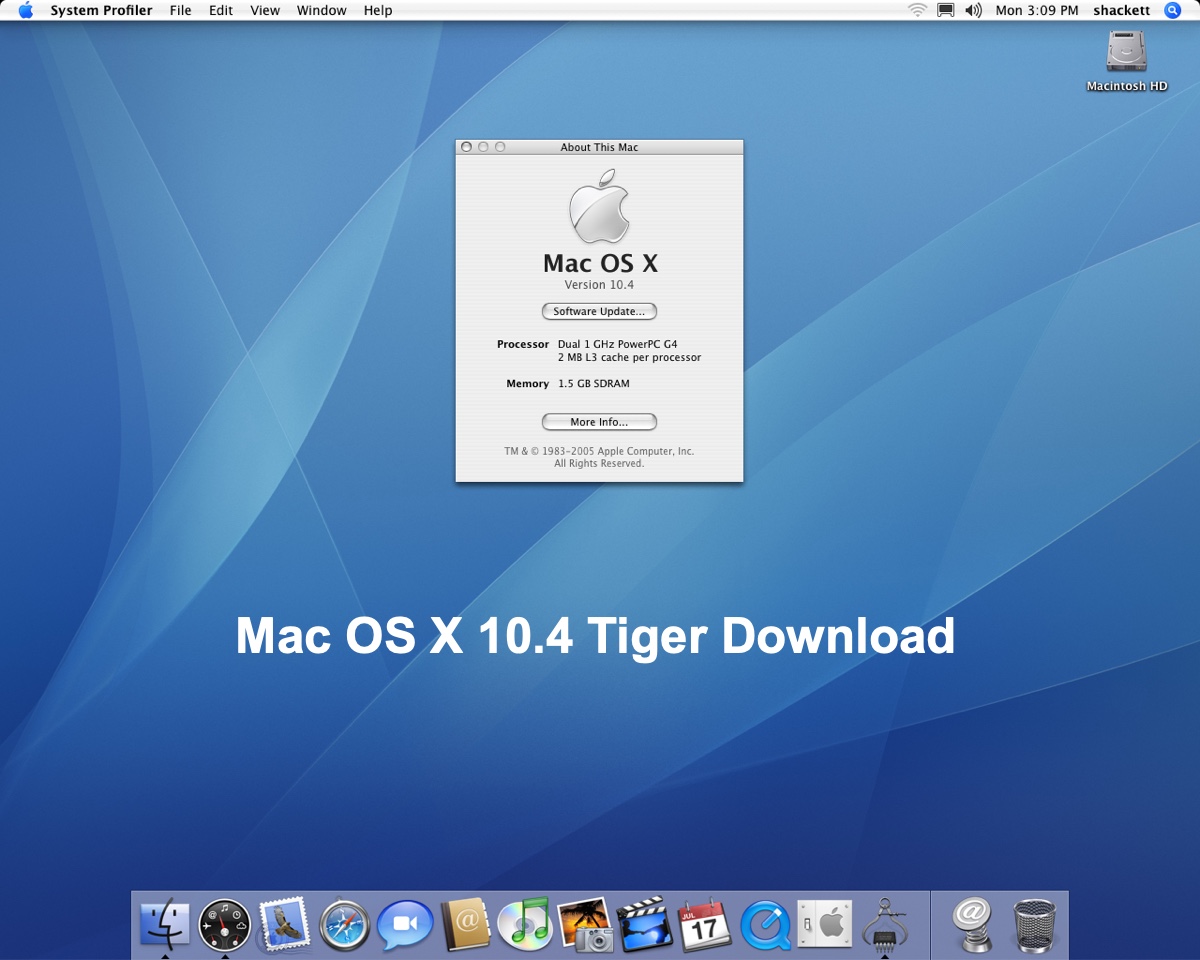
Du stehst vor einem alten MacBook Pro, das einfach nicht mehr booten will, oder du möchtest ein Stück Computergeschichte in einer virtuellen Maschine erleben. Vielleicht hast du auch genug von den Einschränkungen moderner Systeme und suchst die Stabilität vergangener Tage. In jedem Fall merkst du schnell, dass Apple es einem nicht gerade leicht macht, die passende Systemkopie zu finden. Wenn du nach einem verlässlichen Iso For Mac OS X Download suchst, landest du oft in dubiosen Foren oder auf Seiten, die dir statt eines Betriebssystems nur Malware unterjubeln wollen. Ich habe diese Prozedur etliche Male durchgespielt – von den ersten Versuchen mit Snow Leopard auf einem alten Mac Mini bis hin zur Virtualisierung von Lion für Softwaretests. Es gibt einen sauberen Weg, diese Dateien zu erhalten, ohne dass dein Rechner danach Schrott ist. Wir schauen uns jetzt genau an, wie du die Originaldateien identifizierst und was du tun musst, um sie tatsächlich bootfähig zu machen.
Warum ein Iso For Mac OS X Download heute oft Kopfzerbrechen bereitet
Apple hat die Art und Weise, wie Software verteilt wird, radikal geändert. Früher gab es DVDs im schicken Pappschuber. Heute gibt es nur noch den App Store. Das Problem dabei ist, dass der App Store dich meistens blockiert, wenn du versuchst, eine Version herunterzuladen, die älter ist als dein aktuelles System. Wer ein High Sierra Image braucht, aber auf einem Gerät mit Ventura arbeitet, bekommt oft nur Fehlermeldungen zu sehen. Das ist kein technisches Versagen deinerseits, sondern eine bewusste Designentscheidung aus Cupertino.
Ein weiteres Hindernis ist das Dateiformat. Apple liefert Betriebssysteme fast ausschließlich als .dmg oder als Installations-App aus. Ein echtes ISO-Image, das du direkt auf eine DVD brennen oder in VirtualBox einbinden kannst, existiert offiziell oft gar nicht. Du musst es also selbst bauen. Das erfordert ein paar Handgriffe im Terminal, aber keine Sorge, das ist kein Hexenwerk. Wer die Kontrolle über seine Hardware behalten will, kommt um diese Schritte nicht herum.
Die rechtliche Grauzone und die Sicherheitsrisiken
Es ist verlockend, einfach den erstbesten Torrent-Link anzuklicken. Aber hier lauert die Gefahr. Modifizierte Images können Keylogger oder Backdoors enthalten, die tief im Kernel sitzen. Da Apple die alten Versionen nicht mehr aktiv vermarktet, ist der Download für Besitzer alter Hardware meist geduldet, sofern man die Lizenz ursprünglich besessen hat. Dennoch solltest du immer versuchen, die Daten über offizielle Apple-Server zu beziehen. Viele wissen nicht, dass Apple für ältere Versionen wie El Capitan oder Yosemite direkte Support-Seiten anbietet. Dort liegen die Dateien als Disk-Images, die man mit ein wenig Geschick in das benötigte Format umwandeln kann.
Hardware-Kompatibilität richtig prüfen
Bevor du Zeit in den Download investierst, schau dir die Modell-ID deines Macs an. Ein MacBook5,1 ist etwas völlig anderes als ein MacBookPro11,1. Apple schneidet alte Zöpfe gnadenlos ab. Wenn du versuchst, ein System zu installieren, das neuer ist als das, was die Firmware deines Macs erlaubt, bleibst du beim grauen Verbotszeichen hängen. Tools wie Mactracker sind hier dein bester Freund. Sie verraten dir genau, welche OS-Version das absolute Maximum für deine Kiste darstellt.
Offizielle Wege und versteckte Quellen von Apple
Die gute Nachricht ist, dass Apple erkannt hat, dass Administratoren und Bastler Zugriff auf alte Software brauchen. Es gibt Support-Dokumente, die Links zu den Installationsprogrammen im App Store oder als Direktdownload enthalten. Das ist der Goldstandard. Du bekommst eine unveränderte Datei direkt vom Hersteller.
- Öffne die offizielle Support-Seite von Apple für alte macOS-Versionen.
- Suche nach Versionen wie macOS Sierra oder High Sierra.
- Lade das .dmg-Paket herunter.
In diesem Paket steckt meistens ein Installer im .pkg-Format. Wenn du diesen ausführst, legt er die App "macOS installieren" in deinen Programme-Ordner. Das ist der Rohstoff, den wir für unser Vorhaben brauchen. Ohne diese App kannst du kein bootfähiges Medium erstellen, das auf echter Hardware funktioniert.
Der Weg über das Terminal für Fortgeschrittene
Falls der App Store dich aussperrt, gibt es ein mächtiges Werkzeug namens softwareupdate. Mit dem Befehl softwareupdate --fetch-full-installer --full-installer-version 10.15.7 kannst du beispielsweise Catalina direkt über die Kommandozeile ziehen. Das umgeht oft die grafischen Beschränkungen des App Stores. Es dauert eine Weile, da die Images mehrere Gigabyte groß sind, aber es ist die sauberste Methode. Du siehst genau, was passiert, und bekommst keine korrupten Dateien durch abgebrochene Browser-Downloads.
Die Rolle von Drittanbieter-Tools wie Mist
Es gibt ein großartiges Open-Source-Projekt namens Mist (macOS Installer Super Tool). Es erlaubt dir, eine Liste aller verfügbaren macOS-Versionen direkt von Apples Servern anzuzeigen und diese mit einem Klick herunterzuladen. Das Tool ist eine enorme Zeitersparnis. Es lädt nicht nur die Installer herunter, sondern kann sie auf Wunsch auch direkt in ein ISO umwandeln. Das erspart dir das mühsame Tippen von Terminal-Befehlen. Wer oft mit verschiedenen Mac-Modellen arbeitet, sollte dieses Programm definitiv in seinem Werkzeugkasten haben.
So erstellst du dein eigenes Image aus der Installationsdatei
Wenn du die Installations-App erst einmal im Ordner hast, fängt die eigentliche Arbeit an. Ein Mac-Installer ist technisch gesehen kein Image, sondern ein Ordner mit vielen Unterdateien. Um daraus ein Iso For Mac OS X Download Resultat zu machen, das auch bootet, musst du ein leeres Disk-Image erstellen, den Installer darauf kopieren und es dann konvertieren.
Zuerst erstellst du ein temporäres Image mit einer Größe von etwa 8000 MB. Das reicht für die meisten Versionen aus. Danach wird dieses Image gemountet. Der entscheidende Befehl lautet createinstallmedia. Dieses kleine Tool steckt tief im Inneren der Apple-Installations-App. Es erledigt die schwere Arbeit, das Dateisystem bootfähig zu machen und alle nötigen Bootloader-Informationen zu schreiben.
Schritt für Schritt Anleitung im Terminal
Ich zeige dir hier, wie das für ein System wie High Sierra aussieht. Die Befehle sind fast identisch für andere Versionen, du musst nur die Pfade anpassen.
- Erstelle ein leeres Image:
hdiutil create -o /tmp/HighSierra -size 8000m -layout SPUD -fs HFS+J - Mounte das Image:
hdiutil attach /tmp/HighSierra.dmg -noverify -mountpoint /Volumes/install_build - Nutze das Apple-Tool:
sudo /Applications/Install\ macOS\ High\ Sierra.app/Contents/Resources/createinstallmedia --volume /Volumes/install_build - Nach Abschluss unmountest du das Volume:
hdiutil detach /Volumes/Install\ macOS\ High\ Sierra - Konvertiere es in ein ISO:
hdiutil convert /tmp/HighSierra.dmg -format UDTO -o /tmp/HighSierra.cdr - Benenne es um:
mv /tmp/HighSierra.cdr ~/Desktop/HighSierra.iso
Das ist der Weg, den Profis gehen. Du hast jetzt eine echte ISO-Datei auf deinem Desktop liegen. Diese Datei kannst du in VMware Fusion, Parallels oder VirtualBox verwenden. Sie funktioniert auch, wenn du sie unter Windows mit Tools wie Rufus auf einen USB-Stick schreibst, wobei das bei Macs manchmal zickig sein kann.
Häufige Fehler beim Erstellen des Mediums
Ein Fehler, der mir oft untergekommen ist, betrifft den Speicherplatz. Das Terminal bricht ohne Vorwarnung ab, wenn deine Festplatte fast voll ist. Da diese Images während des Prozesses temporär doppelt existieren, solltest du mindestens 20 GB freien Platz haben. Ein weiteres Problem sind abgelaufene Zertifikate. Apple signiert seine Installer mit Zertifikaten, die irgendwann ungültig werden. Wenn du eine Fehlermeldung erhältst, dass die App beschädigt sei, liegt das oft an einem abgelaufenen Datum. Ein kleiner Trick hilft hier: Trenne die Internetverbindung und stelle das Systemdatum deines Macs über das Terminal auf ein Jahr zurück, in dem das OS aktuell war. Zum Beispiel date 0101010118 für das Jahr 2018.
Virtualisierung von Mac OS X auf Nicht-Apple-Hardware
Hier begeben wir uns auf das Terrain der Hackintosh-Community. Es ist technisch möglich, Mac OS X auf einem Windows-PC in einer virtuellen Maschine laufen zu lassen, aber es ist ein steiniger Pfad. Apple erlaubt die Virtualisierung laut EULA nur auf Apple-Hardware. Wenn du es trotzdem versuchst, brauchst du spezielle "Unlocker"-Skripte für VMware, damit macOS überhaupt als Option in der Betriebssystemliste erscheint.
Die Performance in einer virtuellen Maschine ohne Grafikbeschleunigung ist allerdings bescheiden. Das liegt daran, dass macOS sehr stark auf die GPU setzt, um die Benutzeroberfläche zu zeichnen. Ohne durchgereichte Grafikkarte fühlt sich alles zäh an. Für das Testen einer alten Software oder zum Kompilieren eines kleinen Programms reicht es, aber für den Alltag ist das nichts.
OpenCore und die moderne Ära
Wenn es dir darum geht, ein neueres macOS auf einem sehr alten Mac zu installieren, ist der OpenCore Legacy Patcher die Lösung schlechthin. Dieses Projekt ist schlichtweg beeindruckend. Es injiziert Treiber und Patches in den Bootvorgang, sodass du beispielsweise macOS Sonoma auf einem MacBook Pro von 2012 laufen lassen kannst. Die Entwickler leisten hier Arbeit, die Apple eigentlich selbst tun könnte, aber aus Marketinggründen unterlässt. Der Patcher kann dir sogar dabei helfen, die benötigten Dateien herunterzuladen und einen USB-Stick zu erstellen, ohne dass du eine einzige Zeile Code tippen musst.
Die Bedeutung des Dateisystems APFS vs. HFS+
Seit macOS High Sierra nutzt Apple das neue APFS-Dateisystem. Das hat massive Auswirkungen auf dein Image. Wenn du eine ISO für ein älteres System wie El Capitan erstellst, nutzt du HFS+. APFS-Images lassen sich auf alten Rechnern oft nicht einmal mounten, wenn die Firmware des Macs nicht zuvor durch ein offizielles Update aktualisiert wurde. Das ist ein klassischer Fall von "Henne-Ei-Problem". Du musst erst ein offizielles Update über den App Store machen, damit dein Mac lernt, von APFS-Volumes zu booten, bevor du eine saubere Neuinstallation durchführen kannst.
Datensicherung und Vorbereitung des Zielgeräts
Bevor du dein frisch erstelltes Image auf einen Mac loslässt, ist ein Backup Pflicht. Ich rede hier nicht von "ich kopiere mal meine Bilder auf einen Stick", sondern von einem vollständigen Klon mit Tools wie Carbon Copy Cloner. Wenn bei der Installation etwas schiefgeht und die Partitionstabelle beschädigt wird, kommst du sonst nicht mehr an deine Daten.
Lösche die Zielfestplatte immer komplett, bevor du installierst. Das Festplattendienstprogramm ist dein Freund. Wähle im Menü "Alle Geräte anzeigen", damit du nicht nur die Partition, sondern den physischen Datenträger siehst. Formatiere ihn als "GUID-Partitionstabelle". Wenn du das vergisst, wird der Installer die Festplatte nicht als Ziel akzeptieren.
Der Target Disk Mode als Rettungsanker
Falls dein Ziel-Mac kein funktionierendes Betriebssystem mehr hat, kannst du ihn per Thunderbolt oder FireWire mit einem anderen Mac verbinden. Starte den defekten Mac und halte die Taste "T" gedrückt. Er erscheint nun als externe Festplatte auf deinem funktionierenden Mac. Jetzt kannst du das Image direkt von dem gesunden Rechner aus auf die Festplatte des kranken Macs installieren. Das ist oft viel schneller und zuverlässiger als jeder USB-Stick.
Netzwerk-Wiederherstellung als letzte Instanz
Sollte alles scheitern, haben Macs seit etwa 2011 die Internet Recovery eingebaut. Mit der Tastenkombination Option + Befehl + R beim Starten versucht der Mac, das neueste kompatible Betriebssystem direkt von den Apple-Servern zu laden. Das dauert je nach Internetleitung ewig, ist aber oft die einzige Lösung, wenn keine andere Hardware zur Verfügung steht. Allerdings lädt er hierbei oft eine Version herunter, die du gar nicht wolltest. Deshalb ist die manuelle Erstellung eines Images meist die bessere Wahl.
Nächste Schritte für dein Projekt
Du hast jetzt das Wissen, um nicht auf betrügerische Seiten hereinzufallen. Gehe strukturiert vor, um ans Ziel zu kommen.
- Prüfe mit Mactracker die maximale OS-Version deines Zielgeräts.
- Lade den Installer über die offiziellen Apple-Support-Links oder mit dem Tool Mist herunter.
- Nutze die Terminal-Befehle oder Mist, um die Installations-App in eine ISO-Datei umzuwandeln.
- Erstelle mit einem hochwertigen USB-Stick (mindestens 16 GB) ein Boot-Medium.
- Führe vor der Installation einen NVRAM-Reset (
P + R + Befehl + Optionbeim Start) durch, um alte Konfigurationsreste zu löschen. - Starte vom Stick, indem du die
Option-Taste beim Einschalten gedrückt hältst.
Mit dieser Strategie verwandelst du einen elektronischen Briefbeschwerer wieder in einen funktionierenden Computer. Es erfordert Geduld, besonders bei den langen Download-Zeiten der Apple-Server, aber das Ergebnis ist ein sauberes, stabiles System. Wer die Kontrolle über seine Installationsmedien hat, ist nicht mehr darauf angewiesen, was Apple im App Store gerade für "passend" hält. Das ist wahre digitale Souveränität. Du kannst nun jederzeit dein System neu aufsetzen, ohne Angst haben zu müssen, dass ein wichtiger Download-Link plötzlich im Nichts verschwindet. Viel Erfolg beim Basteln und Installieren.



