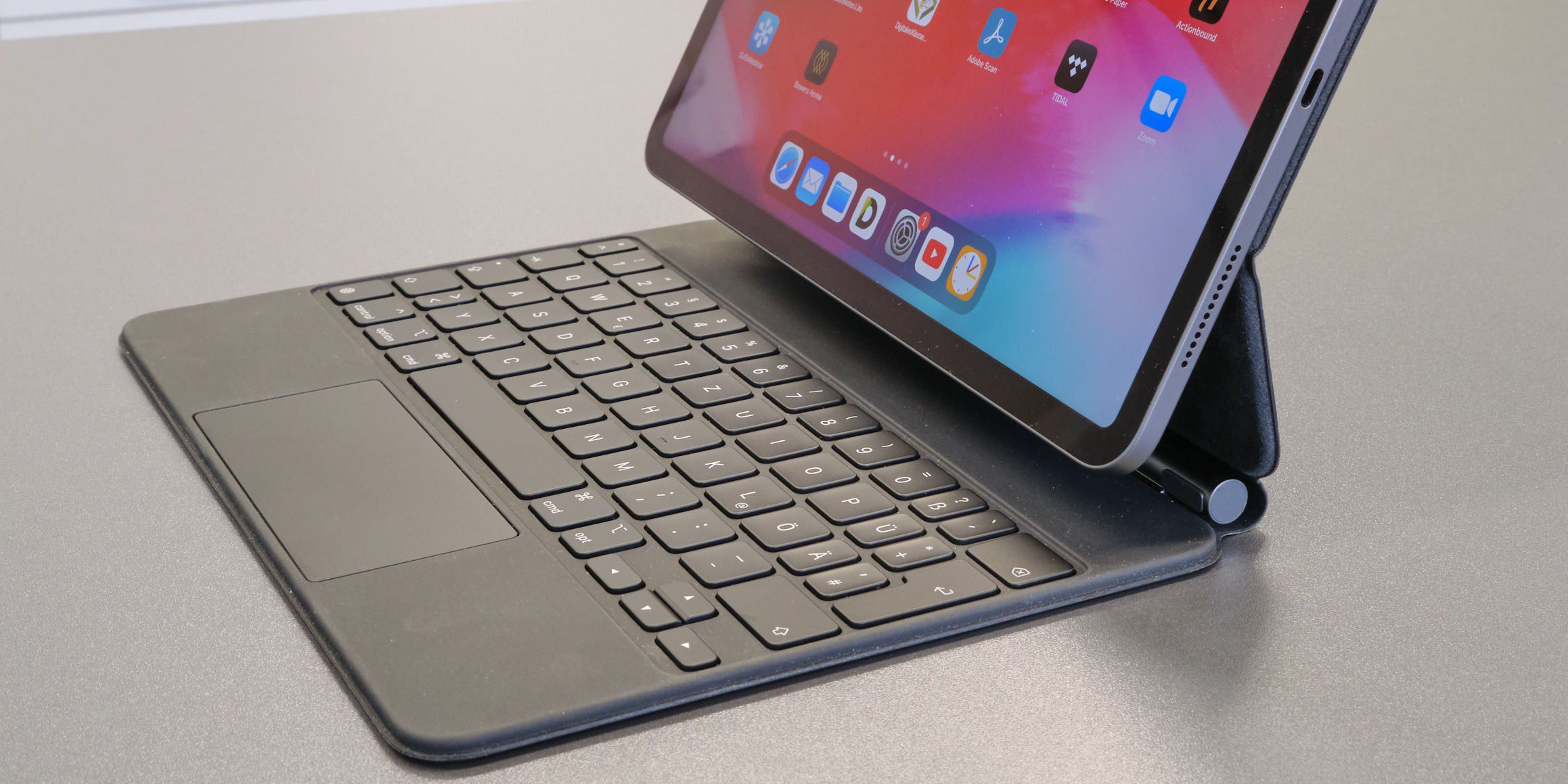
Ich habe es hunderte Male in Co-Working-Spaces in Berlin oder in ICE-Großraumwagen gesehen: Jemand packt voller Stolz sein brandneues iPad Pro aus, klickt es mit einem satten Geräusch in das sündhaft teure Magic Keyboard und legt den Pencil oben auf den Magnetstreifen. Die Erwartungshaltung ist klar: Das hier ist das Ende der klobigen Laptops, die Geburtsstunde der ultimativen mobilen Freiheit. Doch nach spätestens zwei Stunden beginnt das Elend. Die Arme werden schwer, weil man ständig zwischen Tasten und Bildschirm hin- und hergreifen muss. Die Dateiverwaltung treibt den Blutdruck in die Höhe, weil ein einfacher Workflow wie das Anhängen von drei PDFs an eine Mail in einer Klick-Orgie endet. Am Ende landet das Gerät frustriert in der Tasche und das alte MacBook wird wieder hervorgeholt. Wer glaubt, dass ein IPad Mit Tastatur Und Stift allein durch die Hardware ein produktives Kraftwerk wird, hat die Rechnung ohne die Software-Realität und die Ergonomie gemacht. Es ist ein 1.500 Euro teurer Fehler, den ich immer wieder beobachte, weil die Leute versuchen, ein Tablet wie einen PC zu bedienen, anstatt das Konzept komplett neu zu denken.
Der Ergonomie-Killer beim IPad Mit Tastatur Und Stift
Der größte Denkfehler liegt in der Annahme, dass die Kombination aus Tasten und Berührung intuitiv sei. Ist sie nicht, zumindest nicht für längeres Arbeiten. Wenn du an einem Laptop sitzt, bleiben deine Hände auf der Tastatur oder am Trackpad. Beim Tablet-Setup heben die Leute alle dreißig Sekunden den Arm, um auf den Bildschirm zu tippen oder mit dem Digitalstift eine Notiz zu machen. In der Ergonomie nennen wir das "Gorilla-Arm". Die Schultermuskulatur ermüdet extrem schnell.
Ich habe Klienten gesehen, die sich über Nackenschmerzen beklagt haben, nur weil sie versuchten, acht Stunden am Stück an diesem Setup zu arbeiten. Ein Tablet-Bildschirm ist konstruktionsbedingt zu niedrig, wenn er direkt auf der Tastaturhülle steht. Man starrt permanent nach unten. Wer das als dauerhafte Lösung plant, wird entweder Physiotherapie brauchen oder das Gerät nach einer Woche nur noch zum Netflix-Schauen verwenden. Der einzige Ausweg ist ein Ständer, der das Gerät auf Augenhöhe bringt – aber dann verlierst du die Mobilität, die du eigentlich kaufen wolltest. Das ist die erste bittere Pille: Ein Tablet ist kein ergonomisches Arbeitsgerät für den 40-Stunden-Job im Sitzen.
Dateiverwaltung ist kein Hindernis sondern eine Sackgasse
Ein erfahrener Nutzer weiß, dass das Dateisystem von iPadOS im Vergleich zu macOS oder Windows ein schlechter Witz ist. Es gibt Leute, die behaupten, man könne sich daran gewöhnen. In meiner Praxis hat das noch niemand geschafft, der komplexe Projekte jongliert. Versuche mal, zehn hochauflösende Fotos aus einer Cloud-App in eine Bildbearbeitungs-App zu ziehen, sie dort umzubenennen und in einem spezifischen Unterordner auf einem externen Laufwerk zu speichern. Was am PC zwei Sekunden dauert, wird hier zum Geduldspiel.
Oft liegt das Problem an der fehlenden Hintergrundaktivität. iPadOS neigt dazu, Prozesse im Hintergrund einzufrieren. Wenn du eine 2 GB große Datei auf einen Server hochlädst und kurz in deine Mails schaust, bricht der Upload oft einfach ab. Das ist kein Bug, das ist ein Systemmerkmal. Wer beruflich darauf angewiesen ist, dass Daten im Hintergrund fließen, während er vorne weiterarbeitet, wird hier systematisch ausgebremst. Man muss seinen kompletten Arbeitsstil ändern und Single-Tasking erzwingen, was in einer modernen Arbeitswelt oft schlichtweg unmöglich ist.
Die Illusion der All-in-One-Lösung
Viele Käufer denken, sie sparen Geld oder Platz, indem sie nur noch ein Gerät besitzen. Sie kaufen das Gerät, die Tastatur und das Schreibwerkzeug und denken, sie hätten nun ein Grafiktablett, ein Schreibgerät und eine Workstation in einem. Die Realität sieht so aus: Die Tastaturhüllen machen das Tablet fast so schwer wie ein MacBook Air. Du schleppst also das gleiche Gewicht herum, hast aber einen kleineren Bildschirm und eine Software, die dich einschränkt.
Ein konkretes Beispiel aus meinem Alltag: Ein freiberuflicher Grafiker wollte komplett auf das mobile Setup umsteigen. Er kaufte das Maximum an Ausstattung. Nach zwei Wochen war er am Verzweifeln. Warum? Weil die spezialisierte Software für das Tablet zwar existiert, aber oft nur 70 Prozent der Funktionen der Desktop-Version bietet. Er musste für kleine Details ständig zurück an seinen alten Rechner. Er hatte am Ende zwei Geräte, die er pflegen musste, und zahlte doppelt für Software-Abos. Der Plan, alles mit einem Gerät zu erledigen, klappt nur, wenn deine Anforderungen extrem simpel sind – etwa nur E-Mails schreiben und ein bisschen Surfen. Aber dafür braucht man keine Profi-Hardware für zwei Monatsmieten.
Das Missverständnis mit dem digitalen Schreibgerät
Der Stift wird oft als das Werkzeug für alles verkauft. Ich habe Leute gesehen, die versuchten, Excel-Tabellen mit dem Stift zu bedienen. Das ist purer Wahnsinn. Der Stift ist ein Präzisionswerkzeug für Zeichner oder für handschriftliche Notizen in Meetings. Er ist kein Mausersatz. Wer versucht, das Betriebssystem primär mit dem Stift zu navigieren, wird wahnsinnig, weil die Wege auf dem Display viel zu weit sind. Man fuchtelt ständig in der Luft herum. In meiner Erfahrung ist der Stift ein Nischenwerkzeug, das 90 Prozent der Zeit ungenutzt am Gehäuse klebt, während die Batterie langsam stirbt.
Vorher-Nachher: Ein typischer Workflow-Check
Schauen wir uns an, wie sich ein klassischer Vorgang unterscheidet, wenn man den falschen Weg geht oder den harten, aber realistischen Weg akzeptiert.
Vorher (Der naive Ansatz): Ein Nutzer möchte einen Blogartikel schreiben, drei Bilder einfügen und das Ganze als PDF exportieren. Er setzt sich ins Café, öffnet die Text-App und stellt fest, dass das Magic Keyboard auf dem kleinen Tisch kaum Platz für einen Kaffee lässt. Er schreibt den Text, merkt aber, dass das Markieren von Absätzen mit dem Finger oder dem Stift viel unpräziser ist als mit einer Maus. Dann will er Bilder aus seiner Fotomediathek einfügen. Die App stürzt beim Skalieren der Bilder ab, weil der Arbeitsspeicher des Tablets bei zu vielen offenen Safari-Tabs und der Bildbearbeitung in die Knie geht. Er flucht, fummelt mit dem Stift am Cursor herum und braucht am Ende 90 Minuten für eine Aufgabe, die 30 Minuten dauern sollte. Sein Nacken schmerzt, weil er die ganze Zeit gekrümmt über dem 11-Zoll-Display hing.
Nachher (Der pragmatische Ansatz): Der gleiche Nutzer weiß nun, dass das Tablet kein Laptop ist. Er nutzt das Keyboard nur für kurze Entwürfe unterwegs. Die eigentliche Formatierung und das Einfügen der Bilder hebt er sich für den Desktop auf. Er nutzt den Stift nur, um grobe Skizzen für die Beitragsbilder zu machen – dafür ist das Gerät nämlich unschlagbar. Er verwendet eine externe Maus, wenn er länger als fünf Minuten am Stück am Gerät arbeitet, um seine Schultern zu entlasten. Er hat akzeptiert, dass das Gerät eine Ergänzung ist, kein Ersatz. Er erledigt die kreative Vorarbeit mobil und die mechanische Fleißarbeit stationär. Das Ergebnis: Er ist schneller fertig, hat keine Schmerzen und nutzt die Stärken der Hardware wirklich aus, anstatt gegen ihre Schwächen anzukämpfen.
Warum das IPad Mit Tastatur Und Stift oft am Multitasking scheitert
Es gibt diese Funktion namens Stage Manager. Apple hat sie eingeführt, um das Fenster-Chaos auf dem Tablet zu bändigen. In der Theorie sieht das toll aus: Überlappende Fenster, fast wie am PC. In der Praxis ist es ein unübersichtliches Durcheinander auf einem viel zu kleinen Display. Wenn du auf einem 12,9-Zoll-Bildschirm drei Fenster nebeneinander legst, bleibt von den eigentlichen Inhalten kaum noch etwas übrig. Du verbringst mehr Zeit damit, Fenster zu schieben und zu skalieren, als tatsächlich zu arbeiten.
Echte Produktivität entsteht durch Fokus. Das Tablet erzwingt diesen Fokus durch seine Einschränkungen. Wer versucht, dieses System künstlich zu einem Desktop-System aufzubohren, verliert die Einfachheit des Tablets, ohne die Power des PCs zu gewinnen. Ich habe oft erlebt, dass Nutzer den Stage Manager nach zwei Tagen wieder ausschalten und zur klassischen Vollbildansicht zurückkehren. Es ist ein klassisches Beispiel für eine Funktion, die gut klingt, aber am Formfaktor scheitert. Ein Tablet-Bildschirm ist für das Arbeiten in Fenstern schlicht zu klein, egal wie viel Zubehör man dranhängt.
Die versteckten Kosten der Peripherie
Wenn du dich für dieses Setup entscheidest, bleibt es nicht beim Grundpreis. Ein ordentliches Keyboard kostet fast so viel wie ein Einsteiger-Tablet. Der Stift schlägt mit über hundert Euro zu Buche. Dann merkst du, dass du einen USB-C-Hub brauchst, weil du weder einen USB-Stick noch einen Monitor ohne Adapter anschließen kannst. Am Ende hast du eine Tasche voll mit Kabeln und Adaptern.
Ich habe mal für ein kleines Team die Kosten kalkuliert, das komplett auf Tablets umsteigen wollte. Pro Arbeitsplatz kamen wir auf fast 2.000 Euro, wenn man vernünftiges Zubehör und Lizenzen einrechnet. Für das gleiche Geld hätten sie High-End-Laptops bekommen, die drei Jahre länger halten und einen deutlich höheren Wiederverkaufswert haben. Tablets altern hardwareseitig schneller, besonders die Akkus leiden unter der ständigen Nutzung als Hauptrechner. Es ist ökonomisch oft einfach nicht sinnvoll, wenn man nicht explizit die Zeichenfunktion benötigt.
Der Realitätscheck: Wer profitiert wirklich?
Jetzt mal Butter bei die Fische. Wer wird mit diesem Setup glücklich? In meiner langjährigen Arbeit habe ich nur zwei Gruppen gesehen, die damit wirklich erfolgreich sind. Die erste Gruppe sind Künstler und Illustratoren, für die das Gerät eine digitale Leinwand ist. Für sie ist die Tastatur nur ein Behelf, um mal eine E-Mail an einen Kunden zu schreiben. Die zweite Gruppe sind Menschen in Führungspositionen, die fast nur kommunizieren – Mails lesen, PDFs kommentieren, Termine schieben. Wer Inhalte konsumiert und nur minimal verändert, für den ist dieses Setup ein Traum.
Für alle anderen – Texter, Programmierer, Buchhalter, Projektmanager – ist es ein Kampf gegen das Werkzeug. Wenn du mehr als 50 Prozent deiner Zeit damit verbringst, Dinge zu erstellen, Daten zu verschieben oder in komplexen Tabellen zu arbeiten, lass die Finger davon als Erstgerät. Es wird dich verlangsamen. Es wird dich nerven. Und es wird dich am Ende mehr Geld kosten, als du denkst, weil du dir doch wieder einen richtigen Rechner kaufst.
Erfolg mit diesem Thema hat nichts mit der neuesten Prozessor-Generation zu tun. Er hat damit zu tun, dass man die Grenzen des Betriebssystems akzeptiert. Du musst deinen Workflow dem Gerät anpassen, nicht umgekehrt. Wenn du dazu nicht bereit bist, ist das Gerät für dich nur ein überteuertes Spielzeug. Ich habe Leute gesehen, die ihre gesamte Karriere auf einem Tablet aufgebaut haben, aber die haben ihren Prozess von Grund auf neu erfunden. Sie nutzen keine Excel-Tabellen mehr, sondern schlanke Cloud-Datenbanken. Sie schreiben keine Word-Dokumente mit komplexer Formatierung, sondern nutzen Markdown. Das ist ein radikaler Umstieg. Wer nur sein altes Windows-Verhalten auf das iPad übertragen will, wird krachend scheitern. Das ist die unbequeme Wahrheit, die dir im Apple Store niemand sagt. Es ist kein kleiner Schritt, es ist ein komplett anderes Paradigma der Arbeit. Und die meisten Leute wollen eigentlich gar nicht anders arbeiten – sie wollen nur, dass ihre Hardware schicker aussieht. Das ist ein teurer Irrtum.



