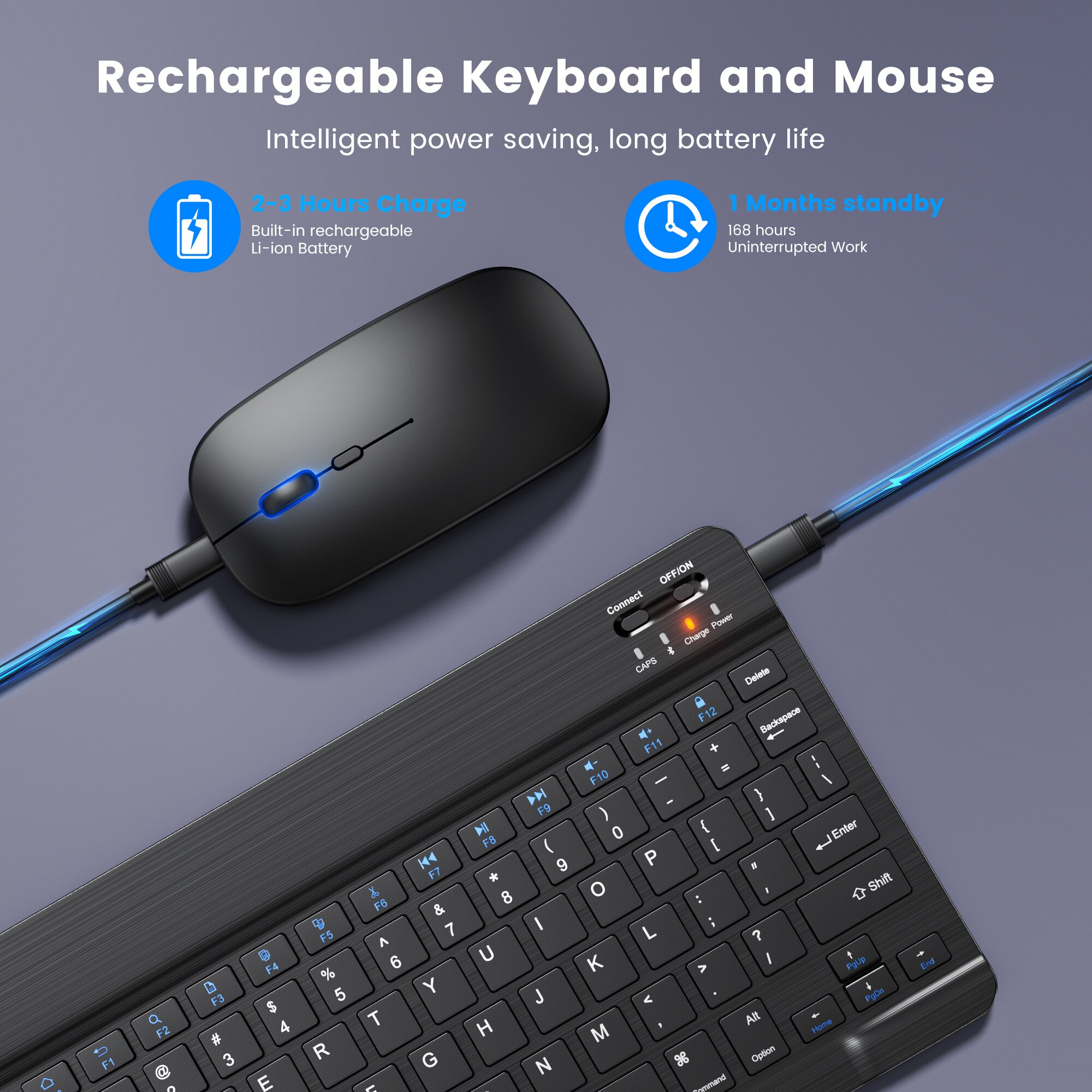
Ich habe es hunderte Male gesehen: Ein Freiberufler oder ein Student sitzt im Café, vor sich das neueste iPad Pro, das teure Magic Keyboard und eine zusätzliche Bluetooth-Maus. Er hat knapp 1.600 Euro ausgegeben, weil er glaubte, damit das ultimative mobile Büro zu besitzen. Zehn Minuten später flucht er leise vor sich hin, weil er versucht, eine komplexe Excel-Tabelle zu bearbeiten oder Dateien zwischen drei verschiedenen Cloud-Speichern hin und her zu schieben. Die Frustration steht ihm ins Gesicht geschrieben. Er merkt gerade, dass sein Plan mit dem iPad Mit Tastatur Und Maus nicht so aufgeht, wie die Marketing-Videos es versprochen haben. Er hat das Geld für ein Gerät ausgegeben, das für den Medienkonsum perfekt ist, aber ihn bei der Produktion von Inhalten gerade massiv ausbremst. Dieser Fehler kostet nicht nur Geld, sondern vor allem Zeit und Nerven, weil man gegen ein Betriebssystem ankämpft, das eigentlich für den Finger und nicht für den Cursor gebaut wurde.
Die Illusion der Produktivität durch das iPad Mit Tastatur Und Maus
Der größte Fehler, den fast jeder macht, ist die Annahme, dass ein Cursor auf dem Tablet-Bildschirm genau so funktioniert wie unter Windows oder macOS. Das tut er nicht. Apple hat den Cursor für iPadOS als einen kleinen grauen Kreis konzipiert, der sich an Schaltflächen „ansaugt“. Das ist kein präzises Werkzeug für Pixelschubser, sondern eine Krücke für Leute, die den Arm nicht ständig zum Bildschirm heben wollen. Wer denkt, er könne mit dieser Konfiguration stundenlang präzise Grafikdesign-Aufgaben erledigen oder hunderte Zellen in einer Tabellenkalkulation markieren, wird bitter enttäuscht.
In meiner jahrelangen Praxis habe ich festgestellt, dass die Hardware-Kosten oft unterschätzt werden. Wer das offizielle Zubehör kauft, legt oft so viel Geld auf den Tisch, dass er dafür ein erstklassiges MacBook Air bekommen hätte. Das iPadOS-Dateisystem ist im Vergleich zu macOS immer noch ein Hindernisparcours. Es gibt keine echte Hintergrundaktivität für viele Prozesse. Wer eine 5 GB große Datei hochlädt und die App wechselt, riskiert, dass das System den Vorgang einfach abbricht. Das ist kein technisches Versehen, sondern die Art, wie das mobile System Ressourcen schont. Wer das nicht weiß, verliert im schlimmsten Fall wichtige Arbeitsergebnisse.
Das Märchen vom universellen Arbeitsgerät
Ein weiterer klassischer Fehler ist der Versuch, das iPad für Aufgaben zu erzwingen, für die es nie gedacht war. Nehmen wir die Webentwicklung oder professionelle Programmierung. Ja, es gibt Apps wie Blink oder Playgrounds, aber wer wirklich lokal an einer komplexen Node.js-Umgebung arbeiten will, wird wahnsinnig. Ich habe Leute gesehen, die versucht haben, über Remote-Desktop-Verbindungen auf einen echten PC zuzugreifen, um dieses Problem zu lösen. Das Ergebnis ist eine verzögerte Mausbedienung und ein frustrierendes Erlebnis.
Warum das Multitasking am iPad anders scheitert
Stage Manager sollte die Rettung sein, aber er ist oft nur ein komplizierterer Weg, Fenster zu verwalten. Auf einem 11-Zoll- oder sogar 13-Zoll-Bildschirm ist schlichtweg nicht genug Platz, um sinnvoll mit schwebenden Fenstern zu arbeiten. Das System zwingt dich immer noch in ein Korsett. Wenn du versuchst, wie an einem Desktop-PC zu arbeiten, verlierst du die Geschwindigkeit, die das Tablet eigentlich auszeichnet. Das iPad ist ein Gerät für den Fokus auf eine Sache. Sobald du versuchst, fünf Apps gleichzeitig im Blick zu behalten, bricht die Effizienz ein.
Falsche Hardware-Wahl beim iPad Mit Tastatur Und Maus
Es ist ein teurer Irrtum zu glauben, dass jede beliebige Maus gut mit dem System harmoniert. Viele Standard-Mäuse von Drittanbietern haben unter iPadOS ein massives Problem mit dem Scrollverhalten. Das sogenannte „natürliche Scrollen“ lässt sich oft nicht für die Maus separat vom Touchscreen deaktivieren. Das führt dazu, dass man am Bildschirm in die eine Richtung wischt und am Mausrad genau das Gegenteil tun muss, um das gleiche Ergebnis zu erzielen. Das Gehirn rebelliert dagegen nach spätestens 20 Minuten.
Ich habe Nutzer erlebt, die hunderte Euro für mechanische Tastaturen ausgegeben haben, nur um festzustellen, dass viele Tastenkombinationen, die sie seit Jahrzehnten verinnerlicht haben, auf dem iPad einfach nicht existieren oder völlig andere Funktionen auslösen. Das iPad ist kein Mac mit abnehmbarem Bildschirm. Es ist ein iPhone mit riesigem Display und einer angeklebten Schreibmaschine. Wer diese Unterscheidung ignoriert, zahlt mit seiner Produktivität.
Die Kostenfalle beim Zubehör
Wer billig kauft, kauft zweimal — das gilt hier besonders. Günstige Bluetooth-Tastaturen haben oft eine Verzögerung (Latenz), die beim schnellen Tippen extrem stört. Das Magic Keyboard von Apple ist zwar unverschämt teuer, aber es ist das einzige, das durch den Smart Connector ohne Bluetooth-Zicken funktioniert. Doch selbst dieses Zubehörteil macht das Gerät schwerer als ein MacBook Air. Damit geht der eigentliche Vorteil der Portabilität verloren. Man schleppt ein schwereres, dickeres Paket mit sich herum, das weniger leisten kann als ein vollwertiger Laptop.
Ein Vorher-Nachher-Vergleich aus der Realität
Schauen wir uns ein konkretes Beispiel an: Das Erstellen eines monatlichen Berichts mit Daten aus einer CRM-Software, Bildern aus einem Cloud-Speicher und Texten aus einer Notiz-App.
Früher sah der Prozess bei einem meiner Klienten so aus: Er öffnete das CRM im Safari-Browser auf dem iPad. Da die mobile Safari-Version manche Skripte nicht sauber ausführte, musste er die Ansicht ständig neu laden. Dann versuchte er, Daten in eine Excel-App zu kopieren. Da man am iPad nicht einfach zwei Fenster nebeneinander „snappen“ kann wie unter Windows, verbrachte er die Hälfte der Zeit mit Wischgesten, um zwischen den Apps zu wechseln. Das Markieren von Tabellenzellen mit der Maus fühlte sich schwammig an. Am Ende brauchte er für einen Bericht, der am PC 30 Minuten dauerte, knapp 90 Minuten auf dem Tablet. Er war erschöpft, die Augen brannten vom kleinen Bildschirm und er hatte das Gefühl, hart gearbeitet zu haben, obwohl er nur gegen die Technik gekämpft hatte.
Nachdem wir den Workflow radikal umgestellt haben, nutzt er das Tablet jetzt nur noch für das, was es gut kann. Er schreibt die Rohfassung des Textes mit der Tastatur im Vollbildmodus ohne Ablenkung. Die Datenanalyse macht er am PC. Das iPad dient nur noch als zweiter Monitor via Sidecar oder für handschriftliche Anmerkungen mit dem Pencil. Er hat aufgehört, das Tablet als Laptop-Ersatz zu erzwingen. Die Zeitersparnis liegt bei über einer Stunde pro Bericht. Er nutzt jetzt ein einfaches, leichtes Tastatur-Case für unterwegs und hat die schwere Maus meistens gar nicht mehr dabei. Sein Setup ist leichter, billiger und er ist schneller fertig.
Software-Limitierungen, die man nicht ignorieren darf
Ein riesiger Frustfaktor ist die Browser-Situation. Auch wenn Apple behauptet, es sei ein „Desktop-Class Browser“, fehlen viele Funktionen. Browser-Erweiterungen sind Mangelware. Wer auf Tools wie spezialisierte SEO-Plugins, Passwort-Manager mit tiefer Systemintegration oder komplexe Web-Apps angewiesen ist, die nur in Chrome stabil laufen, wird auf dem iPad gegen eine Wand laufen.
Auch die Audio-Verwaltung ist eine Katastrophe. Man kann nicht einfach zwei Audioquellen gleichzeitig abspielen oder deren Lautstärke separat regeln. Wer in einem Video-Call sitzt und nebenbei ein kurzes Video-Snippet zur Überprüfung abspielen will, wird feststellen, dass das System den Call entweder stumm schaltet oder das Snippet gar nicht erst startet. Das sind Kleinigkeiten, die im professionellen Alltag den Unterschied zwischen „funktioniert“ und „unbrauchbar“ machen. In meiner Erfahrung ist das der Moment, in dem die meisten Nutzer ihr iPad frustriert in die Ecke legen und wieder zum Laptop greifen.
Ergonomie und die Wahrheit über das Arbeiten am Tablet
Wer länger als eine Stunde an dieser Kombination arbeitet, bekommt meistens Nackenprobleme. Ein Laptop-Bildschirm sitzt schon tief, aber ein iPad-Bildschirm ist noch niedriger. Da das Display direkt an der Tastatur befestigt ist, starrt man permanent nach unten. Man kann das Tablet nicht einfach auf Augenhöhe aufbocken und gleichzeitig die Tastatur benutzen, es sei denn, man nutzt eine separate Tastatur und einen Ständer. Aber dann hat man wieder drei oder vier Einzelteile dabei, die man im Zug oder Flugzeug kaum stabil aufbauen kann.
Ein weiterer Punkt ist die Akkulaufzeit. Sobald man Zubehör über den Port mit Strom versorgt oder ständig Bluetooth aktiv hat, schrumpft die Laufzeit des iPads merklich zusammen. Die versprochenen 10 Stunden erreicht man bei intensiver Arbeit mit Maus und Tastatur fast nie. Oft ist nach 5 bis 6 Stunden Schluss, besonders wenn die Displayhelligkeit oben ist. Ein modernes MacBook mit M-Chip lacht darüber nur und hält locker doppelt so lange durch.
Der Realitätscheck
Es ist an der Zeit für ein ehrliches Wort: Wenn du glaubst, dass du mit dieser Kombination deinen Laptop zu 100 Prozent ersetzen kannst, belügst du dich selbst oder deine Ansprüche sind extrem niedrig. Das iPad ist ein fantastisches Werkzeug für spezifische Aufgaben. Es ist unschlagbar beim Lesen, beim Kommentieren von PDFs, beim Zeichnen oder beim schnellen Beantworten von E-Mails im Zug. Aber als Hauptarbeitsgerät für jemanden, der mit Daten, viel Text oder komplexen Dateistrukturen arbeitet, ist es schlicht die falsche Wahl.
Der Erfolg mit diesem Setup hängt nicht von der Hardware ab, sondern von deiner Bereitschaft, deine Arbeitsweise komplett zu ändern. Du kannst nicht erwarten, dass das System sich dir anpasst. Du musst dich dem System anpassen. Das bedeutet:
- Akzeptiere, dass viele Schritte länger dauern als am PC.
- Lerne jedes einzelne Tastaturkürzel auswendig, um die fehlende Präzision der Maus auszugleichen.
- Nutze Cloud-Dienste als primären Speicherort, da das lokale Dateimanagement eine Qual bleibt.
- Investiere nur in dieses Setup, wenn du die Stift-Eingabe wirklich brauchst — denn das ist das einzige, was ein Laptop nicht kann.
Wer nur tippen und klicken will, sollte sich das Geld sparen und ein MacBook Air kaufen. Es ist billiger als ein voll ausgestattetes iPad Pro mit Zubehör, hat die bessere Tastatur, ein größeres Trackpad und ein Betriebssystem, das keine Kompromisse bei der Produktivität erzwingt. Ich habe diesen Rat schon vielen Klienten gegeben, die kurz davor standen, 2.000 Euro in ein „ultramobiles“ Tablet-Setup zu investieren. Diejenigen, die darauf gehört haben, waren mir später dankbar. Diejenigen, die es trotzdem versucht haben, haben ihr iPad nach drei Monaten meist nur noch zum Netflix-Schauen auf dem Sofa benutzt, während die teure Tastatur im Schrank verstaubte. Das ist die Realität, jenseits der glänzenden Werbebilder. Es gibt keine Abkürzung zur Produktivität durch teure Hardware, wenn die Software-Basis nicht für die Aufgabe gemacht ist.



