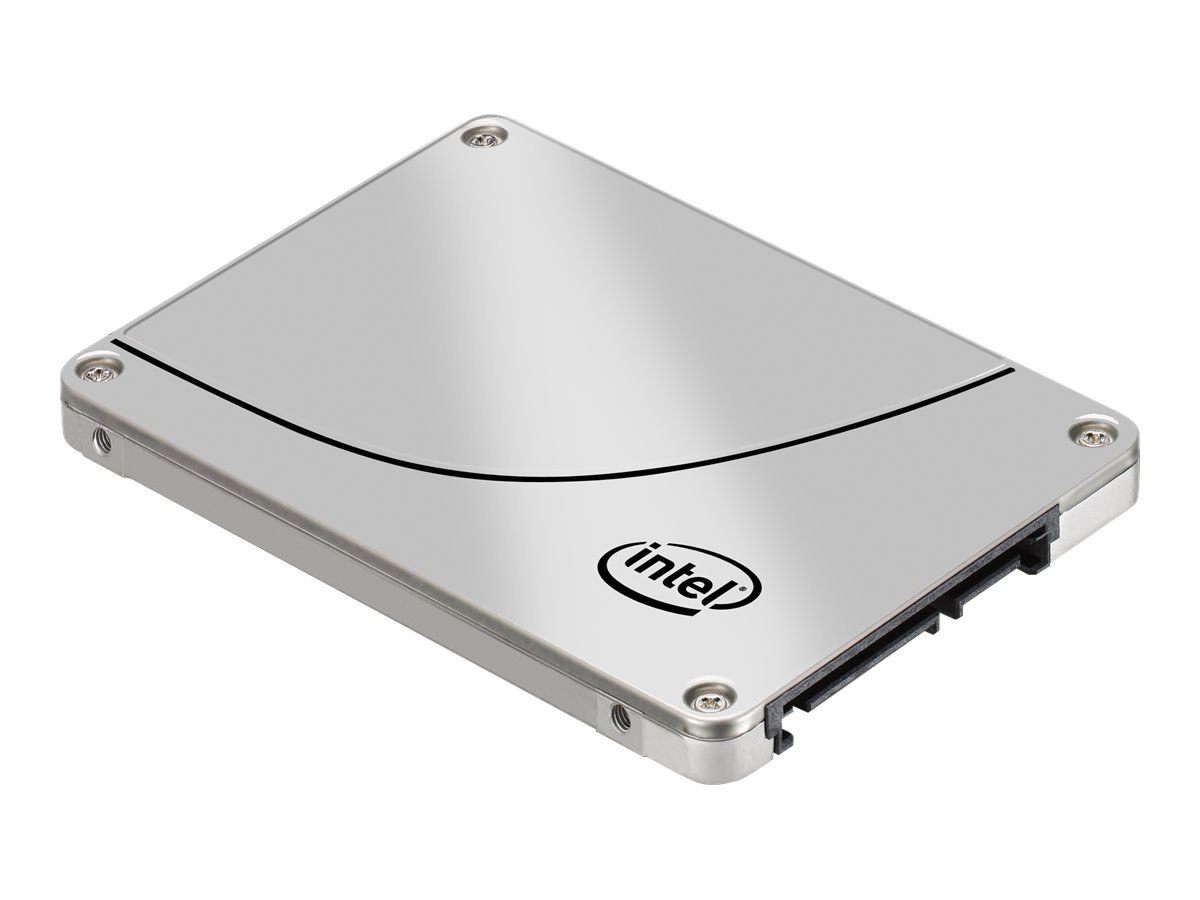
Deine SSD ist lahm geworden oder du hast Angst um deine Daten? Das ist der Moment, in dem die meisten Nutzer panisch nach Diagnosetools suchen. Wenn du noch ein älteres Laufwerk von Intel im Rechner hast, stolperst du zwangsläufig über die Intel Solid State Drive Toolbox. Ich habe jahrelang mit diesen Laufwerken gearbeitet, hunderte Rechner gewartet und kenne das Programm in- und auswendig. Es war lange Zeit der Goldstandard für die Wartung von Flash-Speichern. Wer heute noch versucht, seine alte Hardware am Leben zu erhalten, braucht genau dieses Wissen über die Funktionsweise und die Grenzen dieser Software.
Was die Intel Solid State Drive Toolbox eigentlich im Kern macht
Früher war alles anders. SSDs waren teuer, zickig und die Firmware oft fehleranfällig. Das Tool war die Rettung für viele Systemadministratoren und Heimanwender. Es lieferte eine grafische Oberfläche für Dinge, die man sonst mühsam über die Kommandozeile hätte lösen müssen. Die Hauptaufgabe bestand darin, den Zustand des Laufwerks zu überwachen. Man sah sofort, wie viele Terabytes bereits geschrieben wurden und wie hoch die geschätzte Restlebensdauer war. Das Programm konnte aber noch mehr. Es bot eine Optimierungsfunktion an, die man manuell anstoßen konnte. Das war besonders wichtig, bevor Betriebssysteme wie Windows 7 oder Windows 10 das TRIM-Kommando perfekt beherrschten.
Ich erinnere mich an Zeiten, in denen eine SSD nach sechs Monaten intensiver Nutzung spürbar langsamer wurde. Ein Klick in der Software reichte oft aus, um die Schreibgeschwindigkeit wieder auf das Werksniveau zu heben. Es ging dabei nicht um Zauberei. Das Programm kommunizierte direkt mit dem Controller des Laufwerks und markierte gelöschte Datenblöcke als frei. So musste der Controller beim nächsten Schreibvorgang nicht erst alte Daten löschen, was Zeit und Rechenpower spart.
Die Diagnosefunktionen im Detail
Man darf die Diagnose nicht unterschätzen. Es gab zwei Arten von Scans. Der schnelle Scan dauerte meist nur eine Minute und prüfte die grundlegenden Funktionen des Controllers. Wer es genau wissen wollte, wählte den umfassenden Scan. Dabei wurde jeder einzelne Speicherblock auf Lesefehler geprüft. Das dauerte bei einer 512 GB SSD damals locker eine halbe Stunde oder länger. Es war die einzige Möglichkeit, sicher zu sein, dass keine "Silent Data Corruption" droht. Wenn dieser Test fehlschlug, wusste man: Zeit für ein Backup und eine neue Platte.
Firmware Updates ohne Risiko
Ein riesiges Thema war das Aktualisieren der Firmware. Vor zehn Jahren war das ein echtes Abenteuer. Man musste oft Boot-CDs brennen oder mit USB-Sticks hantieren. Diese Anwendung machte das Ganze kinderleicht. Sie suchte auf den Servern nach der neuesten Version und bügelte sie direkt im laufenden Windows-Betrieb auf das Laufwerk. Klar, ein Restrisiko blieb immer. Ich habe es selbst erlebt, dass nach einem Update mal ein System nicht mehr bootete. Aber im Vergleich zur manuellen Methode war das hier Luxus pur.
Der Wechsel zum Intel Memory and Storage Tool
Die Technik bleibt nicht stehen. Intel hat sich vor einiger Zeit dazu entschieden, die Entwicklung der alten Software einzustellen. Seit Oktober 2020 ist das Programm offiziell in Rente geschickt worden. Das bedeutet, dass es keine Updates mehr für neue Laufwerksserien gibt. Wer eine moderne NVMe-SSD besitzt, wird mit der alten Oberfläche nicht mehr weit kommen. Der offizielle Nachfolger heißt Intel Memory and Storage Tool, oft einfach MAS Tool genannt. Es ist im Grunde die moderne Interpretation des Klassikers.
Man merkt dem Nachfolger an, dass er für Profis und moderne Rechenzentren gebaut wurde. Die Optik ist nüchterner, fast schon klinisch. Aber unter der Haube steckt dieselbe Logik. Man kann weiterhin die Gesundheit prüfen und Firmware-Updates durchführen. Wer noch ein altes Laufwerk wie die Intel SSD 320 oder die 520 Serie nutzt, kann theoretisch beide Programme verwenden. Ich rate jedoch dazu, bei den alten Schätzchen das Original zu nutzen, weil die Kompatibilität dort einfach besser getestet ist.
Warum die Intel Solid State Drive Toolbox heute noch auf vielen USB Sticks liegt
Es gibt einen Grund, warum ich dieses Programm immer noch in meiner Werkzeugkiste habe. Es ist die Verlässlichkeit bei alter Hardware. Viele Industrie-PCs oder ältere Laptops in Büros laufen noch mit Intel-Hardware der ersten oder zweiten SSD-Generation. Diese Geräte werden oft vernachlässigt. Wenn ein solcher Rechner plötzlich streikt, ist das Tool das erste, was ich starte. Es zeigt mir sofort die SMART-Werte an. Das sind Selbstdiagnose-Werte der Festplatte.
Interessanterweise zeigen diese alten Werte oft Dinge an, die moderne, universelle Tools übersehen. Hersteller-spezifische Attribute wie der "Media Wearout Indicator" sind Gold wert. Er zeigt in Prozent an, wie viel des Flash-Speichers noch "gesund" ist. Wenn dort eine 0 steht, ist das Laufwerk zwar oft noch lesbar, aber jeder Schreibvorgang könnte der letzte sein. Solche Details findet man nur in spezialisierter Software. Auf der offiziellen Support-Seite von Intel findet man zwar meist nur noch Hinweise auf die neuen Versionen, aber die Archive der Community halten die alten Installer am Leben.
Das Problem mit der Kompatibilität
Man muss ehrlich sein: Unter Windows 11 macht die Software manchmal Zicken. Sie wurde für Windows 7 und 8 entwickelt. Ich habe festgestellt, dass man sie oft im Kompatibilitätsmodus starten muss. Ein weiterer Fallstrick sind RAID-Konfigurationen. Wenn deine SSDs in einem Verbund laufen, kann die Software meist nicht direkt auf die einzelnen Laufwerke zugreifen. Der RAID-Controller schirmt die Hardware ab. Hier muss man oft im BIOS auf den AHCI-Modus umstellen, um die Diagnose durchzuführen. Das ist nervig, aber oft der einzige Weg.
Secure Erase als Lebensretter
Ein Feature, das ich oft genutzt habe, ist das "Secure Erase". Wer seine SSD verkaufen oder verschenken will, möchte seine Daten sicher gelöscht wissen. Einfaches Formatieren reicht bei SSDs nicht aus. Die Daten bleiben in den Speicherzellen oft erhalten, weil der Controller die Schreibzugriffe verteilt. Das Tool sendet einen speziellen Befehl an den Controller, der alle Zellen gleichzeitig entlädt. Danach ist das Laufwerk im Auslieferungszustand. Es ist leer. Wirklich leer. Das schützt die Privatsphäre und stellt gleichzeitig die volle Leistung wieder her. Aber Achtung: Unter Windows 10 und 11 ist dieser Befehl oft blockiert, wenn das Laufwerk die Systempartition ist. Man braucht dann oft eine Boot-Umgebung.
Die Rolle von Drittanbieter Software
Man könnte sich fragen, ob man diesen ganzen Aufwand mit herstellerspezifischer Software überhaupt noch braucht. Es gibt Programme wie CrystalDiskInfo oder Samsung Magician. Letzteres ist natürlich nur für Samsung-Platten gedacht. CrystalDiskInfo ist super für einen schnellen Check, aber es kann keine Firmware-Updates durchführen. Es liest nur aus. Es repariert nichts. Es optimiert nichts.
Echte Wartung erfordert den Draht zum Hersteller. Wenn du eine Intel-Platte hast, ist die Intel Solid State Drive Toolbox oder deren Nachfolger Pflicht. Ich habe oft gesehen, dass Nutzer versuchen, mit universellen "Tuning-Tools" ihre SSD zu beschleunigen. Das ist meistens gefährlicher Unsinn. Diese Tools deaktivieren oft wichtige Windows-Dienste wie die Indizierung oder die Defragmentierung. Während das Defragmentieren einer SSD tatsächlich schadet, ist das Deaktivieren der Indizierung für die Geschwindigkeit meist völlig egal und schadet nur der Suchfunktion. Ein herstellereigenes Tool hingegen weiß genau, welche Windows-Einstellungen für dieses spezifische Laufwerk optimal sind.
Echte Performance Messung statt Marketing
Die Software bietet auch eine Funktion zur Leistungsbewertung. Viele Nutzer schauen nur auf die sequenziellen Leseraten, also wie schnell man eine 10 GB Datei kopieren kann. Das ist im Alltag fast völlig egal. Wichtig ist die IOPS-Leistung, also wie viele kleine Schreib- und Lesezugriffe pro Sekunde möglich sind. Wenn du dein System startest oder ein Programm öffnest, werden tausende winzige Dateien geladen. Das Programm zeigt dir diese Werte ehrlich an. Wenn die IOPS-Werte im Keller sind, hilft auch die beste Firmware nichts mehr. Dann ist meist der Controller überhitzt oder die Zellen sind verbraucht.
Praktische Tipps für die Installation
Wenn du dich entscheidest, die Software zu nutzen, lade sie nicht von irgendeiner dubiosen Treiber-Seite herunter. Such gezielt bei vertrauenswürdigen Quellen. Da Intel die Software offiziell nicht mehr aktiv bewirbt, muss man manchmal etwas graben. Eine gute Anlaufstelle für technische Dokumentationen und alte Software-Releases ist auch das Portal von Heise, wo Software oft über lange Zeiträume archiviert wird.
- Lade den Installer herunter und prüfe die digitale Signatur.
- Starte die Installation als Administrator.
- Sichere deine Daten, bevor du ein Firmware-Update startest. Auch wenn es meistens gut geht, ist ein Stromausfall während des Vorgangs der Tod für das Laufwerk.
- Schließe alle anderen Programme. Vor allem Virenscanner können den Zugriff auf die Hardware manchmal blockieren.
Ich habe es mir zur Angewohnheit gemacht, nach der Installation zuerst die SMART-Werte zu exportieren. Das Programm erstellt eine einfache Textdatei. Wenn ich das alle drei Monate mache, kann ich genau sehen, wie schnell mein Speicher verschleißt. Das gibt eine enorme Sicherheit. Man sieht das Ende kommen, bevor der Bildschirm schwarz bleibt.
Häufige Fehlermeldungen und was sie bedeuten
Manchmal startet man das Programm und bekommt eine Fehlermeldung, dass kein unterstütztes Laufwerk gefunden wurde. Das ist der Klassiker. Meistens liegt es an den Treibern des SATA-Controllers. Wenn man die Standard-Microsoft-Treiber nutzt, klappt es fast immer. Wenn man jedoch spezielle RAID-Treiber von Drittanbietern installiert hat, "sieht" das Tool die SSD nicht mehr. Hier hilft oft nur ein kurzzeitiger Wechsel des Treibers im Gerätemanager.
Ein weiterer Fehler ist der Hinweis auf "Drive Partition Warning". Das passiert, wenn die Partitionen auf der SSD nicht korrekt ausgerichtet sind. Man nennt das "Alignment". Wenn das Alignment nicht stimmt, muss der Controller für einen einzigen Lesezugriff zwei Blöcke lesen. Das halbiert die Geschwindigkeit und verdoppelt den Verschleiß. Die Software weist dich darauf hin, kann es aber meist nicht im laufenden Betrieb korrigieren. Hier muss man dann zu Tools wie GParted greifen, um die Partitionen geradezurücken.
Die Bedeutung für gebrauchte Hardware
Wenn du eine gebrauchte SSD auf Plattformen wie eBay kaufst, ist dieses Programm dein wichtigster Detektiv. Verkäufer schreiben oft "wie neu". Ich schließe solche Laufwerke immer erst an einen Testrechner an und lasse das Intel-Programm drüberlaufen. Wenn ich sehe, dass die "Power-On Hours" bei 40.000 Stunden liegen oder der "Wearout Indicator" bei 20% steht, weiß ich, dass der Preis zu hoch war. Solche Daten lassen sich nicht einfach löschen. Sie sind fest im Chip der SSD gespeichert.
Energieoptionen richtig setzen
Wusstest du, dass die Software auch die Energieeinstellungen beeinflussen kann? Es gibt einen Bereich für die Systemkonfiguration. Dort wird geprüft, ob Funktionen wie "DIPM" (Device Initiated Power Management) aktiviert sind. Das spart bei Laptops extrem viel Akku. Auf Desktop-Rechnern hingegen kann es manchmal zu kurzen Rucklern führen, wenn die SSD zu aggressiv in den Schlafmodus geht. Das Tool gibt dir eine Empfehlung, was für dein System am besten ist. Ich folge diesen Empfehlungen meistens blind, da die Ingenieure bei Intel ihre Hardware besser kennen als jeder Windows-Programmierer.
Blick in die Zukunft der SSD Pflege
Wir bewegen uns weg von kleinen Tools hin zu integrierten Lösungen. Moderne Mainboards haben SSD-Tests oft schon im BIOS eingebaut. Doch diese Tests sind rudimentär. Sie sagen dir "OK" oder "Nicht OK". Die Tiefe, die uns die spezialisierte Software bot, fehlt dort oft. Ich finde das schade. Ein tiefer Einblick in die Hardware hilft, ein Verständnis dafür zu entwickeln, warum Technik altert.
Flash-Speicher ist eine begrenzte Ressource. Jede Zelle kann nur ein paar tausend Mal beschrieben werden. Wir behandeln Speicher oft wie etwas Unendliches, aber das ist er nicht. Programme zur Hardware-Überwachung erinnern uns daran, sorgsam mit unseren Daten und unserer Hardware umzugehen. Wer seine SSD pflegt, sie nicht zu 100% füllt und regelmäßig den Zustand checkt, hat viele Jahre Freude daran. Meine älteste Intel SSD im Einsatz hat mittlerweile 12 Jahre auf dem Buckel und läuft dank regelmäßiger Pflege immer noch als Boot-Laufwerk in einem kleinen Server.
Was man tun kann wenn die Software nicht mehr reicht
Sollte dein Laufwerk von der Software gar nicht mehr erkannt werden und auch das BIOS es nicht mehr listet, ist meist der Controller hinüber. In solchen Fällen hilft keine Software der Welt mehr. Hier kommen dann Datenrettungs-Profis ins Spiel, die die Flash-Chips direkt auslöten. Aber das kostet vierstellige Beträge. Um es gar nicht erst so weit kommen zu lassen, ist die regelmäßige Kontrolle so wichtig. Wer einmal pro Quartal fünf Minuten investiert, spart sich am Ende tage- oder wochenlange Arbeit bei der Wiederherstellung.
Man sollte auch nicht vergessen, dass Microsoft selbst immer mehr Diagnose-Tools in Windows integriert. Mit Befehlen wie "winsat disk -drive c" in der PowerShell kann man schnell die Performance messen. Aber die Detailtiefe der Hersteller-Tools erreicht das nicht. Es bleibt dabei: Wer die volle Kontrolle will, braucht die spezifische Software.
Deine nächsten Schritte zur SSD Optimierung
Jetzt hast du eine Menge theoretisches Wissen im Kopf. Aber Wissen ohne Handeln bringt dir keine schnellere Festplatte. Wenn du eine SSD von Intel in deinem Rechner hast, solltest du jetzt aktiv werden. Warte nicht, bis der erste Bluescreen auftaucht. Die Hardware-Pflege ist wie das Ölwechseln beim Auto. Man macht es, bevor der Motor qualmt.
- Prüfe genau, welches Modell du hast. Schau im Gerätemanager unter "Laufwerke" nach. Steht dort Intel? Dann ist das schon mal der erste Schritt.
- Wenn es ein älteres Modell ist (z.B. die Serien 300, 500 oder 700), lade dir die passende Software-Version herunter. Für modernere Optane-Laufwerke oder NVMe-Modelle greifst du direkt zum Intel Memory and Storage Tool. Eine gute Übersicht über aktuelle Treiber findest du auch direkt bei Microsoft im Update Catalog, falls Windows die Hardware nicht automatisch erkennt.
- Führe als Erstes den "Intel SSD Optimizer" aus. Das stößt den TRIM-Befehl manuell an und räumt die Speicherzellen auf. Du wirst den Unterschied vielleicht nicht sofort beim Tippen spüren, aber bei großen Kopiervorgängen definitiv.
- Schau dir die SMART-Werte an. Achte besonders auf "Reallocated Sectors Count". Wenn dieser Wert steigt, stirbt dein Laufwerk langsam. In diesem Fall: Sofort alle wichtigen Dokumente, Fotos und Passwörter auf eine externe Platte oder in die Cloud sichern.
- Plane einen kompletten Diagnose-Scan für das nächste Mal ein, wenn du den PC für eine Stunde nicht brauchst. Lass ihn einfach im Hintergrund laufen.
Technik muss funktionieren, damit wir unsere Arbeit erledigen können. Tools wie diese sind die unsichtbaren Helfer im Hintergrund, die dafür sorgen, dass wir uns nicht über langsame Ladebalken ärgern müssen. Es ist kein Hexenwerk, ein bisschen Eigeninitiative bei der Hardware-Wartung spart am Ende bares Geld, weil man Hardware länger nutzen kann, statt sie voreilig zu ersetzen.



