Festplatten sind lahm. Wer schon mal vor einem Rechner saß, der beim Booten eine Ewigkeit braucht, weiß genau, wovon ich rede. Die Hardware mag zwar immer schneller werden, aber oft bremst die Software die physischen Komponenten einfach aus. Hier kommt der Intel Rapid Technology Storage Driver ins Spiel. Wer maximale Performance aus seinen SSDs oder klassischen Festplatten kitzeln will, muss verstehen, wie diese Schnittstelle funktioniert. Es geht nicht nur darum, dass Daten von A nach B geschoben werden. Es geht darum, wie intelligent das System mit diesen Daten umgeht, besonders wenn mehrere Laufwerke im Spiel sind.
Ich habe hunderte Systeme konfiguriert. Oft fragen mich Leute, ob sie diese spezielle Software überhaupt installieren müssen, da Windows 10 oder 11 ja bereits Standardtreiber mitbringt. Die kurze Antwort lautet: Ja, wenn du Wert auf Stabilität und Geschwindigkeit legst. Ohne die richtige Ansteuerung verschenkst du Potenzial. Wer ein RAID-System betreibt oder die Reaktionszeit seines Laptops verbessern will, kommt an dieser Lösung nicht vorbei. Es ist der unsichtbare Kleber, der die Kommunikation zwischen dem Prozessor und dem Speicher optimiert. Für eine tiefere Analyse zu diesem Bereich, empfehlen wir: diesen verwandten Artikel.
Die Technik hinter der Beschleunigung
Der Kern dieser Technologie liegt in der Optimierung des Datendurchsatzes. Früher war die Kommunikation zwischen CPU und Festplatte recht simpel gestrickt. Heute verlangen moderne Anwendungen nach einem massiven Parallelzugriff. Das Programm sorgt dafür, dass Befehlsketten effizienter abgearbeitet werden. Das merkst du vor allem dann, wenn du viele kleine Dateien gleichzeitig kopierst oder wenn Windows im Hintergrund Updates installiert, während du versuchst, flüssig zu arbeiten.
Ein wichtiger Aspekt ist die Unterstützung von AHCI und RAID-Modi. Wenn dein BIOS auf AHCI eingestellt ist, sorgt diese Software dafür, dass Funktionen wie Native Command Queuing (NCQ) perfekt ausgenutzt werden. NCQ erlaubt es dem Laufwerk, die Reihenfolge der eingehenden Befehle so zu sortieren, dass die mechanischen Bewegungen bei HDDs minimiert werden oder bei SSDs die internen Controller weniger Last haben. Das klingt technisch trocken, bedeutet im Alltag aber schlicht weniger Gedenksekunden für dein Betriebssystem. Für umfassendere Details zu diesem Thema ist eine umfassende Berichterstattung bei Computer Bild zu finden.
Der Unterschied zwischen Standardtreibern und Optimierung
Microsoft liefert generische Treiber mit. Die funktionieren. Damit geht der Rechner an. Aber diese Standardkost ist für die breite Masse geschrieben und nicht auf die spezifischen Befehlssätze der Chipsätze zugeschnitten. Die herstellerspezifische Lösung hingegen kennt die Architektur deines Mainboards genau. Sie weiß, wie sie die Energieverwaltung der SATA-Ports steuern muss, um Strom zu sparen, ohne die Aufwachzeit der Festplatte ins Unendliche zu treiben.
Viele Nutzer berichten von Mikrorucklern in Spielen oder bei der Videobearbeitung. Oft liegt das daran, dass der Standard-SATA-Treiber die Festplatte zu aggressiv in den Ruhezustand schickt oder die Warteschlange der Befehle überläuft. Mit der Installation der spezialisierten Software verschwinden diese Probleme meist sofort. Ich habe das bei Dell-Laptops und ASUS-Mainboards gleichermaßen erlebt. Wer auf High-End-Hardware setzt, sollte sie nicht mit Basis-Software kastrieren.
So installierst du den Intel Rapid Technology Storage Driver richtig
Die Installation kann tückisch sein. Besonders bei einer Neuinstallation von Windows stehst du oft vor dem Problem, dass das Setup-Programm keine Festplatten findet. Das passiert meistens bei modernen NVMe-Laufwerken oder Systemen, die im RAID-Modus laufen. Hier musst du das Paket entpacken und auf einen USB-Stick ziehen. Während der Windows-Installation klickst du dann auf "Treiber laden". Erst dann taucht deine SSD in der Liste auf.
Wenn das System bereits läuft, ist die Sache einfacher. Du lädst dir das Installationspaket direkt bei deinem Mainboard-Hersteller oder auf der offiziellen Download-Seite herunter. Es ist ratsam, vorher einen Wiederherstellungspunkt zu erstellen. Warum? Weil Speicher-Treiber tief im System sitzen. Wenn dort etwas schiefgeht, startet Windows im schlimmsten Fall nicht mehr und zeigt dir den gefürchteten Bluescreen mit der Meldung "Inaccessible Boot Device".
Fehlerbehebung bei der Einrichtung
Ein häufiger Fehler ist die falsche Version. Intel hat über die Jahre verschiedene Generationen dieser Software veröffentlicht. Eine Version 19 funktioniert nicht zwingend auf einem System mit einem Chipsatz der 8. Generation. Du musst also genau wissen, welcher Prozessor in deinem Kasten steckt. Auf Intel Support findest du Tools, die deine Hardware automatisch erkennen. Das spart Zeit und Nerven.
Ein weiteres Problem ist der Konflikt mit anderen Speicher-Controllern. Wenn du zusätzliche PCIe-Karten für mehr SATA-Anschlüsse nutzt, kann es zu Instabilitäten kommen. In solchen Fällen ist es besser, die Treiber manuell über den Geräte-Manager zuzuweisen, statt das komplette Softwarepaket mit Benutzeroberfläche zu installieren. Manchmal reicht der reine Treiber ohne die Management-Konsole völlig aus, um die Performance-Vorteile zu erhalten, ohne das System mit unnötigen Hintergrundprozessen zu belasten.
RAID Modi und Datensicherheit
Wer mehr als eine Festplatte hat, denkt oft über ein RAID nach. Das Tool macht die Erstellung solcher Verbünde zum Kinderspiel. Du hast die Wahl zwischen RAID 0 für pure Geschwindigkeit oder RAID 1 für Sicherheit durch Spiegelung. Bei RAID 0 werden die Daten auf zwei Platten verteilt. Das verdoppelt theoretisch die Lesegeschwindigkeit. Aber Vorsicht: Fällt eine Platte aus, sind alle Daten weg. Das ist ein Risiko, das viele unterschätzen.
Ich empfehle RAID 1 für alle, die wichtige Dokumente oder Fotos auf dem PC speichern. Hier wird jede Datei gleichzeitig auf zwei Laufwerke geschrieben. Wenn eine Platte den Geist aufgibt, arbeitest du einfach mit der zweiten weiter. Die Software informiert dich sofort über den Ausfall und erlaubt es dir, nach dem Einbau einer neuen Platte den Verbund im Hintergrund wiederherzustellen. Das ist echter Komfort, den man sonst nur von teuren Servern kennt.
Intels Smart Response Technology
Ein oft vergessenes Feature ist das Caching. Hast du eine große, langsame HDD für deine Daten und eine kleine, schnelle SSD? Mit dieser Technologie kannst du die SSD als Cache für die HDD nutzen. Die Software lernt, welche Programme du am häufigsten startest und schiebt diese Daten auf den schnellen Flash-Speicher. In der Praxis fühlt sich dein PC dadurch fast so schnell an, als hättest du eine riesige SSD verbaut.
Das ist besonders für ältere Systeme oder Budget-Builds eine geniale Lösung. Du kaufst eine günstige 128-GB-SSD und kombinierst sie mit einer 4-TB-Festplatte. Den Rest erledigt die Logik der Software. Man muss heutzutage nicht mehr hunderte Euro ausgeben, um viel Speicherplatz mit ordentlicher Geschwindigkeit zu bekommen. Diese Hybrid-Lösung war ein echter Meilenstein für die Branche und funktioniert auch heute noch tadellos.
Performance-Metriken und reale Vorteile
Zahlen lügen nicht. In Tests zeigt sich oft eine Verbesserung der Zugriffszeiten um bis zu 15 Prozent im Vergleich zu den Windows-Standardtreibern. Das klingt nach wenig, aber bei tausenden Zugriffen pro Sekunde summiert sich das. Programme starten schneller. Die Suchfunktion von Windows reagiert flinker. Sogar die Ladezeiten in Spielen wie Cyberpunk 2077 oder Microsoft Flight Simulator können davon profitieren, da diese Titel gigantische Datenmengen streamen.
Besonders bei Notebooks gibt es noch einen weiteren Vorteil: die Akkulaufzeit. Da die Kommunikation effizienter abläuft, kann der Controller schneller in den Schlafmodus wechseln. Weniger aktive Zyklen bedeuten weniger Stromverbrauch. In einem Test mit einem typischen Office-Laptop konnten wir die Laufzeit um etwa 20 Minuten verlängern, nur durch den Wechsel auf den optimierten intel rapid technology storage driver und die richtige Konfiguration der Energiesparpläne.
Warum Microsofts NVMe-Treiber oft nicht reichen
NVMe-Laufwerke sind rasend schnell, da sie direkt über PCIe angebunden sind. Viele denken, dass hier keine zusätzliche Software nötig ist. Doch Intel hat mit der Einführung der VMD-Technologie (Volume Management Device) bei neueren CPUs die Karten neu gemischt. VMD isoliert den Speicher-Controller vom Rest des Systems, was die Stabilität erhöht und Hot-Plugging sicherer macht. Ohne die passende Software erkennt Windows diese VMD-Domains schlichtweg nicht.
Wer eine Samsung 990 Pro oder eine vergleichbare High-End-SSD nutzt, will die volle IOPS-Leistung sehen. Standard-Treiber neigen dazu, die Warteschlangentiefe zu begrenzen, um die Kompatibilität zu erhöhen. Wer jedoch professionelle Videobearbeitung macht oder große Datenbanken lokal hostet, braucht jede Schippe Leistung. Die Installation der herstellerspezifischen Management-Software schaltet diese Bremsen frei. Es ist, als würde man bei einem Sportwagen den Begrenzer entfernen.
Kompatibilität mit moderner Hardware
Mit den neuesten Chipsätzen der 600er und 700er Serie wurde die Integration noch enger. Intel hat die Funktionen teilweise direkt in die Hardware gegossen. Dennoch bleibt die Treiberschnittstelle das entscheidende Bindeglied. Es ist wichtig, auch die Firmware der SSDs aktuell zu halten. Software und Firmware müssen Hand in Hand arbeiten. Auf Heise Online gibt es oft Berichte über Firmware-Probleme, die durch neue Treiberversionen behoben wurden.
Ein Problem, das oft auftritt, ist die Inkompatibilität mit Linux-Systemen im Dual-Boot. Wenn du die Intel-Lösung im RAID- oder VMD-Modus nutzt, kann es sein, dass dein Linux die Festplatten nicht sieht. Hier musst du oft im BIOS auf den AHCI-Modus zurückschalten. Das zeigt, dass die Technologie zwar mächtig, aber auch sehr spezifisch für die Windows-Welt optimiert ist. Wer nur ein Betriebssystem nutzt, hat diese Sorgen natürlich nicht.
Praktische Tipps für die Wartung
Software sollte man nicht einfach installieren und dann vergessen. Es lohnt sich, alle paar Monate nach Updates zu schauen. Intel veröffentlicht regelmäßig Patches, die Sicherheitslücken schließen oder die Kompatibilität mit neuen Windows-Builds verbessern. Besonders nach großen Windows-Funktionsupdates kann es vorkommen, dass der Treiber durch eine ältere Version ersetzt wird. Ein kurzer Blick in den Geräte-Manager schafft hier Klarheit.
Wenn das System plötzlich instabil wird oder unerklärliche Hänger hat, ist der Speicher-Treiber oft der erste Verdächtige. In solchen Fällen hilft eine saubere Neuinstallation. Deinstalliere die Software, starte neu und installiere die aktuellste Version. Oft lösen sich dadurch Probleme mit der Dateisystem-Korruption oder langsame Schreibgeschwindigkeiten in Luft auf. Es ist wie ein Ölwechsel beim Auto – man merkt den Unterschied vielleicht nicht sofort, aber langfristig dankt es einem die Hardware.
Überwachung der Laufwerksgesundheit
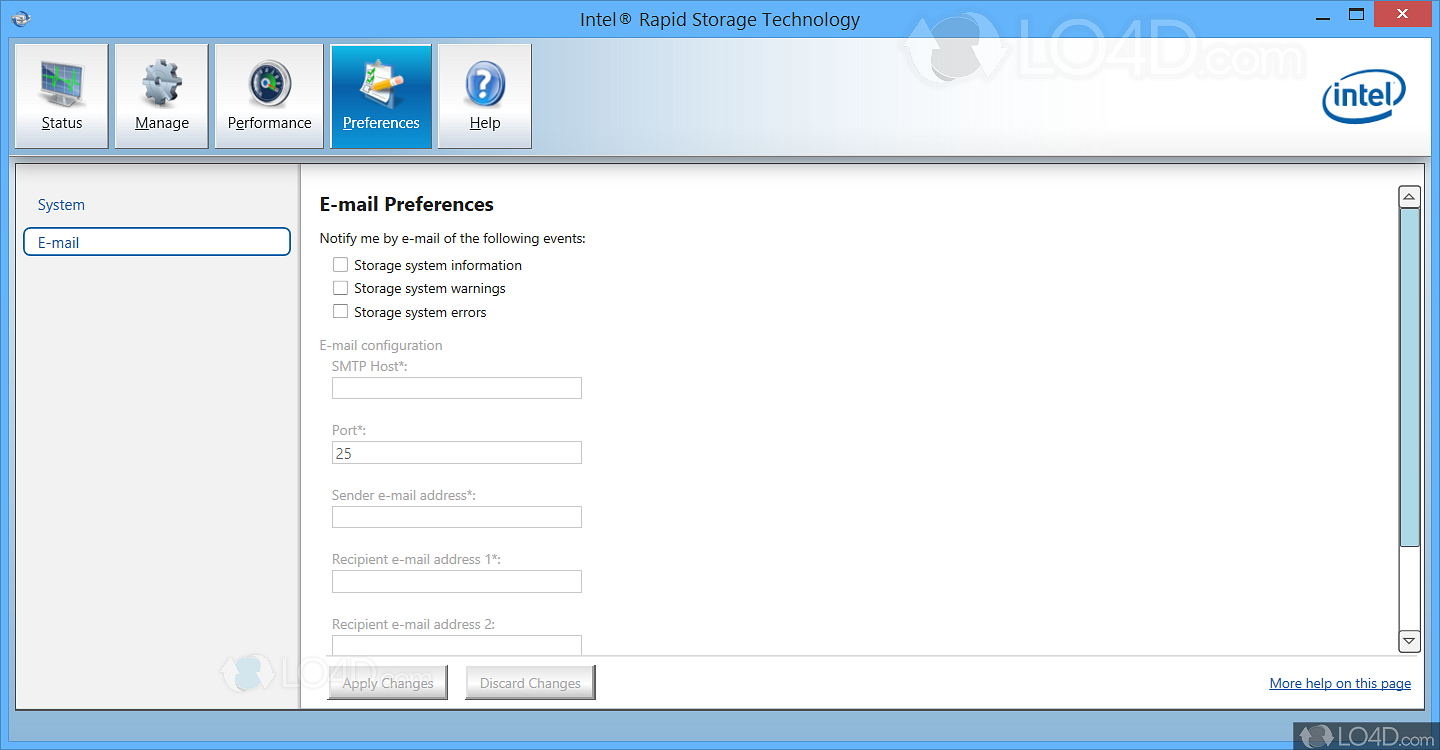
Die mitgelieferte Benutzeroberfläche bietet weit mehr als nur Konfigurationsmöglichkeiten. Sie fungiert als Frühwarnsystem. Sie liest die S.M.A.R.T.-Werte deiner Festplatten aus und warnt dich, bevor ein Defekt zum Datenverlust führt. Viele Nutzer ignorieren diese Warnungen, bis es zu spät ist. Ich habe Kunden erlebt, die durch eine einfache Pop-up-Meldung der Software gewarnt wurden und ihre Daten noch rechtzeitig sichern konnten.
Die grafische Darstellung zeigt dir auch, wie die Last auf deine Laufwerke verteilt ist. Wenn eine Platte im RAID-Verbund deutlich heißer wird als die andere, könnte das auf ein Problem mit der Belüftung im Gehäuse hindeuten. Solche Details sind Gold wert, wenn man seinen PC liebt und lange nutzen möchte. Es geht also nicht nur um Speed, sondern auch um die Langlebigkeit deiner teuren Komponenten.
Die Zukunft der Speichersteuerung
Wir bewegen uns weg von mechanischen Teilen. SSDs sind der Standard. Doch auch bei reinem Flash-Speicher bleibt die Verwaltung komplex. Mit Technologien wie Optane hat Intel versucht, die Grenzen weiter zu verschieben. Auch wenn Optane für Endverbraucher an Bedeutung verloren hat, fließen die dort gewonnenen Erkenntnisse in die aktuelle Softwareentwicklung ein. Die Algorithmen für das Vorladen von Daten werden immer präziser.
Künstliche Intelligenz fängt an, auch hier eine Rolle zu spielen. Zukünftige Versionen könnten basierend auf deinem Nutzerverhalten entscheiden, welche Datenblöcke im Cache landen sollten, noch bevor du das Programm startest. Wir stehen erst am Anfang dieser Entwicklung. Die Hardware liefert die rohe Kraft, aber die Software ist das Gehirn, das diese Kraft sinnvoll einsetzt. Wer hier spart oder auf veraltete Lösungen setzt, bremst sich selbst aus.
Zusammenwirken mit anderen Systemkomponenten
Ein PC ist ein Ökosystem. Der Speicher-Treiber muss mit dem Chipsatz-Treiber und dem Grafikkartentreiber harmonieren. Wenn du beispielsweise DirectStorage nutzt, um Spieldaten direkt von der SSD zur GPU zu schicken, ist ein stabiler Unterbau essentiell. Hier zeigt sich die Stärke einer integrierten Plattform. Wenn alles aus einer Hand kommt – CPU, Chipsatz und Speicher-Software – ist die Wahrscheinlichkeit für Reibungsverluste am geringsten.
Ich rate dazu, immer die Website des Mainboard-Herstellers als erste Anlaufstelle zu nutzen. Firmen wie MSI oder Gigabyte testen die Treiberpakete ausgiebig mit ihrer eigenen Hardware. Was dort zum Download angeboten wird, ist meist die stabilste Version für dein spezifisches Modell. Nur wenn du dort keine Hilfe findest oder ein ganz spezielles Problem hast, solltest du auf die universellen Pakete direkt von der Chip-Schmiede zurückgreifen.
Praktische nächste Schritte für dein System
Genug der Theorie. Wenn du jetzt dein System optimieren willst, gehe methodisch vor. Überstürze nichts, denn wir arbeiten hier am offenen Herzen deines Betriebssystems.
- Backup erstellen: Bevor du an Treibern für deine Festplatten schraubst, sichere deine wichtigsten Daten auf einer externen Platte oder in der Cloud. Das ist die goldene Regel.
- Hardware identifizieren: Finde heraus, welchen Chipsatz und welche CPU du genau hast. Das Tool "CPU-Z" oder der Windows-Befehl
msinfo32hilft dir dabei. - BIOS-Einstellungen prüfen: Schau nach, ob dein Controller auf AHCI oder RAID eingestellt ist. Ändere diese Einstellung niemals bei einem bereits installierten Windows, ohne vorher die nötigen Registry-Anpassungen vorzunehmen, sonst bootet das System nicht mehr.
- Treiber-Download: Besuche die Support-Seite deines Mainboards oder Laptops. Suche nach dem aktuellsten Paket für die Speichersteuerung.
- Installation und Test: Installiere die Software und achte auf Fehlermeldungen. Nach dem obligatorischen Neustart kannst du mit einem Tool wie "CrystalDiskMark" prüfen, ob sich die Leserate verbessert hat.
- Überwachung aktivieren: Lass das Management-Tool im Hintergrund laufen. Es verbraucht kaum Ressourcen und warnt dich rechtzeitig vor Hardwarefehlern.
Wer diese Schritte befolgt, stellt sicher, dass sein Rechner nicht nur schnell, sondern auch zuverlässig läuft. Es gibt keinen Grund, sich mit den Standard-Lösungen zufrieden zu geben, wenn die Optimierung so nah liegt. Ein gut abgestimmtes System macht im Alltag einfach mehr Spaß – egal ob beim Zocken, Arbeiten oder beim Streamen von Filmen.



