Wer zum ersten Mal von Windows zu Ubuntu oder Linux Mint wechselt, starrt oft ratlos auf eine Datei mit der Endung .deb und fragt sich, warum der gewohnte Doppelklick nicht immer zum Ziel führt. Linux ist kein Windows-Klon. Das ist gut so. Die Paketverwaltung unter Debian-basierten Systemen gehört zu den stabilsten Strukturen, die die Softwarewelt je gesehen hat. Wenn du lernst, wie man richtig eine Install Deb File In Linux angeht, verstehst du das Herzstück deines Betriebssystems. Es geht hier nicht nur um das Kopieren von Dateien in einen Ordner. Es geht um Abhängigkeiten, Repositorys und die Integrität deines Systems. In den nächsten Abschnitten zeige ich dir, warum das Terminal dein Freund ist und welche grafischen Werkzeuge wirklich taugen, ohne dein System zu zerschießen.
Der manuelle Weg und warum Install Deb File In Linux im Terminal gewinnt
Das Terminal wirkt auf Einsteiger oft abschreckend. Viele denken an grüne Buchstaben auf schwarzem Grund und komplizierte Hacker-Szenarien. In der Realität ist die Kommandozeile der sicherste Weg, um Software zu installieren. Warum? Weil sie dir sagt, was schiefläuft. Wenn ein grafischer Installer abbricht, siehst du oft nur eine vage Fehlermeldung wie "Installation fehlgeschlagen". Das Terminal hingegen spuckt dir genau aus, welche Bibliothek fehlt oder welcher Sperrprozess den Zugriff auf die Datenbank verhindert.
Das klassische Werkzeug dpkg
Das Programm dpkg ist das Fundament der Paketverwaltung in Debian und seinen Abkömmlingen. Es ist ein Low-Level-Tool. Das bedeutet, es installiert das Paket, kümmert sich aber nicht selbstständig um fehlende Abhängigkeiten. Wenn du eine Datei mit der Endung .deb heruntergeladen hast, zum Beispiel den Google Chrome Browser oder Discord, kannst du sie mit einem einfachen Befehl installieren. Du öffnest das Terminal im entsprechenden Ordner und tippst sudo dpkg -i paketname.deb.
Das Problem bei dieser Methode ist das Auflösen von Abhängigkeiten. Oft bricht der Vorgang ab, weil das System sagt, dass bestimmte Bibliotheken fehlen. Das ist kein Fehler im Programm, sondern ein Schutzmechanismus. Linux-Software ist modular aufgebaut. Anstatt dass jedes Programm seine eigenen Kopien von Standard-Bibliotheken mitbringt, teilen sie sich diese. Das spart Platz und erhöht die Sicherheit bei Updates.
Die Rettung durch apt
Nachdem dpkg wegen fehlender Teile gemeckert hat, musst du nicht verzweifeln. Der Befehl sudo apt-get install -f wirkt oft Wunder. Das "f" steht für "fix-broken". Das System schaut in den offiziellen Quellen nach, welche Teile fehlen, lädt sie herunter und schließt die Installation der zuvor mit dpkg angestoßenen Software ab. Das ist ein bewährter Arbeitsablauf, den ich seit Jahren nutze, wenn ich schnell ein lokales Paket testen muss.
Seit einigen Versionen kann der Standard-Befehl apt aber noch mehr. Du kannst direkt sudo apt install ./paketname.deb schreiben. Beachte den Punkt und den Schrägstrich am Anfang. Das signalisiert dem System, dass es sich um eine lokale Datei handelt und nicht um ein Paket aus den Online-Quellen. Der riesige Vorteil hierbei ist, dass apt sofort versucht, alle benötigten Zusatzpakete aus dem Internet nachzuladen, während es die lokale Datei verarbeitet. Es ist der sauberste Weg für die Aufgabe Install Deb File In Linux in der modernen Ära.
Grafische Oberflächen für Klick-Liebhaber
Nicht jeder möchte Befehle tippen. Das ist völlig legitim. Linux hat sich in Sachen Benutzerfreundlichkeit massiv entwickelt. Wer auf einem Desktop wie GNOME oder KDE unterwegs ist, hat meistens schon einen Software-Shop vorinstalliert. Diese Programme sind im Grunde nur hübsche Fassaden für die eben genannten Terminal-Befehle.
GDebi als Geheimtipp
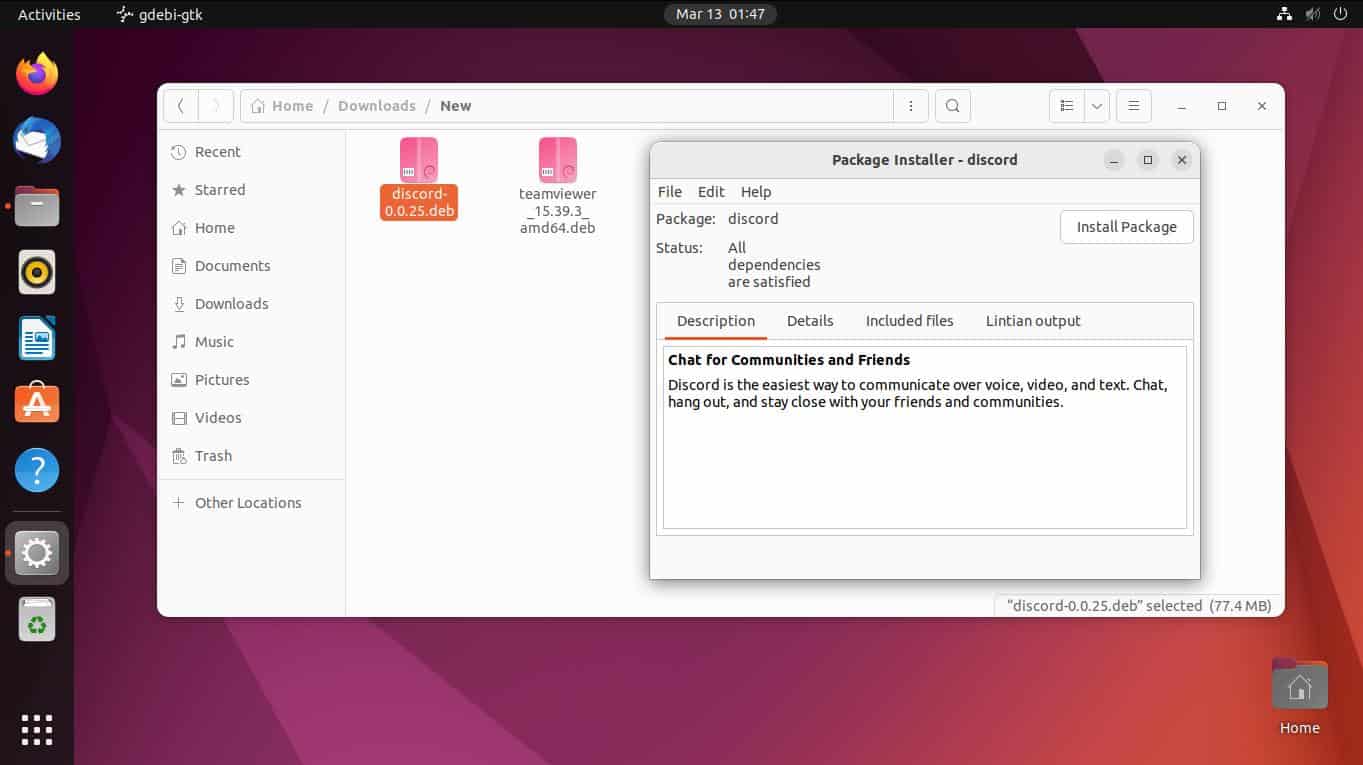
Wenn mich jemand fragt, welches Tool am zuverlässigsten ist, nenne ich immer GDebi. Es ist klein, fokussiert und macht genau eine Sache richtig gut. Im Gegensatz zum Standard-Software-Center von Ubuntu, das manchmal etwas träge reagiert oder versucht, einem Snap-Pakete aufzudrücken, ist GDebi ein Purist. Es analysiert die heruntergeladene Datei vor der Installation. Es zeigt dir exakt an, welche Pakete zusätzlich installiert werden müssen.
Du findest das Programm oft nicht vorinstalliert, kannst es aber über die Paketverwaltung mit dem Namen gdebi nachrüsten. Einmal installiert, reicht ein Rechtsklick auf deine Datei und die Auswahl "Mit GDebi Paket-Installationsprogramm öffnen". Es ist die perfekte Brücke zwischen der Transparenz des Terminals und dem Komfort einer grafischen Oberfläche.
Das Standard-Software-Center
Ubuntu nutzt heute oft das Programm "Ubuntu Software" oder "Snap Store". Wenn du dort eine lokale Datei öffnest, funktioniert das meistens reibungslos. Doch Vorsicht ist geboten. Manchmal versucht das System, eine Version aus dem Store zu bevorzugen, die in einem sogenannten "Sandboxed"-Format vorliegt, wie eben Snap oder Flatpak. Diese verhalten sich anders als herkömmliche Systempakete. Sie haben oft eingeschränkte Zugriffsrechte auf deine Dateien oder deine Hardware. Wenn du explizit eine Datei von einer Website geladen hast, willst du meistens genau diese Version und keine isolierte Kopie aus einem App-Store.
Was hinter den Kulissen passiert
Um zu verstehen, warum wir überhaupt diese Umstände machen, muss man sich die Struktur eines solchen Archivs ansehen. Im Grunde ist es nur ein komprimiertes Paket, ähnlich einer ZIP-Datei. Es enthält drei wesentliche Dinge: die eigentlichen Programmdaten, Skripte für die Einrichtung und eine Steuerdatei.
In der Steuerdatei stehen Informationen über die Version, den Entwickler und eben die berüchtigten Abhängigkeiten. Bevor das Programm installiert wird, prüft das System, ob dein Linux-Kernel und deine installierten Bibliotheken mit den Anforderungen des Pakets kompatibel sind. Auf der offiziellen Seite von Debian findet man detaillierte Dokumentationen darüber, wie diese Pakete aufgebaut sind. Das ist kein Geheimwissen, sondern ein offener Standard.
Das Problem mit veralteten Paketen
Ein häufiger Fehler, den ich bei Anwendern sehe, ist das Herunterladen von Paketen, die für eine andere Version der Distribution gedacht sind. Ein Paket für Ubuntu 20.04 lässt sich unter Umständen nicht sauber auf Ubuntu 24.04 installieren. Die Bibliotheken haben sich weiterentwickelt. Wenn du versuchst, eine Install Deb File In Linux durchzuführen, die für ein drei Jahre altes System gebaut wurde, riskierst du Konflikte.
Oft fehlen dann "Shared Objects" (Dateien mit der Endung .so), die in neueren Versionen durch sicherere Varianten ersetzt wurden. In solchen Fällen ist es klüger, nach einem PPA (Personal Package Archive) zu suchen oder zu schauen, ob der Entwickler eine moderne Version anbietet. Sicherheit geht vor Schnelligkeit. Ein verbogenes System zu reparieren dauert weitaus länger, als kurz nach der richtigen Version zu suchen.
Sicherheitsaspekte beim Download
Woher nimmst du deine Software? Das ist die wichtigste Frage überhaupt. Unter Windows war es jahrelang normal, auf jede beliebige Website zu gehen und eine .exe zu laden. Unter Linux ist das gefährlich. Du gibst dem Installationsprozess mit sudo Administratorenrechte. Ein bösartiges Paket könnte theoretisch dein gesamtes System kompromittieren oder Daten abgreifen.
Lade solche Dateien nur von Quellen herunter, denen du vertraust. Die offizielle Seite von Google für den Browser oder die Seite von Visual Studio Code sind sicher. Vermeide Drittanbieter-Portale, die Sammlungen von Linux-Software anbieten. Wenn du dir unsicher bist, schau nach, ob es ein offizielles Repository gibt. Das ist immer der bessere Weg, da du dann auch automatische Sicherheitsupdates erhältst. Eine manuell installierte Datei wird nämlich oft nicht automatisch aktualisiert, es sei denn, der Entwickler hat einen eigenen Mechanismus eingebaut, der beim ersten Start eine neue Quelle zu deiner Liste hinzufügt.
Fehlerbehebung wenn nichts mehr geht
Manchmal klemmt das System. Du hast eine Installation gestartet, sie ist abgebrochen, und jetzt lässt sich gar nichts mehr installieren, weil die Datenbank gesperrt ist. Das ist der Moment, in dem viele Panik bekommen. Meistens liegt es daran, dass ein anderer Prozess im Hintergrund noch auf die Sperrdatei zugreift.
Ein Neustart hilft oft, ist aber die Holzhammer-Methode. Eleganter ist es, im Terminal nachzuschauen. Der Befehl sudo lsof /var/lib/dpkg/lock-frontend zeigt dir, welcher Prozess die Sperre hält. Wenn du diesen Prozess beendest, ist der Weg wieder frei. Sollte das Paket halb installiert sein und alles blockieren, hilft meistens ein beherztes sudo dpkg --configure -a. Dieser Befehl versucht, alle unfertigen Konfigurationen abzuschließen. Es ist das Schweizer Taschenmesser für die Paketverwaltung.
Architektur-Konflikte vermeiden
Ein weiterer Stolperstein ist die Prozessor-Architektur. Wir leben in einer Zeit, in der ARM-Prozessoren (wie in den M-Chips von Apple oder im Raspberry Pi) immer verbreiteter werden. Die klassischen Intel- und AMD-Prozessoren nutzen die x86_64 Architektur (oft auch amd64 genannt). Wenn du versuchst, ein amd64-Paket auf einem Raspberry Pi zu installieren, wird das fehlschlagen.
Achte beim Download genau auf die Bezeichnung. Die meisten Desktop-Nutzer benötigen amd64. Nutzer von Einplatinencomputern oder speziellen Laptops brauchen oft arm64 oder armhf. Wenn du nicht sicher bist, was du hast, tippe uname -m ins Terminal. Das spart dir viel Frust bei der Suche nach der passenden Softwareversion.
Die Rolle von Repositories
Eigentlich ist die manuelle Installation einer einzelnen Datei die Ausnahme. Das Linux-Konzept basiert auf Repositories. Das sind riesige Softwarelager, die von deiner Distribution gepflegt werden. Wenn du eine Software dort findest, nimm immer diese Version. Sie ist getestet und auf dein System abgestimmt. Manuelle Pakete nutzt man nur für Software, die zu neu für die offiziellen Quellen ist oder die aus lizenzrechtlichen Gründen nicht dort enthalten sein darf.
Proprietäre Software wie Steam oder Skype sind klassische Beispiele. Hier bieten die Hersteller eigene Pakete an, die du einmalig lädst. Oft fügen diese bei der Installation eine Zeile in deine /etc/apt/sources.list.d/ ein. Das ist fantastisch, denn ab diesem Moment wird die Software zusammen mit deinen Systemupdates aktualisiert. Du musst dich also nicht mehr manuell darum kümmern.
Praktische Tipps für den Alltag
Ich habe über die Jahre festgestellt, dass Ordnung das halbe Leben ist – auch unter Linux. Wenn du viele Programme manuell installierst, verlierst du schnell den Überblick. Erstelle dir einen Ordner "Downloads/Software", in dem du die Pakete aufbewahrst. So weißt du immer, was du von außerhalb des Systems hinzugefügt hast.
Ein weiterer Punkt ist die Deinstallation. Viele denken, sie müssten die ursprüngliche Datei behalten, um das Programm wieder zu löschen. Das stimmt nicht. Sobald die Software installiert ist, kennt das System den Paketnamen. Du kannst sie jederzeit über das Software-Center oder mit sudo apt remove paketname entfernen. Den Namen des Pakets findest du heraus, indem du in der Liste deiner installierten Software suchst. Der Befehl dpkg -l listet dir alles auf, was auf deinem Rechner registriert ist. Das ist eine lange Liste, also nutze grep zum Filtern, etwa so: dpkg -l | grep "suchbegriff".
Warum die Konsole die Zukunft bleibt
Trotz aller Bemühungen, Linux wie ein Smartphone-Betriebssystem aussehen zu lassen, bleibt die Stärke in der Kontrolle. Die Arbeit mit Paketen zeigt das deutlich. Du bist nicht darauf angewiesen, was dir ein Konzern in seinem Store vorsetzt. Du hast die Freiheit, jede Software zu installieren, die für deine Architektur gebaut wurde.
Die Lernkurve mag anfangs etwas steiler sein, aber die Belohnung ist ein System, das genau das tut, was du willst. Wer einmal verstanden hat, wie Abhängigkeiten funktionieren, verliert die Angst vor Fehlermeldungen. Man lernt, sie zu lesen statt sie wegzuklicken. Das ist der eigentliche Unterschied zwischen einem reinen Konsumenten und einem versierten Computernutzer. Linux fördert dieses Verständnis fast schon spielerisch, wenn man bereit ist, sich darauf einzulassen.
Was tun bei Abhängigkeitshölle
Es gibt Situationen, da ist ein Paket so alt oder so speziell, dass die offiziellen Quellen die benötigten Bibliotheken einfach nicht mehr führen. Das nennt man in Fachkreisen "Dependency Hell". Hier musst du vorsichtig sein. Man kann versuchen, die fehlenden Bibliotheken ebenfalls als Einzelpakete zu finden und manuell zu installieren. Aber das führt oft zu einer Kettenreaktion.
In solchen Fällen rate ich heute eher dazu, nach modernen Alternativen zu suchen. Container-Formate wie AppImage bieten hier eine tolle Lösung. Ein AppImage enthält alle benötigten Bibliotheken in einer einzigen Datei und muss gar nicht installiert werden. Du machst sie ausführbar und startest sie. Das ist oft sauberer, als dein System mit uralten Paketen zu überladen, die vielleicht Sicherheitslücken aufreißen. Die offizielle AppImage-Website bietet hierzu viele Informationen für Entwickler und Nutzer.
Berechtigungen prüfen
Ein kleiner, aber wichtiger Hinweis zum Schluss betrifft die Dateiberechtigungen. Manchmal lädst du eine Datei herunter und das Terminal weigert sich, sie zu verarbeiten. Das liegt oft daran, dass die Datei nicht als "lesbar" markiert ist oder der Benutzer keine Rechte hat. Mit ls -l kannst du die Rechte prüfen. Da wir die Installation aber ohnehin mit sudo durchführen, werden die meisten dieser Hürden sofort übersprungen. Trotzdem ist es gut zu wissen, dass du die volle Kontrolle über jede einzelne Datei auf deiner Festplatte hast.
Linux ist kein starres Gebilde. Es ist ein Werkzeugkasten. Die Art und Weise, wie wir Software verwalten, spiegelt das wider. Egal ob du den Terminal-Weg über apt bevorzugst oder lieber GDebi nutzt – am Ende zählt, dass du verstehst, was auf deinem Rechner passiert. Vertraue auf die bewährten Methoden und sei vorsichtig mit dubiosen Quellen. Dann bleibt dein System schnell, sicher und stabil.
Nächste Schritte für dein System
Damit du direkt loslegen kannst, sind hier die konkreten Schritte, die du jetzt gehen solltest:
- Installiere dir GDebi als Sicherheitsnetz für grafische Installationen über dein Terminal mit
sudo apt update && sudo apt install gdebi-core. - Wenn du ein Paket heruntergeladen hast, versuche zuerst den modernen Weg über das Terminal:
sudo apt install ./dateiname.deb. Achte unbedingt auf das./vor dem Namen. - Sollten Fehler auftreten, nutze
sudo apt-get install -f, um fehlende Abhängigkeiten automatisch nachzuladen. - Überprüfe regelmäßig mit
dpkg -l, welche manuell installierten Programme noch auf deinem System sind und lösche alte Versionen, die du nicht mehr benötigst. - Besuche die offiziellen Dokumentationen deiner Distribution, zum Beispiel das Wiki von Ubuntu, um tiefer in die Funktionsweise von Repositories einzusteigen.



