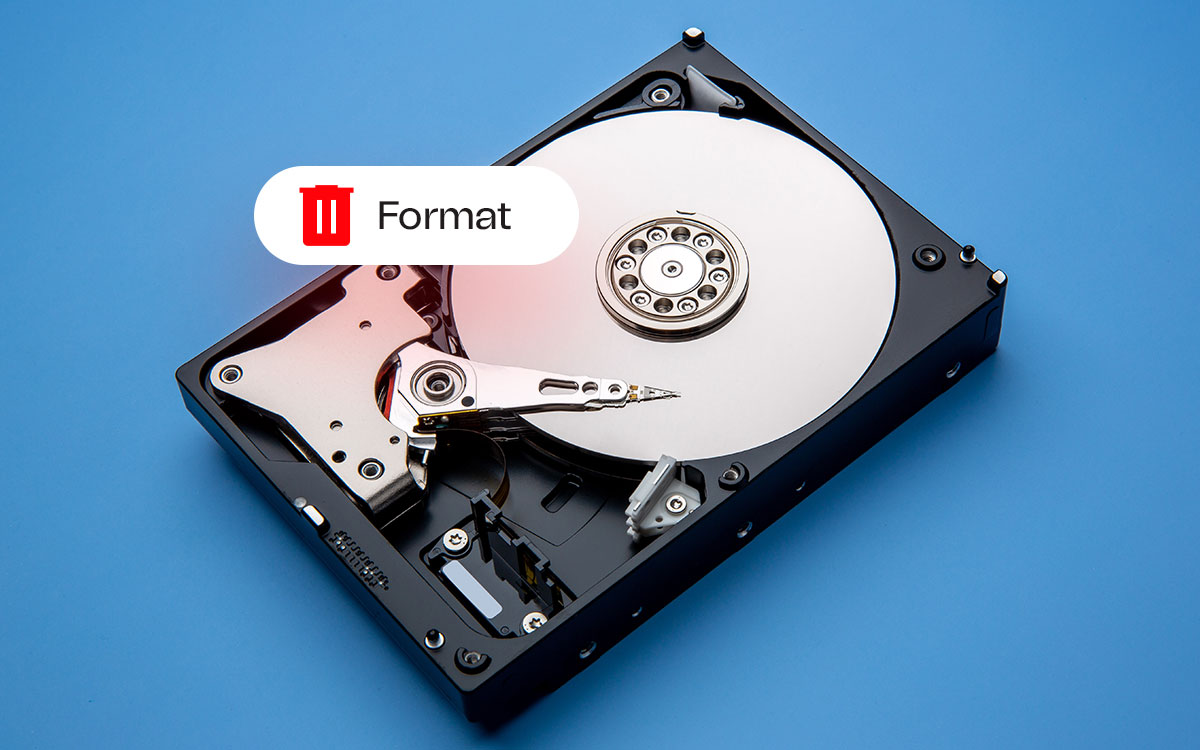
Stell dir vor, du sitzt abends an einem alten Server oder einem störrischen Industrierechner, der einfach nicht vom USB-Stick starten will. Du hast es eilig, die Daten müssen runter, und die Windows-Bordmittel versagen kläglich beim Versuch, den Stick bootfähig zu machen oder ein Dateisystem zu erzwingen, das das BIOS erkennt. In deiner Verzweiflung erinnerst du dich an einen Tipp aus einem Forum und lädst das HP USB Storage Format Tool herunter, in der Hoffnung, dass dieses kleine Programm die Rettung ist. Du klickst auf "Start", wartest, steckst den Stick um und – nichts. Der Cursor blinkt links oben, der Bildschirm bleibt schwarz. Ich habe dieses Szenario in Werkstätten und Rechenzentren hunderte Male erlebt. Die Leute denken, das Programm sei ein magisches Allheilmittel für kaputte Hardware, doch am Ende stehen sie mit einem Stick da, der zwar formatiert ist, aber den entscheidenden Boot-Sektor immer noch nicht korrekt anspricht. Dieser Fehler kostet dich nicht nur eine Stunde Lebenszeit, sondern im schlimmsten Fall die Integrität deines Mediums, weil du versuchst, physische Defekte mit Software zu überpügeln.
Die falsche Hoffnung auf das HP USB Storage Format Tool
Der größte Irrtum besteht darin, zu glauben, dass dieses Werkzeug ein moderner Partitionsmanager ist. Das ist es nicht. Es stammt aus einer Ära, in der Windows XP noch der Standard war und USB-Sticks oft als Disketten-Ersatz dienten. Wer heute versucht, damit einen 128 GB Stick für ein modernes UEFI-System vorzubereiten, wird scheitern. Das HP USB Storage Format Tool wurde primär dafür entwickelt, USB-Laufwerke so zu formatieren, dass sie DOS-basiert booten können. Wenn du versuchst, damit ein modernes Linux-Image oder ein Windows 11 Installationsmedium zu erstellen, arbeitest du mit dem völlig falschen Protokoll. Derweil können Sie weitere Nachrichten hier finden: cessna c208 grand caravan squawk transponder.
Ich sehe oft, wie Techniker versuchen, einen schreibgeschützten Stick mit Gewalt durch mehrfaches Formatieren wiederzubeleben. Wenn der Controller auf dem Stick einmal in den Read-Only-Modus geschaltet hat, weil die Speicherzellen am Ende ihrer Lebenszyklen sind, hilft kein Programm der Welt mehr. Das ist so, als würde man versuchen, ein leeres Blatt Papier zu beschreiben, auf dem bereits eine Schutzschicht aus Plastik klebt. Es funktioniert einfach nicht. In meiner Praxis landen solche Sticks nach zehn erfolglosen Versuchen im Müll – und das hätten sie schon nach dem ersten Fehlversuch tun sollen.
Der fatale Fehler bei der Dateisystemwahl
Ein Klassiker in der Praxis: Jemand möchte eine Datei, die größer als 4 GB ist, auf einen Stick kopieren, der mit FAT32 formatiert wurde. Das Programm lässt dich das machen, aber die physikalische Grenze des Dateisystems bleibt bestehen. Viele Nutzer wählen instinktiv FAT32, weil sie glauben, das sei am kompatibelsten. Das stimmt für alte Autoradios oder Drucker, aber nicht für moderne Arbeitsumgebungen. Wer weiterlesen möchte über die Geschichte, findet bei CHIP eine informative Übersicht.
Wenn du den Fehler machst und ein ungeeignetes Dateisystem wählst, riskierst du Datenverlust beim Kopiervorgang. Ich habe erlebt, wie jemand versuchte, ein komplettes Backup-Image auf einen falsch formatierten Stick zu ziehen. Das Tool meldete Erfolg, aber die Datei war am Ende korrupt, weil das Dateisystem mittendrin "zugemacht" hat. Wer hier nicht genau weiß, ob er NTFS, FAT32 oder exFAT braucht, schießt sich selbst ins Knie. NTFS ist für Windows-Umgebungen und große Dateien Pflicht, während FAT32 nur noch für BIOS-Updates oder extrem alte Hardware seine Daseinsberechtigung hat. Wer heute noch FAT32 für System-Backups nutzt, handelt fahrlässig.
Warum das HP USB Storage Format Tool oft an Administratorrechten scheitert
Ein technisches Detail, das fast jeder übersieht: Das Programm benötigt zwingend explizite Administratorrechte, um direkt auf den Master Boot Record (MBR) zuzugreifen. Viele Nutzer starten es per Doppelklick unter einem Standard-Account. Das Programm öffnet sich zwar, zeigt aber die Laufwerke nicht an oder bricht mit einer kryptischen Fehlermeldung ab.
In meiner Zeit als Systemadministrator habe ich oft gesehen, wie Leute dachten, ihr USB-Port sei defekt, nur weil sie die Rechteverwaltung von Windows nicht verstanden haben. Ohne diese Rechte kann das Tool die Partitionstabelle nicht neu schreiben. Es bleibt an der Oberfläche hängen. Wenn du also die Fehlermeldung "Permission Denied" oder "Laufwerk gesperrt" siehst, liegt das meist nicht an der Hardware, sondern an deiner Benutzerrolle. Das ist ein vermeidbarer Zeitfresser. Rechtsklick, "Als Administrator ausführen" – das sollte eigentlich logisch sein, ist es in der Hitze des Gefechts aber oft nicht.
Die Falle mit den DOS-Systemdateien
Hier wird es richtig schmerzhaft. Das Tool bietet die Option, einen DOS-Startdatenträger zu erstellen. Dafür verlangt es nach Pfaden zu DOS-Systemdateien (Command.com, IO.sys). Ich habe Leute gesehen, die stundenlang im Internet nach dubiosen Downloads dieser Dateien gesucht haben, nur um ein BIOS-Update zu flashen.
Der Fehler hier ist die Annahme, dass man diese Dateien von irgendeiner Drittanbieter-Seite laden muss. Oft sind diese Dateien mit Malware verseucht oder passen nicht zur Version des Tools. Ein Profi nutzt hierfür die Dateien einer originalen Windows 98 Bootdiskette oder nutzt modernere Alternativen, die FreeDOS bereits integriert haben. Wer hier blind Dateien aus dunklen Ecken des Netzes lädt, gefährdet die Sicherheit des gesamten Netzwerks, an dem der Stick später betrieben wird.
Vorher-Nachher Vergleich: Die Rettung eines Industrierechners
Schauen wir uns an, wie man es falsch macht und wie es richtig geht. Ein mittelständischer Betrieb muss eine alte Fräsmaschine über einen USB-Stick mit neuen Steuerungsdaten füttern. Der Rechner der Maschine ist von 2004.
Der falsche Weg (Vorher): Der Techniker nimmt einen modernen 64 GB USB 3.0 Stick. Er steckt ihn in seinen Windows 10 Laptop und formatiert ihn mit den Standardeinstellungen auf exFAT. Er kopiert die Daten drauf. An der Fräsmaschine wird der Stick nicht einmal erkannt. Er probiert es mit dem Tool, wählt FAT32, lässt aber die Standard-Clustergröße. Der Stick wird erkannt, aber die Dateien sind unleserlich, weil die alte Hardware mit der Partitionsgröße und der Adressierung nicht klarkommt. Er verbringt drei Stunden damit, verschiedene Sticks zu suchen, während die Maschine stillsteht. Kostenpunkt: Mehrere hundert Euro Produktionsausfall.
Der richtige Weg (Nachher): Der erfahrene Praktiker weiß, dass alte Hardware oft nur Sticks bis maximal 2 GB oder 4 GB verarbeiten kann. Er nimmt einen alten Werbegeschenk-Stick aus der Schublade. Er nutzt das Programm, um eine einzige, saubere FAT-Partition (nicht FAT32!) zu erstellen und achtet darauf, dass er den MBR neu schreibt. Er stellt die Clustergröße manuell auf einen Wert ein, den das alte Dateisystem sicher versteht. Er startet das Tool mit Admin-Rechten, der Vorgang dauert 30 Sekunden. Der Stick wird sofort von der Fräsmaschine erkannt, die Daten werden geladen. Die Maschine läuft nach fünf Minuten wieder. Der Unterschied ist das Verständnis für die Limitierungen der Hardware und des Dateisystems.
Hardware-Verschleiß erkennen statt Software-Wunder erwarten
Ein großer Fehler ist es, ein Softwaretool für ein Hardwareproblem verantwortlich zu machen. Wenn dein Stick im Explorer als "Wechseldatenträger" ohne Kapazität angezeigt wird, ist der Controller-Chip oder der Flash-Speicher hinüber. Das Programm kann keine kaputten Transistoren reparieren.
Ich habe erlebt, wie Leute versuchten, durch "Low-Level-Formatierung" (was dieses Tool übrigens gar nicht wirklich macht, es löscht nur die Partitionstabelle und das Dateisystem gründlich) physische Kratzer oder Überspannungsschäden wegzubügeln. Wenn ein Stick heiß wird, sobald er im Port steckt, zieh ihn raus und wirf ihn weg. Da hilft kein Formatieren mehr. Ein guter Techniker erkennt, wann er gegen die Physik kämpft. In 90 % der Fälle, in denen das Formatieren fehlschlägt, liegt ein mechanischer oder elektrischer Defekt vor. Das zu akzeptieren spart dir Stunden frustrierender Fehlersuche.
Die Wahrheit über die Geschwindigkeit beim Formatieren
Ein weit verbreiteter Mythos ist, dass die Wahl der Formatierungsmethode die Geschwindigkeit des Sticks massiv beeinflusst. Ja, die Clustergröße hat einen Einfluss darauf, wie effizient kleine Dateien gespeichert werden, aber sie macht aus einem billigen 2-Euro-Stick kein Hochleistungsmedium.
Wenn du die "Quick Format" Option deaktivierst, schreibt das Tool Nullen über den gesamten Bereich. Das dauert bei einem 64 GB Stick eine Ewigkeit und belastet die Speicherzellen unnötig. Das macht man nur, wenn man sensible Daten löschen will oder wenn man vermutet, dass bestimmte Sektoren nicht mehr sauber lesbar sind. Für den normalen Betrieb ist das reine Zeitverschwendung. Ich sehe oft, wie Leute das Häkchen bei "Quick Format" entfernen, "weil es dann gründlicher ist". In der Realität ist der Stick danach oft genauso instabil wie vorher, wenn er bereits Macken hatte. Die zusätzliche Schreiblast verkürzt lediglich die Restlebenszeit des Flash-Speichers. Wer wirklich sicher gehen will, nutzt Tools, die die Integrität prüfen (wie H2testw), anstatt blind zu formatieren.
Realitätscheck: Was du wirklich wissen musst
Am Ende des Tages ist das Tool ein Relikt. Es ist nützlich für ganz spezifische Nischenaufgaben, besonders wenn man mit Legacy-Systemen arbeitet, die moderne Partitionslayouts verweigern. Aber sei ehrlich zu dir selbst: Wenn du versuchst, damit ein Problem zu lösen, das eigentlich ein Hardwaredefekt oder eine Inkompatibilität von UEFI und Legacy-BIOS ist, verschwendest du deine Zeit.
Es gibt keine Abkürzung zur stabilen Hardware. Wenn ein Stick zickt, tausch ihn aus. Speicher kostet heute fast nichts mehr im Vergleich zu der Arbeitszeit, die du verlierst, wenn du versuchst, einen sterbenden Stick zu retten. Erfolg in der IT hat wenig mit dem einen "Wunder-Tool" zu tun, sondern mit dem Verständnis, wann ein Werkzeug an seine Grenzen stößt. Das HP USB Storage Format Tool wird deinen Tag nicht retten, wenn du die Grundlagen der Partitionierung und die Grenzen deiner Hardware nicht kennst. Verlass dich nicht auf Software, um schlechte Hardware zu heilen. Das klappt nicht, ist nun mal so und wird sich auch nicht ändern. Geh pragmatisch vor: Teste kurz, ob es funktioniert, und wenn nicht, zieh die Reißleine. Alles andere ist teures Hobby-Gebastel auf Kosten deiner Produktivität.



