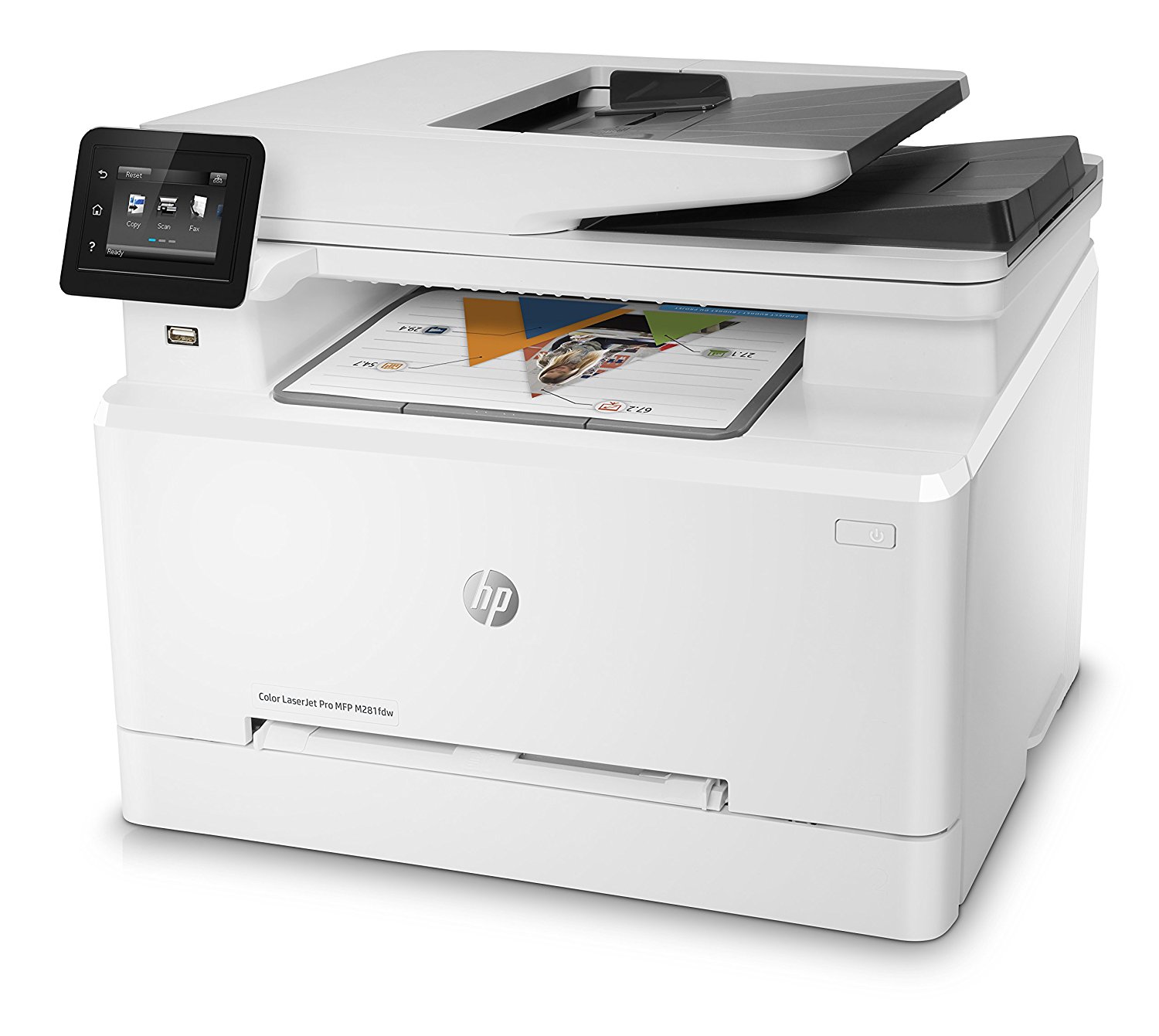
Wer im Homeoffice arbeitet, kennt das Drama mit streikenden Druckern nur zu gut. Mal ist die Tinte eingetrocknet, mal verweigert das WLAN den Dienst, oder die Scanqualität erinnert an Aufnahmen aus den Neunzigern. Ich habe in den letzten zehn Jahren Dutzende Geräte eingerichtet und wieder entsorgt, doch ein Modell taucht in Gesprächen mit IT-Adminstratoren und Freiberuflern immer wieder als der Goldstandard für Zuverlässigkeit auf. Die Rede ist vom HP Color LaserJet MFP M281fdw, einem Gerät, das eigentlich für kleine Arbeitsgruppen konzipiert wurde, aber im privaten Arbeitszimmer erst so richtig zeigt, was es kann. Es geht hier nicht um Schnickschnack. Es geht um Hardware, die einfach funktioniert, wenn man montagmorgens unter Zeitdruck einen Vertrag unterschreiben und einscannen muss.
Der Kampf gegen eintrocknende Tintenpatronen
Tintenstrahldrucker sind für Gelegenheitsnutzer oft eine finanzielle Falle. Wer nur alle zwei Wochen eine Seite druckt, findet den Druckkopf meist verstopft vor. Die Reinigung verbraucht mehr Tinte als der eigentliche Druckvorgang. Das ist bei diesem Lasersystem völlig anders. Da hier mit feinem Pulver gearbeitet wird, gibt es kein Eintrocknen. Man kann das Gerät drei Monate lang ungenutzt im Regal stehen lassen, es einschalten und sofort ein perfektes Ergebnis erhalten.
Die Technologie hinter dem Toner
Die Fixiereinheit erhitzt das Pulver und presst es auf das Papier. Das passiert innerhalb von Sekunden. Man hört ein kurzes Summen, und schon kommt die Seite warm und trocken heraus. Bei billigen Konkurrenzprodukten riecht man oft eine unangenehme chemische Note, wenn der Drucker warm wird. Bei diesem Modell ist das Filtersystem deutlich besser konstruiert. Wer viel druckt, sollte trotzdem auf eine gute Belüftung im Raum achten, aber das gilt für alle Lasergeräte im semi-professionellen Bereich.
Kosten pro Seite im Realitätscheck
Viele schauen beim Kauf nur auf den Anschaffungspreis. Das ist ein Fehler. Die Folgekosten bei Billiggeräten fressen die Ersparnis innerhalb des ersten Jahres auf. Ein originaler Satz Kartuschen kostet zwar eine Stange Geld, aber die Reichweite ist enorm. Man bekommt etwa 1.300 bis 2.500 Seiten aus einer Füllung, je nachdem, ob man die Standard- oder die Hochkapazitäts-Variante wählt. Ich empfehle für den Textdruck immer die schwarzen Kartuschen mit hoher Reichweite. Das spart den ständigen Wechsel und reduziert den Müllberg.
Warum der HP Color LaserJet MFP M281fdw im Büroalltag überzeugt
Die Handhabung im Alltag entscheidet darüber, ob man ein Gerät hasst oder liebt. Hier punktet die Maschine durch einen automatischen Dokumenteneinzug, der tatsächlich funktioniert. Es gibt kaum etwas Nervigeres als einen ADF, der bei jeder dritten Seite das Papier schief einzieht oder zwei Blätter gleichzeitig greift. Die Mechanik hier ist solide. Wenn ich zehn Seiten eines Vertrages oben einlege, zieht er sie sauber durch. Das spart Lebenszeit.
Die Integration ins Heimnetzwerk
Ein Drucker, der nur per USB funktioniert, ist heutzutage nutzlos. Wir arbeiten mit Laptops, Tablets und Smartphones. Die Einrichtung erfolgt über das kleine Touchdisplay direkt am Gerät oder über die Smart App des Herstellers. Es ist erstaunlich einfach, das System mit dem heimischen WLAN zu verbinden. Einmal eingerichtet, finden alle Geräte im Haus den Drucker sofort. Das gilt für iPhones via AirPrint genauso wie für Android-Geräte. Wer Sicherheitsbedenken hat, kann den Zugriff über ein Passwort schützen, was besonders in Wohngemeinschaften oder Bürogemeinschaften sinnvoll ist.
Qualität der Farbausdrucke
Erwarte keinen Fotodrucker. Wenn du hochglänzende Urlaubsfotos ausdrucken willst, kauf dir einen spezialisierten Tintenstrahler. Lasergeräte sind für Grafiken, Diagramme und Präsentationen da. Die Farben sind kräftig und vor allem wischfest. Ein Textmarker verwischt die Buchstaben nicht, was für Studenten oder Korrekturleser ein riesiger Vorteil ist. Die Schärfe von Texten ist bei 600 dpi absolut tadellos. Man sieht selbst bei kleinen Schriftarten keine Fransen an den Buchstabenrändern.
Scannen und Kopieren ohne Kopfschmerzen
Die Scan-Funktion wird oft unterschätzt. Dabei ist sie für das papierlose Büro das wichtigste Werkzeug. Dieses Multifunktionsgerät bietet verschiedene Ziele für den Scan an. Man kann direkt auf einen USB-Stick scannen, das Dokument an eine E-Mail-Adresse senden oder in einem Netzwerkordner ablegen. Das Dateiformat ist frei wählbar, wobei PDF natürlich der Standard ist. Die optische Auflösung reicht für Dokumente völlig aus. Wer alte Familienfotos archivieren will, braucht vielleicht mehr, aber für den täglichen Papierkram ist es mehr als genug.
Duplex-Druck spart Papier und Platz
Man kann heute eigentlich kein Gerät mehr ohne automatischen beidseitigen Druck empfehlen. Es schont die Umwelt und macht Dokumente handlicher. Der Mechanismus wendet das Blatt intern. Das dauert einen Moment länger als ein einseitiger Druck, aber das Ergebnis sieht professioneller aus. Besonders bei umfangreichen Skripten oder Handbüchern halbiert das den Platzbedarf im Aktenordner.
Robustheit der Mechanik
Man merkt beim Anfassen der Papierkassette, dass hier nicht nur billigster Kunststoff verbaut wurde. Alles rastet sauber ein. Die Scharniere des Deckels wirken stabil. Viele günstige Drucker fühlen sich an wie Spielzeug und klappern beim ersten Blatt Papier. Hier steht ein massives Stück Technik auf dem Schreibtisch. Das Gewicht ist mit rund 18 Kilogramm ordentlich, was aber auch für Standfestigkeit sorgt.
Software und Support in der Praxis
Die Software eines Druckers ist oft seine Achillesferse. Viele Hersteller zwingen Nutzer zu gigantischen Programmpaketen, die das System verlangsamen. HP geht hier einen Weg, der für manche gewöhnungsbedürftig ist. Die Smart App ist modern gestaltet, verlangt aber oft ein Konto. Wer das nicht will, kann meist auf die Basis-Treiber ausweichen, die man auf der offiziellen Support-Seite findet. Ich rate dazu, nur das Nötigste zu installieren.
Firmware-Updates und Sicherheit
Drucker sind oft Einfallstore für Hacker, weil sie selten Updates erhalten. Hier sieht man regelmäßig Aktualisierungen. Das ist Fluch und Segen zugleich. Einerseits werden Sicherheitslücken geschlossen, andererseits erschwert der Hersteller damit oft die Nutzung von günstigen Drittanbieter-Tonern. Wer billige Patronen verwenden will, muss sich darauf einstellen, dass nach einem Update plötzlich Fehlermeldungen erscheinen. Das ist eine geschäftspolitische Entscheidung des Konzerns, die man kritisieren kann, aber man sollte sie kennen.
Die Sache mit dem Original-Zubehör
Man liest in Foren oft von Problemen mit nachgebauten Chips. Die Qualität des Pulvers bei Drittanbietern schwankt stark. Manchmal verklebt die Trommel, was den Drucker langfristig beschädigt. Wenn du die maximale Lebensdauer aus deiner Hardware herausholen willst, bleib beim Original. Es kostet mehr, aber es schont die Nerven. Ein defekter Drucker wegen minderwertigem Toner ist am Ende teurer als der gesparte Betrag beim Einkauf.
Tipps für die Langlebigkeit
Damit der HP Color LaserJet MFP M281fdw viele Jahre hält, braucht er ein wenig Pflege. Staub ist der größte Feind der Optik. Wisch das Gehäuse regelmäßig ab. Wenn du merkst, dass Streifen auf dem Scan erscheinen, liegt das meist an Verschmutzungen auf dem schmalen Glasstreifen des Einzugs. Ein Mikrofasertuch und ein wenig Glasreiniger wirken hier Wunder.
Stromverbrauch im Standby
Lasergeräte ziehen beim Aufheizen kurzzeitig viel Strom. Im Standby-Modus ist dieses Modell jedoch recht sparsam. Es schaltet sich nach einer gewissen Zeit in einen Tiefschlaf. Man muss es also nicht jedes Mal komplett ausschalten. Es wacht automatisch auf, wenn ein Druckauftrag über das Netzwerk reinkommt. Das ist bequem und der Mehrverbrauch an Strom hält sich in Grenzen, wenn man die Bequemlichkeit gegenrechnet.
Papierwahl für beste Ergebnisse
Verwende kein extrem billiges Kopierpapier vom Discounter. Laserpapier hat eine glattere Oberfläche. Das sorgt für ein schärferes Druckbild und weniger Abrieb im Inneren des Geräts. Papier mit einer Grammatur von 80 oder 90 Gramm ist ideal. Zu dickes Papier kann im Duplex-Modus zu Staus führen, da der Wendemechanismus enge Radien hat. Achte auf die Angaben im Handbuch, wenn du Karton oder Briefumschläge bedrucken willst.
Vergleich mit aktuellen Nachfolgemodellen
Inzwischen gibt es neuere Generationen auf dem Markt. Diese bieten oft noch schnellere Prozessoren oder leicht verbesserte Displays. Doch das Rad wurde nicht neu erfunden. Die Druckwerke sind oft nahezu identisch geblieben. Wer ein gebrauchtes oder generalüberholtes Exemplar dieses Typs findet, macht oft ein besseres Schnäppchen als beim Neukauf des allerneuesten Modells. Die Ersatzteilversorgung ist durch die weite Verbreitung gesichert.
Umweltaspekte beim Laserdruck
Es gibt oft Diskussionen über Feinstaub. Moderne Geräte wie dieses halten Grenzwerte ein, die in Deutschland durch Siegel wie den Blauen Engel dokumentiert werden. Wer ganz sicher gehen will, stellt den Drucker nicht direkt neben das Kopfkissen. Im Büro oder in einer Ecke des Wohnzimmers ist der Betrieb unbedenklich. Man sollte die leeren Kartuschen zudem nicht in den Hausmüll werfen. Es gibt kostenlose Rückgabeprogramme, die man über die Website des Herstellers nutzen kann.
Troubleshooting bei Netzwerkproblemen
Sollte der Drucker mal nicht gefunden werden, hilft oft ein Neustart des Routers. Manchmal vergeben Router neue IP-Adressen, und der Computer sucht an der alten Stelle. Eine statische IP-Adresse für den Drucker in den Router-Einstellungen zu vergeben, löst dieses Problem dauerhaft. Das ist ein kleiner Aufwand von fünf Minuten, der viel Frust verhindert. Wer eine Fritzbox nutzt, kann das ganz einfach über die Benutzeroberfläche einstellen.
Warum gebraucht kaufen sinnvoll sein kann
Da diese Geräte für eine hohe monatliche Druckbelastung ausgelegt sind, halten sie oft weit über 50.000 Seiten durch. Die meisten Privatanwender erreichen diesen Wert nie. Ein Gerät mit 5.000 oder 10.000 gedruckten Seiten ist also quasi noch neuwertig. Man findet auf Portalen wie eBay Kleinanzeigen oft Schnäppchen von Leuten, die ihr Büro auflösen. Wenn man vor Ort testen kann, ob der Ausdruck sauber ist, kann man hier viel Geld sparen.
Die Bedeutung des Arbeitsspeichers
Dieses Modell verfügt über 256 MB RAM. Das klingt im Vergleich zu einem PC nach wenig, ist für einen Drucker aber ordentlich. Es reicht aus, um auch komplexe PDF-Dateien mit vielen hochauflösenden Grafiken zügig zu verarbeiten. Billige Drucker mit wenig Speicher bleiben bei solchen Aufgaben oft hängen oder drucken nur die halbe Seite. Das passiert hier extrem selten. Die Verarbeitungsgeschwindigkeit ist einer der Gründe, warum Profis dieses Segment bevorzugen.
Linux und Open Source Kompatibilität
Für die Nerds unter uns: Die Unterstützung unter Linux ist hervorragend. HP bietet mit HPLIP ein quelloffenes Treiberpaket an, das fast alle Funktionen unterstützt. Wer also nicht mit Windows oder macOS arbeitet, findet hier eines der freundlichsten Geräte auf dem Markt. Das ist keine Selbstverständlichkeit, da viele andere Hersteller ihre Treiber nur für die großen Betriebssysteme optimieren und Linux-Nutzer im Regen stehen lassen.
Praktische Schritte für die Einrichtung
Wenn du dich für dieses Gerät entscheidest oder bereits eines besitzt, solltest du folgende Schritte unternehmen, um das Beste herauszuholen. Pack das Gerät vorsichtig aus und entferne alle Transportsicherungen. Das sind oft orangefarbene Plastikteile oder Klebestreifen im Inneren. Wenn du eine Sicherung vergisst, kann das Druckwerk beschädigt werden.
- Schließe das Netzkabel an und schalte das Gerät ein.
- Wähle am Touchscreen die Sprache und das Land aus.
- Verbinde den Drucker mit deinem WLAN. Nutze dafür die WPS-Funktion deines Routers oder gib das Passwort manuell am Display ein.
- Lade die neuesten Treiber von der offiziellen Website herunter, anstatt die CD zu verwenden, die oft veraltet ist.
- Drucke eine Testseite aus, um zu prüfen, ob alle Farben korrekt wiedergegeben werden.
- Registriere das Gerät für die Garantie, falls es sich um einen Neukauf handelt.
Damit ist die Grundkonfiguration abgeschlossen. Man sollte danach noch die Energieeinstellungen prüfen. Ich stelle den Schlafmodus meist auf 30 Minuten ein. So bleibt das Gerät während eines Arbeitstages bereit, verschwendet nachts aber keine Energie. Auch die Kalibrierung sollte man einmal im Monat durchführen lassen. Das sorgt dafür, dass die Farbschichten exakt übereinander liegen und das Bild scharf bleibt. Das Menü dafür findet man unter "System-Setup" und dann "Druckqualität".
Wer Scans direkt in die Cloud senden will, muss dies meist über die Web-Oberfläche des Druckers konfigurieren. Man gibt die IP-Adresse des Geräts in einen Browser ein und gelangt in das Embedded Web Server (EWS) Menü. Dort lassen sich komplexe Einstellungen vornehmen, die am kleinen Display zu mühsam wären. Das ist der Ort, an dem man auch die Sicherheitseinstellungen verfeinert.
Man sollte auch einen Blick auf das Papierfach werfen. Die Schieberegler müssen fest am Papier anliegen. Wenn das Papier Spiel hat, zieht der Drucker es schief ein. Das führt zu Papierstaus, die man mühsam über die Klappe an der Rückseite beheben muss. Wenn man diese einfachen Dinge beachtet, ist die Hardware fast unzerstörbar. Es ist ein Arbeitstier für Leute, die keine Lust auf Technik-Probleme haben und einfach nur ihre Arbeit erledigen wollen.



