Stell dir vor, du sitzt in einem Meeting mit der Geschäftsführung. Du hast Wochen damit verbracht, ein Tracking-System für die gesamte Abteilung aufzubauen. In der Mitte der Präsentation klickt dein Chef auf eine Google Docs Spreadsheet Drop Down List, um den Status eines Projekts von "In Bearbeitung" auf "Abgeschlossen" zu setzen. Doch statt der erwarteten Auswahl erscheinen plötzlich drei verschiedene Versionen von "Abgeschlossen" – eine mit Leerzeichen am Ende, eine kleingeschrieben und eine, die auf ein Tabellenblatt verweist, das du gestern gelöscht hast. Die automatisierten Dashboards, die auf diesen Daten basieren, zeigen jetzt falsche Zahlen an, weil die Formeln die abweichenden Begriffe nicht erkennen. In diesem Moment realisierst du, dass ein kleiner Klick dein gesamtes Reporting zerschossen hat. Ich habe diesen Moment bei Kunden in Berlin und München dutzende Male erlebt. Es kostet Stunden an manueller Nacharbeit, frustriert die Mitarbeiter und sorgt dafür, dass niemand mehr den Daten vertraut.
Manuelle Eingabe in das Menü ist der Anfang vom Ende
Der häufigste Fehler, den ich sehe, ist die Verwendung der Option "Dropdown" statt "Dropdown (aus einem Bereich)". Wenn du die Begriffe direkt in das Einstellungsmenü der Datenvalidierung tippst, baust du dir eine Sackgasse. Das wirkt am Anfang schnell und einfach. Du tippst "Ja", "Nein", "Vielleicht" ein und fertig.
Das Problem entsteht, wenn du diese Liste anpassen musst. Stell dir vor, du hast diese Auswahl in 50 verschiedenen Tabellenblättern für 50 verschiedene Projekte kopiert. Jetzt entscheidet die Leitung, dass "Vielleicht" ab sofort "In Prüfung" heißen soll. Wenn du die Begriffe manuell in die Validierung eingetragen hast, musst du jetzt jede einzelne Zelle in jedem Blatt anfassen und manuell ändern. Das macht niemand. Das Ergebnis ist ein Wildwuchs an Begriffen, der jede Datenauswertung unmöglich macht.
In meiner Zeit als Berater habe ich ein Team gesehen, das drei Tage lang damit beschäftigt war, manuelle Einträge in über 200 Tabellen zu korrigieren, nur weil sich ein Prozessschritt geändert hatte. Das hätte zehn Sekunden dauern dürfen. Die Lösung ist simpel, aber wird oft ignoriert: Erstelle immer ein verstecktes Tabellenblatt namens "Konfiguration" oder "Validierung". Dort listest du deine Begriffe untereinander auf. Deine Google Docs Spreadsheet Drop Down List bezieht ihre Daten dann ausschließlich aus diesem Bereich. Willst du etwas ändern, änderst du es an einer einzigen Stelle im Konfigurationsblatt, und die Änderung wird sofort global übernommen. Das spart nicht nur Nerven, sondern verhindert Inkonsistenzen in der Datenbasis.
Die Falle der farblichen Kodierung ohne System
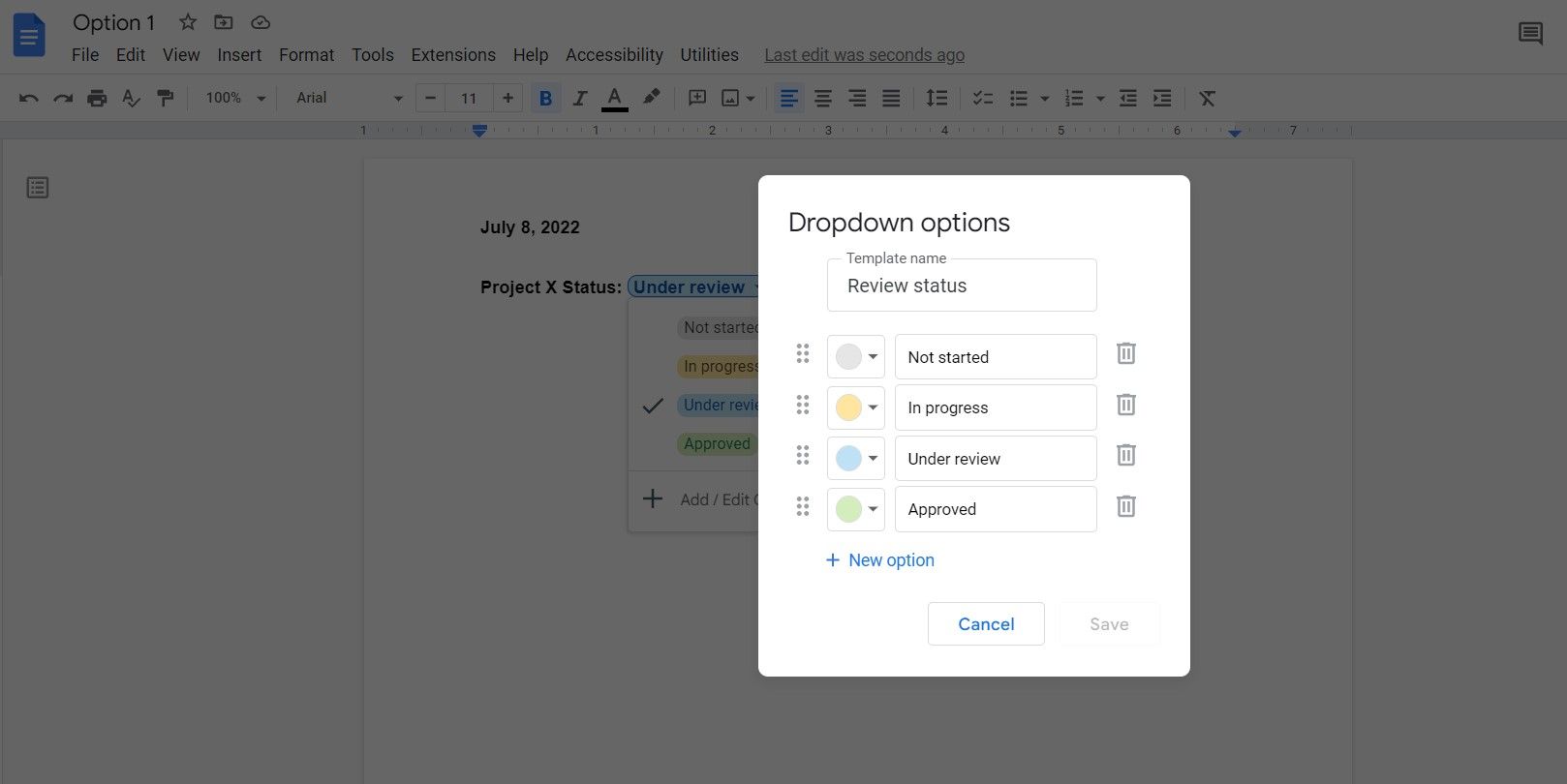
Menschen lieben bunte Tabellen. Google bietet dir an, jedem Dropdown-Eintrag eine Farbe zuzuweisen. Das führt oft dazu, dass Tabellen wie ein Regenbogen aussehen, aber keinen funktionalen Nutzen haben. Der Fehler liegt hier in der Annahme, dass die Farbe die Information ersetzt.
Ich habe ein Logistikunternehmen betreut, bei dem die Mitarbeiter Sendungen nach Farben markierten. "Dringend" war rot, "Normal" war grün. Das Problem? Jeder Mitarbeiter hatte ein anderes Verständnis von der Nuance. Manche nutzten das hellrote Standard-Farbfeld, andere ein dunkleres Rot für "ganz besonders dringend". Da die bedingte Formatierung oft unabhängig von der Dropdown-Auswahl konfiguriert wurde, passten Farbe und Text irgendwann nicht mehr zusammen.
Ein Vorher/Nachher-Vergleich verdeutlicht das Problem: Vorher hatte der Projektleiter eine Spalte, in der er manuell den Status wählte und dann mit dem Fülleimer-Symbol die Zelle gelb färbte, wenn es Verzögerungen gab. Wenn er vergaß, die Farbe zu ändern, stand dort "Abgeschlossen", aber die Zelle war immer noch gelb. Das sorgte für Verwirrung beim nächsten Betrachter. Nachher haben wir das System umgestellt. Die Farbe ist fest an den Wert in der Liste gekoppelt. Wählt man "Verzögerung", wird die Zelle automatisch orange. Wählt man "Erledigt", wird sie grau und unauffällig. Der Mensch darf die Farbe nicht mehr selbst bestimmen; das System übernimmt das.
Wenn du Farben einsetzt, dann nur als visuelles Signal für den Status, niemals als Dekoration. Ein effizientes Blatt nutzt gedeckte Farben für erledigte Aufgaben und Signalfarben nur für Dinge, die sofortige Aufmerksamkeit erfordern.
Ignorieren der Fehlermeldung bei ungültigen Daten
In den Einstellungen der Datenvalidierung gibt es eine unscheinbare Option: "Warnung anzeigen" oder "Eingabe ablehnen". Fast jeder wählt "Warnung anzeigen". Das ist ein massiver Fehler, der dich teuer zu stehen kommen kann.
"Warnung anzeigen" bedeutet, dass ein Nutzer einfach irgendetwas in die Zelle schreiben kann. Google setzt dann lediglich ein kleines rotes Dreieck in die Ecke der Zelle. In der Praxis ignorieren Mitarbeiter dieses Dreieck konsequent. Wenn du eine Spalte für "Kostenstelle" hast und jemand tippt dort "Marketing " mit einem Leerzeichen am Ende ein, erkennt deine SUMMEWENN-Formel diesen Eintrag nicht mehr.
Ich habe erlebt, wie ein Budget von 50.000 Euro in einer Kalkulation einfach "verschwand", weil die Fehlermeldung nicht auf "Eingabe ablehnen" gestellt war. Der Buchhalter hatte eine Kostenstelle falsch geschrieben, die Formel hat den Wert ignoriert, und am Ende des Quartals fehlte das Geld in der Übersicht. Stell die Validierung immer so ein, dass falsche Eingaben rigoros abgelehnt werden. Das zwingt die Nutzer dazu, die Auswahl aus dem Menü zu verwenden. Es erzeugt zwar am Anfang etwas mehr Rückfragen, sorgt aber für eine saubere Datenstruktur, auf die du dich verlassen kannst.
Die fehlende Validierung für die Validierung
Es klingt paradox, aber deine Quellliste für die Auswahl braucht selbst eine Struktur. Viele Nutzer werfen ihre Begriffe einfach ungeordnet in ein Blatt. Wenn die Liste der Auswahlmöglichkeiten länger als sieben Einträge wird, sinkt die Effizienz der Dateneingabe drastisch.
In einem Projekt für eine große Agentur hatten wir eine Auswahl für "Kundenname" mit über 150 Einträgen. Die Mitarbeiter haben ewig gescrollt, um den richtigen Namen zu finden. Das führt dazu, dass sie anfangen, die Namen manuell zu tippen, was wiederum zu Fehlern führt, wenn die Validierung nicht streng eingestellt ist.
Hier hilft die Alphabetisierung. Es ist ein banaler Schritt, aber er wird oft vergessen. Wenn du deine Google Docs Spreadsheet Drop Down List aus einem Bereich speist, sortiere diesen Bereich alphabetisch. Google Docs ist schlau genug, die Suche zu unterstützen: Wenn der Nutzer in die Zelle klickt und den ersten Buchstaben tippt, springt die Liste zum entsprechenden Eintrag. Das funktioniert aber nur reibungslos, wenn die Quelle sauber gepflegt ist. Wenn du regelmäßig neue Einträge hinzufügst, nutze die Funktion SORT(EINDEUTIG(Bereich)), um eine dynamische, saubere Liste in einem Hilfsbereich zu erstellen, die dann als Quelle für deine Dropdowns dient.
Skalierungsprobleme durch zu viele bedingte Formatierungen
Ein technischer Aspekt, der oft unterschätzt wird, ist die Performance. Wenn du hunderte Zeilen hast und jede Zelle eine eigene Validierung und drei Regeln zur bedingten Formatierung besitzt, wird das Spreadsheet langsam. In der Cloud-Umgebung von Google bedeutet das, dass jede Änderung Sekunden dauert, bis sie synchronisiert ist.
Ich habe mit einem Team gearbeitet, das eine Bestandsliste mit 5.000 Zeilen führte. Sie hatten für jede Zelle eine farbige Markierung eingebaut. Das Dokument war praktisch unbenutzbar. Die Mitarbeiter mussten nach jedem Klick warten, bis der blaue Ladebalken oben durchgelaufen war.
Die Lösung ist hier, die bedingte Formatierung auf das absolut Notwendige zu reduzieren oder über Apps Script Lösungen nachzudenken, wenn die Liste zu groß wird. Aber meistens hilft es schon, die Formatierung nicht auf die ganze Spalte (A:A) anzuwenden, sondern nur auf den tatsächlich genutzten Bereich. Wer Performance ignoriert, verliert die Akzeptanz der Nutzer. Ein Werkzeug, das den Arbeitsfluss behindert, wird umgangen. Die Leute fangen dann wieder an, lokale Excel-Listen zu führen, und deine zentrale Datenquelle stirbt einen langsamen Tod.
Das Problem mit den geschützten Bereichen
Ein weiterer praktischer Stolperstein ist die Zusammenarbeit. Wenn du eine Liste erstellst, die aus einem anderen Blatt Daten zieht, müssen die Nutzer Zugriff auf dieses Blatt haben. Oft schützen Administratoren das Konfigurationsblatt, damit niemand die Auswahlmöglichkeiten versehentlich löscht.
Dabei wird oft vergessen, dass ein Nutzer mit "Nur Lesen"-Rechten auf dem Quellblatt zwar die Auswahl sehen, aber manchmal Probleme beim Auslösen der Validierung bekommt, wenn Skripte im Hintergrund laufen. In meiner Praxis hat es sich bewährt, das Blatt mit den Quelldaten für die Dropdowns ans Ende der Datei zu schieben und es über die Blatt-Einstellungen auszublenden. So "stört" es nicht im Arbeitsalltag, ist aber für das System und die Berechtigungen immer verfügbar.
- Erstelle ein Blatt namens "System_Daten".
- Trage dort alle Listen ein.
- Definiere benannte Bereiche für diese Listen (z.B. "Status_Liste").
- Verweise in der Datenvalidierung auf den Namen
=Status_Liste. - Blende das Blatt aus.
Dieser strukturierte Ansatz verhindert, dass jemand versehentlich Zeilen in deiner Quellliste löscht, während er eigentlich nur Platz in seinem Arbeitsblatt schaffen wollte.
Der Realitätscheck für die Praxis
Du kannst die beste technische Struktur der Welt bauen, aber am Ende entscheiden die Menschen, die das Blatt ausfüllen müssen, über Erfolg oder Misserfolg. Wenn deine Auswahlmöglichkeiten zu kompliziert sind oder die Begriffe nicht der Sprache der Mitarbeiter entsprechen, werden sie Wege finden, das System zu manipulieren.
In meiner Erfahrung scheitern die meisten Systeme nicht an der Technik, sondern an mangelnder Kommunikation. Du musst den Leuten erklären, warum sie nur diese Optionen haben. Wenn ein Mitarbeiter das Gefühl hat, dass keine der Optionen in der Liste auf seinen Fall passt, wird er entweder gar nichts eintragen oder den nächstbesten, falschen Begriff wählen. Das verfälscht deine Daten mehr als jeder technische Fehler.
Es gibt keine perfekte Tabelle. Es gibt nur Tabellen, die gut genug sind, um die nötigen Entscheidungen zu treffen. Wenn du versuchst, jeden erdenklichen Sonderfall in ein Dropdown-Menü zu quetschen, endest du bei Listen mit 50 Einträgen, die niemand liest. Halte es schlank. Wenn du mehr als zehn Optionen brauchst, ist dein Prozess vielleicht zu komplex für eine einfache Liste. Sei ehrlich zu dir selbst: Erleichtert dieses Tool die Arbeit oder ist es nur eine weitere administrative Hürde? Erfolg in diesem Bereich bedeutet, dass die Tabelle im Hintergrund funktioniert, ohne dass man ständig darüber nachdenken muss. Wenn du jeden Tag Fehlermeldungen korrigieren musst, hast du kein Tool gebaut, sondern dir selbst einen Zweitjob geschaffen. Und das kann sich kein Unternehmen auf Dauer leisten._



