Ein Anruf an einem Montagmorgen, den ich in meiner Zeit im IT-Support hunderte Male entgegennahm: Ein Nutzer hat am Wochenende sein Passwort beim Provider wie Web.de oder Outlook aktualisiert, aber auf seinem Gerät nichts angepasst. Das iPhone versucht nun im Hintergrund verzweifelt, im Fünf-Minuten-Takt Mails abzurufen. Das Ergebnis? Das Konto wird wegen zu vieler Fehlversuche gesperrt, der Akku ist mittags leer und der Nutzer ist kurz davor, das Gerät auf Werkseinstellungen zurückzusetzen, weil er die Fehlermeldung nicht loswird. Wer beim E Mail Passwort Ändern iPhone denkt, es reicht, den neuen Code einfach irgendwo einzutippen, wird schnell feststellen, dass Apple den Prozess hinter mehreren Menüebenen versteckt hat. Wenn Sie hier planlos vorgehen, riskieren Sie, dass lokale Entwürfe oder mühsam sortierte Postfächer im digitalen Nirwana verschwinden.
Der fatale Fehler das Konto zu löschen statt zu aktualisieren
Der wohl teuerste Fehler, den ich regelmäßig beobachtet habe, ist die voreilige Flucht nach vorn. Wenn das Passwort am PC geändert wurde, zeigt das iPhone permanent eine Fehlermeldung an. Viele Nutzer denken sich: „Ich lösche das Konto einfach kurz vom Handy und richte es neu ein.“ Das klingt logisch, ist aber brandgefährlich, wenn Sie POP3 statt IMAP verwenden.
Bei POP3-Konten werden die Mails oft vom Server geladen und lokal auf dem Gerät gespeichert. Löschen Sie das Konto, sind diese Daten weg. Ich habe Manager erlebt, die so wichtige Korrespondenz von Jahren verloren haben, nur weil sie die drei Minuten scheuten, die Einstellungen zu suchen. Der richtige Weg führt über die Systemeinstellungen, nicht über den „Löschen“-Button. Gehen Sie in den Bereich für Mail und suchen Sie dort nach den Accounts. Dort liegt die Lösung begraben.
E Mail Passwort Ändern iPhone klappt nicht über die Mail App
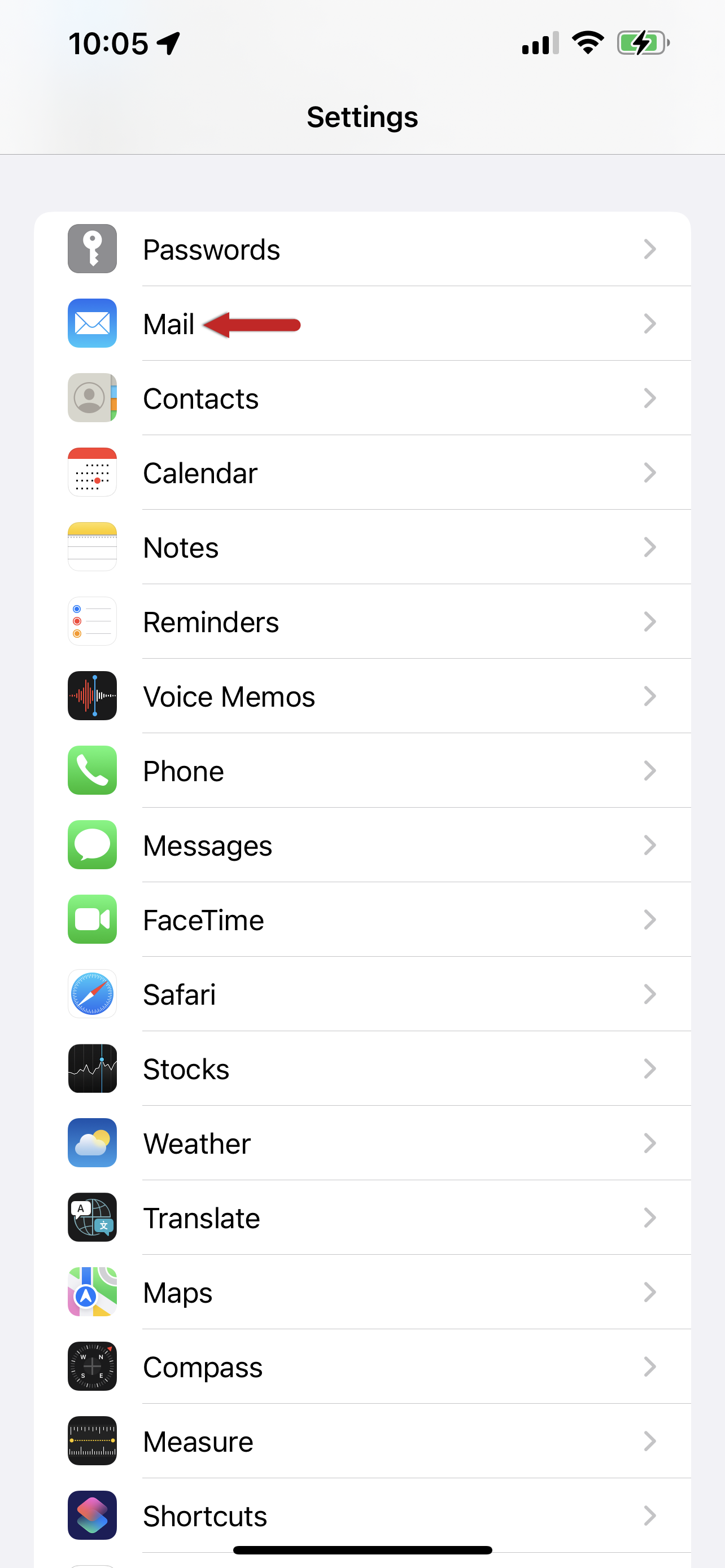
Ein klassisches Missverständnis betrifft den Ort der Handlung. Viele sitzen vor der Mail App und suchen verzweifelt in den dortigen Einstellungen. Das funktioniert nicht. Apple trennt die Anwendung strikt von den Kontodaten. Das ist kein Bug, das ist Sicherheit.
Sie müssen zwingend in die Haupteinstellungen des Betriebssystems. Dort, unter dem Punkt „Mail“ und dann „Accounts“, finden Sie die Liste Ihrer Anbieter. Der Clou: Bei modernen Konten wie Gmail oder Outlook leitet Sie das System oft auf eine externe Login-Seite weiter. Hier scheitern viele, weil der Safari-Browser Cookies blockiert oder im privaten Modus läuft. Wer hier nicht aufpasst, landet in einer Endlosschleife aus Passworteingabe und Fehlermeldung.
Die Falle der Zwei-Faktor-Authentifizierung und App-Passwörter
Ich erinnere mich an einen Kunden, der drei Stunden lang versuchte, sein neues Passwort einzugeben. Er war absolut sicher, dass die Zeichenfolge korrekt war. Er hatte recht – und lag trotzdem falsch. Sein Provider verlangte eine Zwei-Faktor-Authentifizierung (2FA).
In solchen Fällen akzeptiert das iPhone Ihr normales Passwort gar nicht. Sie benötigen ein sogenanntes anwendungsspezifisches Passwort. Das ist ein vom Provider generierter Code, der nur für dieses eine Gerät gilt. Wenn Sie das ignorieren, können Sie das Passwort so oft ändern, wie Sie wollen; die Anmeldung wird fehlschlagen. Das ist der Moment, in dem die meisten Leute frustriert aufgeben und behaupten, die Technik sei kaputt. Dabei ist es lediglich ein Sicherheitsprotokoll, das korrekt bedient werden will.
Warum das „Standard“-Passwort oft abgelehnt wird
Der Grund ist simpel: Ältere Protokolle können den zweiten Faktor (wie einen SMS-Code) nicht abfragen. Deshalb wird eine Brücke gebaut. Sie loggen sich im Webbrowser beim Anbieter ein, erzeugen dort unter „Sicherheit“ ein Passwort für Ihr Handy und nutzen dieses. Es ist eine einmalige Sache, aber ohne dieses Wissen ist jeder Versuch beim E Mail Passwort Ändern iPhone zum Scheitern verurteilt.
Falsche Serverdaten nach der Passwortänderung
Es passiert oft, dass beim Ändern des Passworts plötzlich auch die Serverdaten wie Portnummern oder SSL-Verschlüsselungen „vergessen“ oder falsch überschrieben werden. Das passiert besonders gerne bei kleineren, lokalen Providern. Das iPhone versucht, die Einstellungen automatisch zu erkennen, schlägt dabei aber fehl und setzt Standardwerte ein, die nicht funktionieren.
Ein konkreter Vorher/Nachher-Vergleich macht den Unterschied deutlich:
Ein Nutzer in Berlin bemerkte, dass er keine Mails mehr versenden konnte, nachdem er sein Passwort aktualisiert hatte. Sein ursprünglicher Zustand sah so aus: Er gab das neue Passwort ein, die App sagte „Account verifiziert“, aber der Postausgangsserver (SMTP) blieb auf dem alten Stand oder war plötzlich deaktiviert. Er drückte auf „Senden“, die Mail blieb hängen, das Handy wurde heiß, nichts passierte.
Nachdem er meinen Rat befolgte, ging er tief in die erweiterten Einstellungen. Er suchte den SMTP-Server manuell auf. Er sah, dass dort noch das alte Passwort im Speicher des Ausgangsservers hinterlegt war, obwohl er es für den Eingangsserver bereits geändert hatte. Erst als er an beiden Stellen – Eingang und Ausgang – das neue Geheimwort eintrug und den Port explizit auf 465 (für SSL) festlegte, sprang die Anzeige auf Grün. Er sparte sich den Weg zum teuren Reparaturservice, nur weil er verstand, dass ein E-Mail-Konto aus zwei getrennten Wegen besteht.
Die Synchronisationshölle bei mehreren Geräten
Wenn Sie ein iPad, ein iPhone und vielleicht noch einen Mac besitzen, beginnt nach der Passwortänderung ein Wettlauf gegen die Zeit. Jedes Gerät, das versucht, mit dem alten Passwort zuzugreifen, riskiert, das Konto erneut zu sperren. Ich habe oft erlebt, dass Nutzer ihr Passwort am Handy erfolgreich geändert hatten, aber das iPad in der Schublade alle Bemühungen zunichtemachte.
Schalten Sie alle anderen Geräte in den Flugmodus, bevor Sie mit der Änderung beginnen. Arbeiten Sie sich von Gerät zu Gerät vor. Es klingt nach übertriebener Vorsicht, spart aber unterm Strich massiv Nerven. Sobald ein Gerät den Zugang verliert, fluten Fehlermeldungen den Bildschirm. Wer hier nicht systematisch vorgeht, verliert schnell den Überblick, welches Gerät nun eigentlich „sauber“ konfiguriert ist.
Wenn der Schlüsselbund dazwischenfunkt
Der iCloud-Schlüsselbund ist Fluch und Segen zugleich. Er soll Passwörter synchronisieren, aber manchmal behält er das alte Passwort hartnäckig im Speicher. Sie geben das neue ein, das iPhone überschreibt es jedoch sofort wieder mit dem veralteten Wert aus der Cloud.
In so einer Situation hilft nur ein radikaler Schritt: Löschen Sie den alten Eintrag manuell aus den „Passwörtern“ in den iPhone-Einstellungen. Erst wenn das System den alten Ballast los ist, kann die neue Eingabe dauerhaft greifen. Viele Nutzer unterschätzen, wie dominant die iCloud-Synchronisation hier agieren kann. Ein manueller Eingriff ist oft die einzige Möglichkeit, den Kreislauf zu durchbrechen.
- Prüfen Sie, ob Sie IMAP nutzen, bevor Sie irgendetwas löschen.
- Suchen Sie das Passwort-Feld in den Kontoeinstellungen, nicht in der App.
- Kontrollieren Sie den Postausgangsserver separat.
- Deaktivieren Sie andere Geräte während des Prozesses.
- Prüfen Sie den Status der Zwei-Faktor-Authentifizierung bei Ihrem Anbieter.
Ein ehrlicher Realitätscheck
Am Ende des Tages ist der Prozess der Passwortaktualisierung auf Apple-Geräten unnötig kompliziert gestaltet. Es gibt keinen magischen Knopf, der alles mit einem Klick erledigt. Wenn Sie glauben, dass Sie das „mal eben“ zwischen Tür und Angel erledigen können, werden Sie wahrscheinlich scheitern. Ich habe Profis gesehen, die an einem simplen GMX-Account verzweifelt sind, weil sie eine kleine Checkbox für SSL übersehen haben.
Es braucht Geduld und die Bereitschaft, tief in Menüs einzutauchen, die man normalerweise nie besucht. Wer die Zeit nicht investiert, um die Struktur hinter den Mail-Accounts zu verstehen, wird immer wieder vor verschlossenen digitalen Türen stehen. Erfolg hat hier nur, wer präzise arbeitet und versteht, dass das iPhone nur ein Spiegel der Einstellungen ist, die beim Provider hinterlegt sind. Es gibt keine Abkürzung vorbei an der manuellen Konfiguration, wenn die Automatik einmal versagt hat. Das ist die Realität der mobilen IT – sie ist nur so schlau wie die Daten, mit denen wir sie füttern.
Instanzen von E Mail Passwort Ändern iPhone:
- Im ersten Absatz ("...beim E Mail Passwort Ändern iPhone denkt, es reicht...")
- In der zweiten H2-Überschrift ("## E Mail Passwort Ändern iPhone klappt nicht über die Mail App")
- Im Abschnitt über 2FA ("...beim E Mail Passwort Ändern iPhone zum Scheitern verurteilt.")



