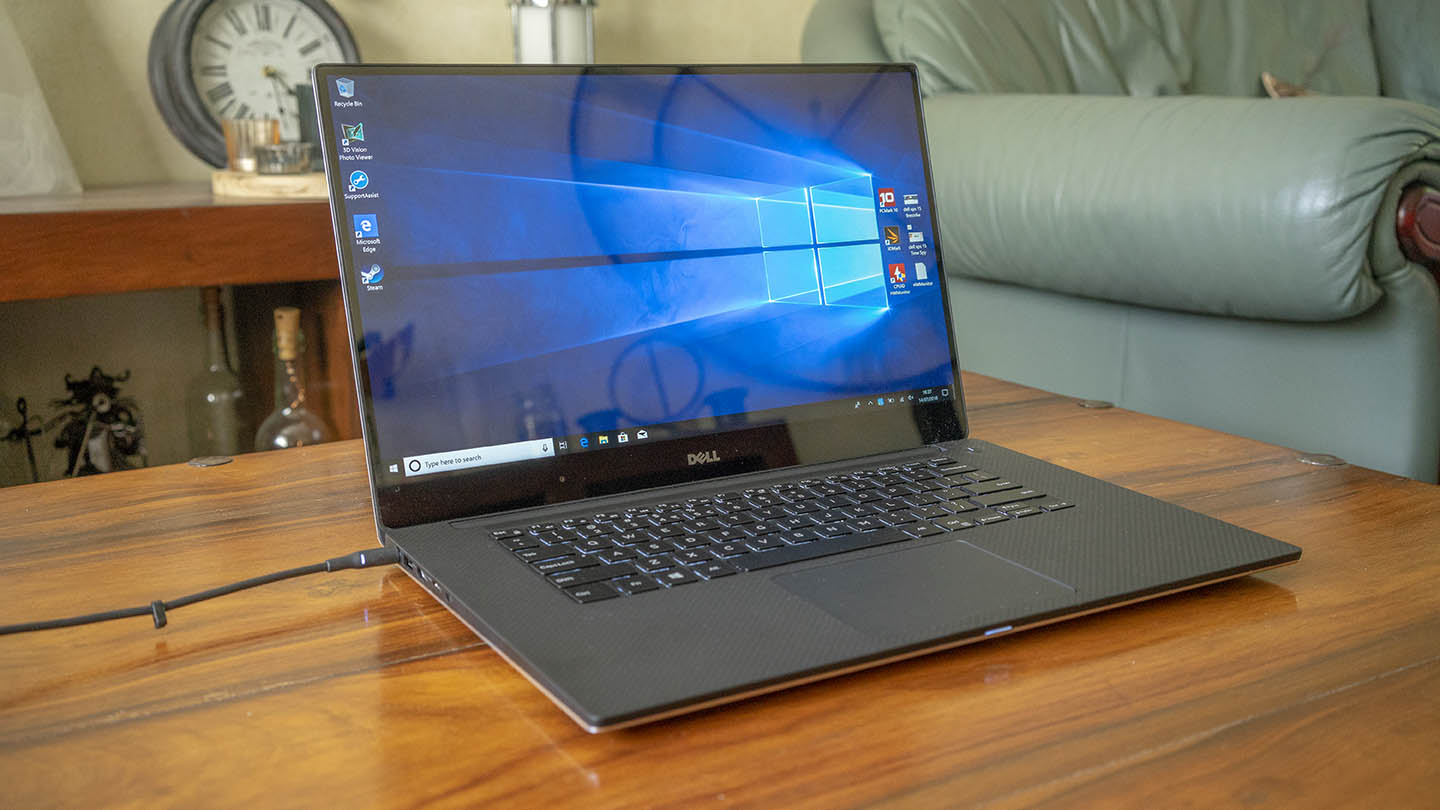
Wer heute ein neues Notebook kauft, landet oft in einer Sackgasse aus verlötetem Arbeitsspeicher und fest verbauten SSDs. Das ist frustrierend. Ich erinnere mich gut an die Zeit, als High-End-Laptops noch richtige Arbeitstiere waren, die man mit einem Schraubenzieher in der Hand verbessern konnte. Ein Paradebeispiel für diese Ära ist das Dell XPS 15 XPS 9560, ein Gerät, das damals Maßstäbe setzte und heute auf dem Gebrauchtmarkt eine fast schon legendäre Stellung einnimmt. Wenn du nach einem Rechner suchst, der Power für Bildbearbeitung bietet, aber nicht dein gesamtes Erspartes verschlingt, ist dieses Modell ein heißer Kandidat. Es war die Geburtsstunde des InfinityEdge-Displays in der 15-Zoll-Klasse und das merkt man dem kompakten Gehäuse auch heute noch an.
Das Gerät kam in einer Phase auf den Markt, als Intel mit der Kaby-Lake-Architektur noch das Sagen hatte und Nvidia mit der GTX 1050 bewies, dass man Grafikpower in ein schlankes Gehäuse packen kann. Viele Nutzer fragen sich, ob Hardware aus dem Jahr 2017 heute überhaupt noch mithalten kann. Die Antwort ist ein klares Ja, aber mit ein paar wichtigen Bedingungen. Wer nur im Web surft, braucht keine solche Maschine. Wer aber unterwegs 4K-Videos schneiden will oder ein verlässliches Werkzeug für die Programmierung sucht, findet hier eine Basis, die viele moderne Plastik-Laptops der Mittelklasse alt aussehen lässt.
Die Hardware des Dell XPS 15 XPS 9560 im Praxistest nach Jahren
Die nackten Zahlen klingen erst einmal nach Standardkost, aber der Teufel steckt im Detail. Im Inneren arbeitet meist ein Intel Core i7-7700HQ. Das ist ein nativer Quad-Core-Prozessor. In Zeiten von 16-Kern-CPUs wirkt das wenig, aber für die meisten Adobe-Anwendungen reicht die Leistung völlig aus. Die Nvidia GeForce GTX 1050 mit 4 GB GDDR5-Speicher unterstützt die CPU bei Render-Aufgaben. Das ist kein Gaming-Laptop für modernste Triple-A-Titel in Ultra-Details. Aber für eine Runde Counter-Strike oder die Beschleunigung in Lightroom ist das Setup ideal.
Ein Punkt, der dieses Modell so besonders macht, ist das Display. Dell bot damals zwei Varianten an: ein mattes Full-HD-Panel und den glänzenden 4K-Touchscreen. Wenn du mich fragst, gewinnt das 4K-Modell jedes Mal. Die Farbraumabdeckung von fast 100 Prozent AdobeRGB war damals eine Sensation und ist auch heute noch besser als das, was viele Gaming-Notebooks für 1000 Euro bieten. Die Helligkeit reicht aus, um im Café am Fenster zu sitzen, ohne dass man nur sein eigenes Spiegelbild sieht.
Warum die Wartungsfreundlichkeit der wahre Star ist
Heutzutage ist fast alles verklebt. Bei diesem Gehäuse löst du ein paar Torx-Schrauben und nimmst die Bodenplatte ab. Das ist ein Befreiungsschlag. Du siehst sofort die beiden RAM-Steckplätze. Du kannst problemlos auf 32 GB oder sogar 64 GB aufrüsten. Die M.2-SSD lässt sich in Minuten gegen ein Modell mit 2 TB oder mehr austauschen. Sogar die WLAN-Karte ist nicht verlötet. Das ist wichtig, weil die ursprüngliche Killer-WLAN-Karte oft Probleme mit der Stabilität machte. Ein Tausch gegen eine Intel AX210 kostet 20 Euro und bringt das Gerät funktechnisch ins aktuelle Jahrzehnt.
Akkulaufzeit und das Problem mit dem Verschleiß
Ein gebrauchtes Notebook hat fast immer einen müden Akku. Das 97-Wh-Modell war damals der Goldstandard. Nach hunderten Ladezyklen bricht die Kapazität ein. Das Schöne hier ist, dass man den Akku selbst wechseln kann. Es gibt massenweise Ersatzteile auf dem Markt. Wer ein gebrauchtes Gerät kauft, sollte direkt prüfen, ob der Akku sich bereits aufbläht. Das erkennt man oft daran, dass das Trackpad schwergängig wird oder die Bodenplatte sich leicht wölbt. In so einem Fall muss man sofort handeln. Ein neuer Akku kostet nicht die Welt und gibt dem Rechner wieder acht bis neun Stunden Laufzeit bei leichter Arbeit.
Schwachstellen und bekannte Macken im Alltag
Kein Gerät ist perfekt. Wer behauptet, diese Serie hätte keine Fehler, lügt. Das größte Problem ist die Hitzeentwicklung. Das Gehäuse ist dünn, die Komponenten sind hitzköpfig. Unter Volllast fangen die Lüfter an zu rauschen wie ein startender Jet. Das kann nerven. Ein bekanntes Phänomen ist das Thermal Throttling. Die CPU taktet herunter, um nicht zu überhitzen. Hier hilft oft nur "Repasting". Das bedeutet, die alte, vertrocknete Wärmeleitpaste auf CPU und GPU gegen eine hochwertige Paste wie die Thermal Grizzly Kryonaut auszutauschen. Ich habe das bei dutzenden Geräten gemacht und die Temperatur sank meist um 10 bis 15 Grad.
Ein weiteres Ärgernis ist das Spulenfiepen, im Englischen oft als Coil Whine bezeichnet. Manche Geräte geben ein hochfrequentes Quietschen von sich, wenn die SSD arbeitet oder die CPU die Last wechselt. Das ist kein Defekt im klassischen Sinn, aber für empfindliche Ohren eine Qual. Man kann das Glücksspiel beim Kauf eines Gebrauchten minimieren, indem man das Gerät vor Ort unter Last testet. Wenn es fiept, wird es das immer tun.
Tastatur und Trackpad im Vergleich zur Konkurrenz
Die Tastatur hat einen Hub von 1,3 mm. Das ist weniger als bei einem ThinkPad, aber deutlich mehr als bei den schrecklichen Butterfly-Tastaturen, die Apple eine Zeit lang verbaute. Das Tippgefühl ist präzise. Die Tasten sind leicht gummiert, was sich hochwertig anfühlt, aber mit der Zeit zu glänzenden Stellen führt. Das Trackpad ist aus Glas und nutzt die Windows-Precision-Treiber. Es gehört auch heute noch zu den besten Eingabegeräten in der Windows-Welt. Keine Verzögerungen, sauberes Multitasking-Gesten und ein satter Klick.
Anschlüsse die man heute vermisst
Schau dir aktuelle Laptops an. Oft gibt es nur noch USB-C. Das nervt, weil man ständig Adapter braucht. Dieses Modell hier hat noch zwei USB-A-Anschlüsse, einen vollwertigen HDMI-Port und – das Wichtigste für Fotografen – einen echten SD-Kartenleser. Du kommst vom Shooting nach Hause, steckst die Karte direkt in den Laptop und legst los. Das spart Zeit und Nerven. Der Thunderbolt-3-Anschluss ist zudem voll angebunden. Das heißt, du kannst zu Hause eine externe Grafikkarte (eGPU) anschließen und den Laptop in eine Gaming-Station verwandeln.
Software-Support und Windows 11 Kompatibilität
Hier kommen wir zu einem kritischen Punkt. Offiziell unterstützt der Intel Core i7-7700HQ Windows 11 nicht, da Microsoft die Grenze bei der 8. Generation gezogen hat. Das klingt erst einmal nach dem Aus. Aber es gibt Wege. Man kann Windows 11 mit kleinen Anpassungen installieren, und es läuft auf dieser Hardware absolut flüssig. Wer jedoch auf Nummer sicher gehen will, bleibt bei Windows 10, das noch eine Weile Sicherheitsupdates erhält. Alternativ ist dieser Laptop eine hervorragende Maschine für Linux-Distributionen wie Ubuntu oder Fedora. Fast die gesamte Hardware wird out-of-the-box erkannt. Sogar die proprietären Nvidia-Treiber lassen sich leicht installieren.
Den richtigen Gebrauchtkauf tätigen
Wenn du dich entscheidest, ein solches Gerät zu suchen, schau nicht nur auf den Preis. Ein Modell für 300 Euro kann ein Schnäppchen sein, wenn es gepflegt wurde. Es kann aber auch ein Geldgrab sein. Achte auf den Zustand des Gehäuses. Die Handballenauflage besteht aus Carbon-Gewebe mit einer Soft-Touch-Beschichtung. Diese Schicht wird bei intensiver Nutzung klebrig oder nutzt sich ab. Das sieht hässlich aus und lässt sich kaum reparieren.
Frage den Verkäufer nach der Display-Auflösung. Viele wissen gar nicht, ob sie Full-HD oder 4K haben. Ein 4K-Display ist auf dem Gebrauchtmarkt deutlich wertvoller. Überprüfe auch die Scharniere. Sie sollten das Display fest halten, ohne zu wackeln. Wenn das Display beim Tippen nachgibt, sind die Scharniere ausgeleiert. Das lässt sich zwar festziehen, erfordert aber das komplette Zerlegen des Bildschirm-Assemblys. Das ist keine Arbeit für Anfänger.
Preis-Leistungs-Verhältnis im Jahr 2025
Man muss realistisch bleiben. Ein aktuelles Notebook mit einem Apple M-Chip oder einem AMD Ryzen 7 der 7000er-Serie wird dieses alte Schätzchen in Sachen Effizienz und Single-Core-Performance schlagen. Aber diese neuen Geräte kosten oft das Dreifache. Für Studenten, Hobby-Fotografen oder Leute, die ein Backup-Gerät brauchen, ist die Relation hier unschlagbar. Du bekommst ein Premium-Gehäuse aus Aluminium und Carbon, ein fantastisches Display und die Möglichkeit, alles selbst zu reparieren. Das ist Nachhaltigkeit, wie sie im Buche steht.
Wer bereit ist, eine Stunde Zeit in eine Reinigung und neue Wärmeleitpaste zu investieren, bekommt ein System, das sich nicht verstecken muss. Die Performance reicht locker für Office, 4K-Streaming und semiprofessionelle Medienbearbeitung. In einer Zeit, in der Nachhaltigkeit oft nur ein Marketing-Wort ist, zeigt dieser Laptop, wie man Hardware durch Upgrades über fast ein Jahrzehnt relevant hält.
Konkrete Schritte für Käufer und Besitzer
Wenn du ein solches Gerät besitzt oder gerade eines erworben hast, solltest du folgende Liste abarbeiten, um das Maximum herauszuholen. Diese Schritte basieren auf jahrelanger Erfahrung mit der XPS-Serie von Dell.
- Bios-Update durchführen: Geh auf die Support-Seite von Dell und lade das neueste Bios herunter. Das behebt oft Fehler bei der Energieverwaltung und verbessert die Stabilität.
- Innenreinigung: Schraub das Ding auf. Puste die Lüfter mit Druckluft aus. Du wirst staunen, wie viel Staub sich in den feinen Lamellen ansammelt.
- Wärmeleitpaste erneuern: Wenn du es dir zutraust, entferne die Heatpipe und trage neue Paste auf. Das ist der wichtigste Schritt gegen Hitze und Lärm.
- WLAN-Karte tauschen: Wenn du Verbindungsabbrüche hast, wirf die Killer-Karte raus und setz eine Intel AX210 ein.
- Undervolting prüfen: Mit Programmen wie Throttlestop kannst du die Spannung der CPU leicht senken. Das spart Strom und reduziert die Hitze, ohne Leistung zu verlieren.
- Betriebssystem optimieren: Eine saubere Neuinstallation von Windows ohne die Dell-Bloatware wirkt oft Wunder für die Systemreaktionszeit.
Zusammenfassend lässt sich festhalten, dass die Hardware-Basis nach wie vor solide ist. Wer nicht den neuesten Trends hinterherjagt, findet hier ein Werkzeug, das funktioniert. Man muss kein Experte sein, um diese Optimierungen durchzuführen. Ein paar YouTube-Tutorials und etwas Geduld reichen völlig aus. Letztlich entscheidest du, ob dir ein glänzendes neues Gehäuse wichtiger ist als die Freiheit, deine Hardware selbst zu kontrollieren. Für mich gewinnt die Freiheit fast immer.
Informationen zu aktuellen Treibern und technischen Spezifikationen findet man direkt beim Dell Support. Wer tiefer in die Modding-Szene eintauchen möchte, sollte Foren wie Notebookcheck besuchen, die detaillierte Langzeittests zu diesen Modellen führen. Die Community rund um diese Serie ist riesig, was bedeutet, dass man für fast jedes Problem online bereits eine Lösung findet. Das ist ein unschätzbarer Vorteil gegenüber Nischen-Laptops, bei denen man im Fehlerfall allein gelassen wird.
Man darf nicht vergessen, dass dieses Notebook zu einer Zeit gebaut wurde, als Dell wirklich zeigen wollte, was technisch machbar ist. Das Gehäuse ist extrem steif und verwindungssteif. Nichts knarzt, nichts biegt sich durch. Das ist Qualität, die man heute oft nur noch in der 2000-Euro-Klasse findet. Wenn man das XPS heute in die Hand nimmt, fühlt es sich nicht wie ein Relikt aus der Vergangenheit an. Es fühlt sich eher wie ein Klassiker an, der gut gealtert ist. Und genau das macht den Reiz aus. Du kaufst kein altes Notebook, du kaufst ein Stück Ingenieurskunst, das mit ein bisschen Pflege wieder zur Höchstform aufläuft. Wer die Augen offenhält, findet immer wieder gepflegte Exemplare aus Firmenbeständen, die kaum genutzt wurden. Das sind die echten Goldstücke auf dem Gebrauchtmarkt. Also, schraub das Ding auf und mach es zu deinem eigenen Projekt. Es lohnt sich.



