Stell dir vor, du hast den ganzen Vormittag damit verbracht, das perfekte Produktfoto für deinen neuen Onlineshop zu schießen. Die Beleuchtung stimmt, der Fokus sitzt. Du ziehst die Datei auf deinen Desktop und willst nur schnell den Rand wegschneiden. Du öffnest das Bild, ziehst einen Rahmen, drückst Speichern und schließt das Fenster. Erst fünf Minuten später merkst du, dass du die Auflösung halbiert hast und das Original unwiederbringlich überschrieben wurde. In meiner Laufbahn habe ich diesen Fehler bei How To Crop An Image On Macbook hunderte Male gesehen. Leute verlieren wertvolle Bildinformationen oder produzieren matschige Pixel-Wüsten, weil sie denken, dass ein schneller Schnitt keine Konsequenzen hat. Es ist der klassische Fall von „mal eben schnell gemacht“, der am Ende Stunden an Nacharbeit kostet, weil das Ausgangsmaterial zerstört ist.
Der fatale Fehler der permanenten Zerstörung durch Vorschau
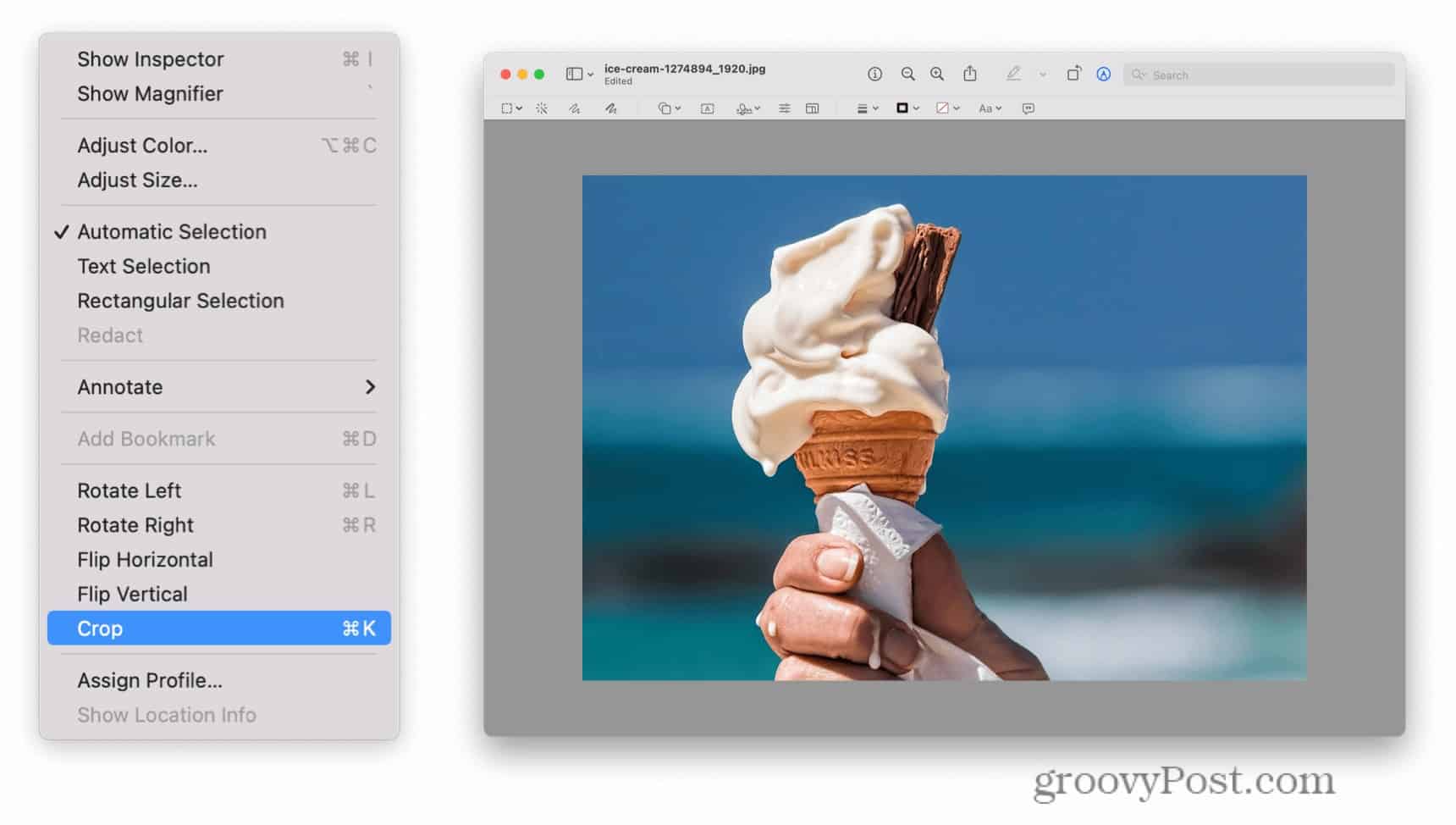
Das größte Problem ist das blinde Vertrauen in die Vorschau-App. Die meisten Nutzer öffnen ein Bild, wählen einen Bereich aus und drücken Befehl + K. Das funktioniert technisch gesehen einwandfrei, aber Apple hat eine Eigenheit: Das System speichert Änderungen oft automatisch. Wenn du nicht vorher eine Kopie erstellt hast, ist dein hochauflösendes Original weg. Ich habe Grafikdesigner erlebt, die für einen Social-Media-Post ihre 50-Megapixel-Rohdaten auf 600 Pixel Breite zusammengestutzt haben.
Die Lösung ist simpel, wird aber ständig ignoriert. Bevor du überhaupt an das Werkzeug denkst, musst du die Datei duplizieren. Ein kurzer Druck auf Befehl + D schützt dich vor dem Ruin. Wer diesen Schritt überspringt, spielt russisches Roulette mit seinen Daten. Es geht hier nicht um Ästhetik, sondern um Datensicherheit. Ein Profi fasst niemals die Originaldatei an. Wenn du das Bild in der Vorschau-App bearbeitest, achte darauf, dass du über „Ablage“ und dann „Exportieren“ gehst, anstatt einfach nur zu sichern. Das gibt dir die Kontrolle über das Dateiformat und die Qualität zurück.
How To Crop An Image On Macbook ohne Qualitätsverlust
Ein weit verbreiteter Irrglaube ist, dass Zuschneiden nur das Entfernen von Rändern bedeutet. In Wahrheit veränderst du die Pixeldichte. Wenn du ein Bild zu stark beschneidest, verlierst du die Schärfe für den Druck oder für große Displays. Das ist besonders kritisch, wenn man How To Crop An Image On Macbook als Arbeitsablauf für professionelle Zwecke nutzt. Viele wissen nicht, dass man in der Vorschau-App die exakte Pixelgröße sehen kann, während man den Auswahlrahmen zieht.
Das Geheimnis der Werkzeugleiste
Man muss die Werkzeugleiste für Markierungen einblenden. Dort findest du das Auswahlrechteck. Wenn du den Rahmen ziehst, zeigt dir ein kleiner Indikator neben dem Cursor die Abmessungen an. Wer hier schätzt, verliert. Wenn dein Ziel ein 16:9 Format ist, musst du rechnen. Apple liefert keine automatischen Seitenverhältnisse in der Standard-Vorschau. Das ist nervig, aber Realität. Du musst die Shift-Taste halten, wenn du ein perfektes Quadrat willst. Ohne diese Taste wird es immer ein unsauberes Rechteck bleiben, das auf Webseiten unprofessionell wirkt.
Warum Quick Look die schlechteste Wahl für Präzision ist
Viele Nutzer verwenden die Leertaste, um die Schnellansicht (Quick Look) zu öffnen, und klicken dann auf das Stiftsymbol. Das ist zwar schnell, aber extrem ungenau. Die Benutzeroberfläche dort ist auf Geschwindigkeit ausgelegt, nicht auf Präzision. Ich habe Marketing-Assistenten gesehen, die auf diese Weise Logos für Präsentationen zugeschnitten haben. Das Ergebnis waren schiefe Ränder und angeschnittene Buchstaben.
Der richtige Weg führt über die Fotos-App, wenn es um optische Genauigkeit geht. Dort gibt es echte Werkzeuge für das Seitenverhältnis. Du kannst 4:3, 16:10 oder quadratische Formate mit einem Klick erzwingen. Das spart die Rechnerei und sorgt dafür, dass eine Serie von Bildern einheitlich aussieht. Einheitlichkeit ist das, was ein Amateur-Projekt von einer professionellen Arbeit unterscheidet. Wenn deine Bilder in einer Galerie alle leicht unterschiedliche Formate haben, wirkt das auf Kunden sofort unseriös.
Fotos App versus Vorschau der unsichtbare Unterschied
Hier scheiden sich die Geister. Die Fotos-App arbeitet non-destruktiv. Das bedeutet, das Original bleibt im Hintergrund immer erhalten. Du kannst auch drei Jahre später den Beschnitt rückgängig machen. Die Vorschau-App ist dagegen gnadenlos. Einmal gespeichert, sind die Pixel weg.
Stellen wir uns ein Szenario vor. Ein Fotograf bereitet Bilder für eine Portfolio-Seite vor. Falscher Ansatz: Er nutzt die Vorschau, schneidet jedes Bild individuell nach Augenmaß zu und drückt Speichern. Nach dem Hochladen merkt er, dass die Köpfe der Personen auf mobilen Geräten abgeschnitten werden, weil das Format nicht passt. Da er die Originale überschrieben hat, muss er das gesamte Shooting wiederholen oder mit den schlechten Bildern leben. Richtiger Ansatz: Er importiert die Bilder in die Fotos-App. Er nutzt die Funktion zum Zuschneiden und wählt das Festlegen eines Seitenverhältnisses. Er passt den Bildausschnitt an, während die App das Verhältnis hält. Er exportiert die Bilder in der benötigten Größe. Als er den Fehler auf der Webseite bemerkt, geht er einfach zurück in die App, schiebt den Ausschnitt ein Stück nach unten und exportiert neu. Das Original ist unberührt. Das spart nicht nur Zeit, sondern schont auch die Nerven.
Screenshots und der heimliche Beschnitt-Trick
Oft geht es gar nicht um eine Fotodatei, sondern um einen Bildschirmausschnitt. Wer erst einen Screenshot vom ganzen Bildschirm macht, um ihn danach mühsam zuzuschneiden, verschwendet Lebenszeit. Die Tastenkombination Befehl + Shift + 4 ist das effizienteste Werkzeug für How To Crop An Image On Macbook, wenn die Quelle dein eigener Bildschirm ist.
Du ziehst direkt das Fadenkreuz über den Bereich, den du brauchst. Drückst du dabei die Leertaste, kannst du sogar ein ganzes Fenster perfekt ausschneiden, inklusive des Schattens, den macOS darum wirft. Das sieht tausendmal besser aus als ein händisch gezogener Rahmen. Wer das beherrscht, braucht für Dokumentationen oder Anleitungen nur Sekunden statt Minuten. Es ist dieser kleine Unterschied in der Bedienung, der darüber entscheidet, ob du nach einer Stunde Arbeit fertig bist oder noch immer an den Rändern deiner Grafiken herumfummelst.
Farbräume und das Export-Dilemma
Ein Punkt, den fast jeder vernachlässigt, ist das Farbprofil beim Speichern nach dem Zuschneiden. Wenn du ein Bild mit einem speziellen Profil (wie Adobe RGB) in der Vorschau bearbeitest und einfach sicherst, kann es passieren, dass die Farben danach flach wirken. Das liegt daran, wie das System die Datei beim Speichern neu schreibt.
Besonders beim Export aus der Fotos-App musst du aufpassen. Klicke auf den kleinen Pfeil beim Export-Dialog, um die volle Qualität und das richtige Farbprofil zu wählen. Viele wählen „JPG“ und wundern sich, warum das Bild nach dem Zuschneiden plötzlich Artefakte aufweist. Die Kompression ist oft standardmäßig zu hoch eingestellt. Wer hier nicht manuell auf „Maximal“ stellt, zerstört die Qualität seines Bildes effektiver als jede schlechte Kamera es könnte. Es ist frustrierend zu sehen, wie teure Hardware-Leistung durch eine falsche Software-Einstellung im letzten Schritt zunichtegemacht wird.
Die harte Realität beim Bildbeschnitt
Am Ende des Tages ist das Zuschneiden von Bildern auf dem Mac keine Raketenwissenschaft, aber es erfordert Disziplin. Es gibt keine magische Taste, die erkennt, was in deinem Bild wichtig ist. Erfolg in diesem Bereich bedeutet, dass man versteht, dass digitale Daten zerbrechlich sind.
Wer glaubt, dass er ohne Backups und ohne auf die Pixelmaße zu achten gute Ergebnisse erzielt, lügt sich selbst an. Du wirst Fehler machen. Du wirst Bilder zu klein schneiden. Du wirst feststellen, dass ein quadratischer Beschnitt dein Motiv ruiniert hat. Der einzige Weg zum Erfolg ist ein sauberer Workflow: Duplizieren, Seitenverhältnis festlegen, Pixelmaße prüfen und erst dann exportieren. Wenn du diese Schritte nicht verinnerlichst, wirst du immer wieder Zeit mit der Rettung von misslungenen Dateien verbringen. Es gibt keine Abkürzung zur Sorgfalt. Das System gibt dir die Werkzeuge, aber die Verantwortung für die Integrität deiner Daten liegt allein bei dir. Wer das nicht akzeptiert, sollte die Finger von der Bildbearbeitung lassen.



