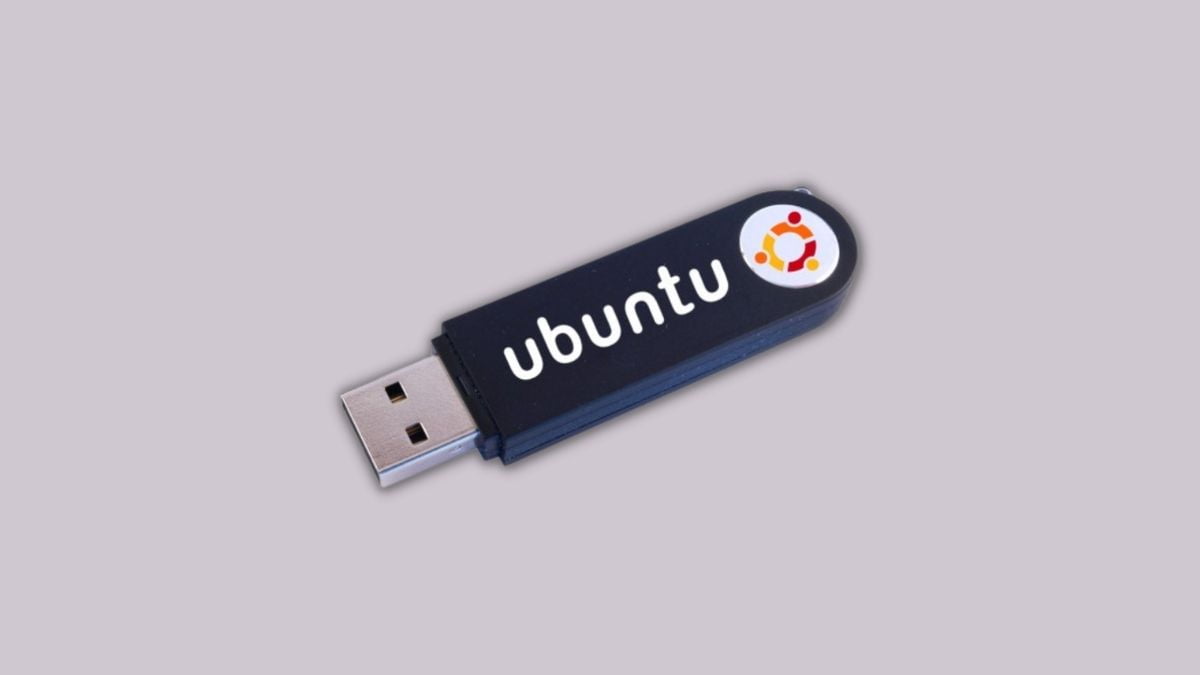
Stell dir vor, es ist Freitagabend, 22 Uhr. Du hast dir vorgenommen, deinen alten Laptop endlich auf Linux umzustellen. Du hast die ISO-Datei heruntergeladen, einen USB-Stick aus der Schublade gekramt und klickst dich durch das erstbeste Tutorial, das Google dir ausgespuckt hat. Du nutzt den Befehl "dd" im Terminal, weil ein Foreneintrag behauptet hat, das sei der Weg für Profis. Ein kleiner Tippfehler bei der Zielpartition – sda statt sdb – und innerhalb von Millisekunden beginnt das System, deine gesamte interne Festplatte mit Nullen und Einsen der Installationsdatei zu überschreiben. Ich habe das in meiner Laufbahn dutzende Male erlebt. Leute rufen mich panisch an, weil ihre Hochzeitsfotos oder die Steuererklärung der letzten drei Jahre weg sind, nur weil sie dachten, der Prozess Create A Bootable USB On Ubuntu sei eine triviale Aufgabe für zwischendurch. Es kostet dich im schlimmsten Fall hunderte Euro für eine professionelle Datenrettung, die am Ende doch nur Fragmente zurückbringt.
Der Mythos vom fehlerfreien USB-Stick aus der Schublade
Einer der häufigsten Fehler, den ich sehe, ist die totale Unterschätzung der Hardware. Die Leute greifen zu dem Werbegeschenk-Stick, den sie vor drei Jahren auf einer Messe abgestaubt haben. Diese billigen Speichersticks haben oft miserable Controller und extrem instabile Speicherzellen. Wenn du versuchst, darauf ein Betriebssystem-Image zu schreiben, bricht der Vorgang bei 90 Prozent ab oder, noch schlimmer, er meldet Erfolg, obwohl die Daten korrupt sind.
In meiner Praxis habe ich gelernt: Wenn der Stick beim Schreibvorgang glühend heiß wird, ist er Schrott. Ein billiger 4-GB-Stick für drei Euro ist die Zeit nicht wert, die du mit der Fehlersuche verbringst, wenn die Installation später bei der Sprachauswahl hängen bleibt. Kauf dir für zehn Euro einen Markenstick eines namhaften Herstellers mit USB 3.0. Das spart dir nicht nur Nerven, sondern verkürzt den gesamten Vorgang von quälenden zwanzig Minuten auf unter drei Minuten. Wer hier spart, zahlt mit seiner Lebenszeit.
Create A Bootable USB On Ubuntu ohne das Risiko der Terminal-Katastrophe
Viele erfahrene Nutzer schwören auf das Terminal. Ich sage: Lass es, wenn du nicht gerade ein Skript für hundert Rechner schreibst. Der Befehl dd ist in der Community als "disk destroyer" bekannt, und das aus gutem Grund. Es gibt keinen Bestätigungsdialog. Drückst du Enter, ist die Sache erledigt.
Die Lösung für dieses Problem ist das Tool "Startmedienersteller" (usb-creator-gtk), das in Ubuntu vorinstalliert ist, oder externe Programme wie BalenaEtcher. Warum? Weil diese Tools eine Sicherung eingebaut haben. Sie zeigen dir die Größe des Ziellaufwerks an und verhindern meistens, dass du versehentlich deine Systemplatte auswählst. Wenn du BalenaEtcher nutzt, hast du zudem eine automatische Validierung nach dem Schreibvorgang. Das Programm liest die Daten vom Stick zurück und vergleicht sie mit dem Original. Wenn da ein Bit falsch liegt, weißt du es sofort und nicht erst, wenn dein neuer Ubuntu-Desktop mitten im Bootvorgang mit einer Kernel Panic abstürzt.
Das ISO-Abbild und die vergessene Prüfsumme
Ein weiterer Punkt, an dem viele scheitern, ist die Integrität der heruntergeladenen Datei. Du ziehst dir 4 GB über ein instabiles WLAN. Vielleicht gibt es einen kleinen Schluckauf in der Leitung. Die Datei sieht auf den ersten Blick gut aus, hat die richtige Größe, aber ein paar Blöcke sind beschädigt.
Früher habe ich oft erlebt, dass Nutzer Stunden damit verbracht haben, BIOS-Einstellungen zu ändern, Secure Boot zu deaktivieren oder sogar ihre Hardware zu verdächtigen, nur weil das Image defekt war. Der Profi-Weg ist der Abgleich der SHA256-Prüfsumme. Ubuntu stellt für jedes Release eine Textdatei mit diesen Summen bereit. Ein einfacher Befehl wie sha256sum ubuntu-24.04-desktop-amd64.iso im Terminal gibt dir eine lange Zeichenfolge aus. Wenn diese nicht exakt mit der auf der Webseite übereinstimmt, lösch die Datei und lade sie neu. Das ist kein optionaler Schritt für Paranoide, sondern die Basis für ein funktionierendes System.
Warum das Dateisystem deines Sticks egal ist
Hier herrscht oft massive Verwirrung. Leute formatieren ihren Stick mühsam als FAT32 oder NTFS, bevor sie Create A Bootable USB On Ubuntu angehen. Das ist vollkommene Zeitverschwendung. Wenn du ein Image auf einen Stick schreibst, wird das vorhandene Dateisystem ohnehin komplett überschrieben. Das Image bringt sein eigenes Partitionslayout und Dateisystem (meist ISO9660 oder eine Hybrid-Struktur) mit. Es spielt absolut keine Rolle, was vorher auf dem Stick war. Spar dir die Formatierung vorab.
Vorher und Nachher: Ein realistischer Vergleich der Arbeitsweise
Schauen wir uns an, wie ein Amateur vorgeht und wie es jemand macht, der weiß, was auf dem Spiel steht.
Der falsche Weg:
Der Nutzer lädt die ISO-Datei über einen öffentlichen Hotspot herunter. Er steckt einen uralten USB-2.0-Stick ein, der schon seit Jahren in der Tastaturschublade liegt. Ohne die Datei zu prüfen, öffnet er das Terminal und tippt blind einen dd-Befehl ab, den er in einem Forum gefunden hat. Er achtet nicht darauf, ob /dev/sdb wirklich der Stick ist. Nach dem Schreibvorgang zieht er den Stick sofort ab, ohne den Puffer mit dem Befehl sync zu leeren oder den Auswurf-Knopf zu drücken. Beim Versuch zu booten, meldet der Rechner "No bootable medium found". Der Nutzer beginnt, im BIOS des Zielrechners herumzupfussen, deaktiviert UEFI-Funktionen und verstellt die Boot-Prioritäten so massiv, dass am Ende gar nichts mehr geht. Zeitaufwand: 2 Stunden Frustration, Ergebnis Null.
Der richtige Weg: Der Profi lädt das Image über eine stabile Leitung und verifiziert die SHA256-Summe sofort. Er nutzt einen zuverlässigen USB-3.0-Stick. Er öffnet BalenaEtcher oder den Ubuntu-Startmedienersteller. Das Tool zeigt ihm grafisch an, dass der 16-GB-Stick ausgewählt ist und warnt ihn, dass alle Daten darauf gelöscht werden. Er bestätigt. Während der Stick geschrieben wird, validiert das Programm die Daten. Nach Abschluss wird der Stick softwareseitig ausgeworfen. Er steckt den Stick in den Zielrechner, drückt die Taste für das Boot-Menü (meist F12 oder F10) und wählt den Stick im UEFI-Modus aus. Die Installation startet innerhalb von Sekunden. Zeitaufwand: 10 Minuten effektive Arbeit, Ergebnis ein laufendes System.
UEFI gegen Legacy: Der unsichtbare Stolperstein
Wenn dein USB-Stick erstellt ist, aber einfach nicht bootet, liegt es in 90 Prozent der Fälle am Boot-Modus. Wir leben im Jahr 2026, aber viele Tutorials schleppen noch Ratschläge aus dem Jahr 2010 mit sich herum. Fast jeder Rechner der letzten zehn Jahre nutzt UEFI. Wenn du deinen Stick so erstellst, dass er nur für den alten BIOS-Modus (Legacy) gedacht ist, wird ein modernes Mainboard ihn schlicht ignorieren, wenn "CSM" (Compatibility Support Module) deaktiviert ist.
Ich rate davon ab, CSM zu aktivieren, nur um einen schlecht erstellten Stick zum Laufen zu bringen. Es ist besser, den Stick korrekt für UEFI zu erstellen. Moderne Tools wie Rufus (unter Windows) oder die Standard-Ubuntu-Tools machen das heutzutage automatisch, sofern man sie nicht zwingt, etwas anderes zu tun. Ein echter Profi weiß: Wenn du im Boot-Menü die Wahl zwischen "USB: SanDisk" und "UEFI: SanDisk" hast, wähle immer die UEFI-Option. Wer heute noch im Legacy-Modus installiert, bekommt später Probleme mit großen Festplatten über 2 TB und verschenkt Sicherheitsfeatures wie Secure Boot.
Die Wahrheit über persistente Speicher auf dem USB-Stick
Oft werde ich gefragt, ob man nicht direkt einen Speicherbereich auf dem Stick einrichten soll, damit Einstellungen gespeichert bleiben (Persistence). Meine ehrliche Meinung nach Jahren in der Praxis: Lass es sein. USB-Sticks sind nicht für die ständigen Schreibzugriffe eines laufenden Betriebssystems gemacht. Ein Ubuntu mit Persistenz auf einem durchschnittlichen Stick wird nach spätestens zwei Wochen extrem langsam, weil der Stick die IOPS (Eingabe-/Ausgabeoperationen pro Sekunde) nicht bewältigen kann.
Wenn du ein mobiles Ubuntu brauchst, das wirklich schnell ist, kauf dir eine externe SSD und installiere Ubuntu darauf ganz regulär, als wäre es eine interne Festplatte. Ein bootbarer USB-Stick ist ein Installationsmedium oder ein Werkzeug für Notfälle, kein Ersatz für ein echtes Laufwerk. Wer versucht, den Stick als vollwertiges System zu nutzen, wird durch die Latenz in den Wahnsinn getrieben.
Der Realitätscheck: Was du wirklich wissen musst
Manche Leute denken, Linux sei kompliziert, weil der Startprozess mit dem USB-Medium manchmal hakt. Die Wahrheit ist: Die Hardware-Landschaft ist ein Trümmerhaufen aus verschiedenen Standards, schlechten USB-Controllern und inkonsistenten BIOS-Menüs. Es gibt keine Garantie, dass jeder Stick an jedem Port jedes Rechners sofort funktioniert.
Erfolg bei diesem Thema hat nichts mit Glück zu tun, sondern mit Methodik. Wenn es nicht klappt, liegt es fast nie an "Linux", sondern an einem beschädigten Download, einem sterbenden USB-Stick oder einem falschen Boot-Modus im UEFI. Ich habe Systeme gesehen, die nur am USB-Port auf der Rückseite des Gehäuses booten wollten, weil die Front-Anschlüsse zu wenig Spannung lieferten. Das ist die Realität.
Wenn du Zeit sparen willst, befolge diese drei Regeln:
- Prüfe die ISO-Datei. Immer.
- Nutze einen hochwertigen Stick und einen USB-3.0-Port direkt am Mainboard.
- Vertraue grafischen Tools mehr als deinem eigenen Tipp-Talent im Terminal.
Erwarte nicht, dass jeder 2-Euro-Stick funktioniert. Akzeptiere, dass du vielleicht einmal den Port wechseln musst. Wenn du diese pragmatische Einstellung verinnerlichst, wird der Prozess für dich kein Glücksspiel mehr sein, sondern ein simples Werkzeug, das genau das tut, was es soll.



