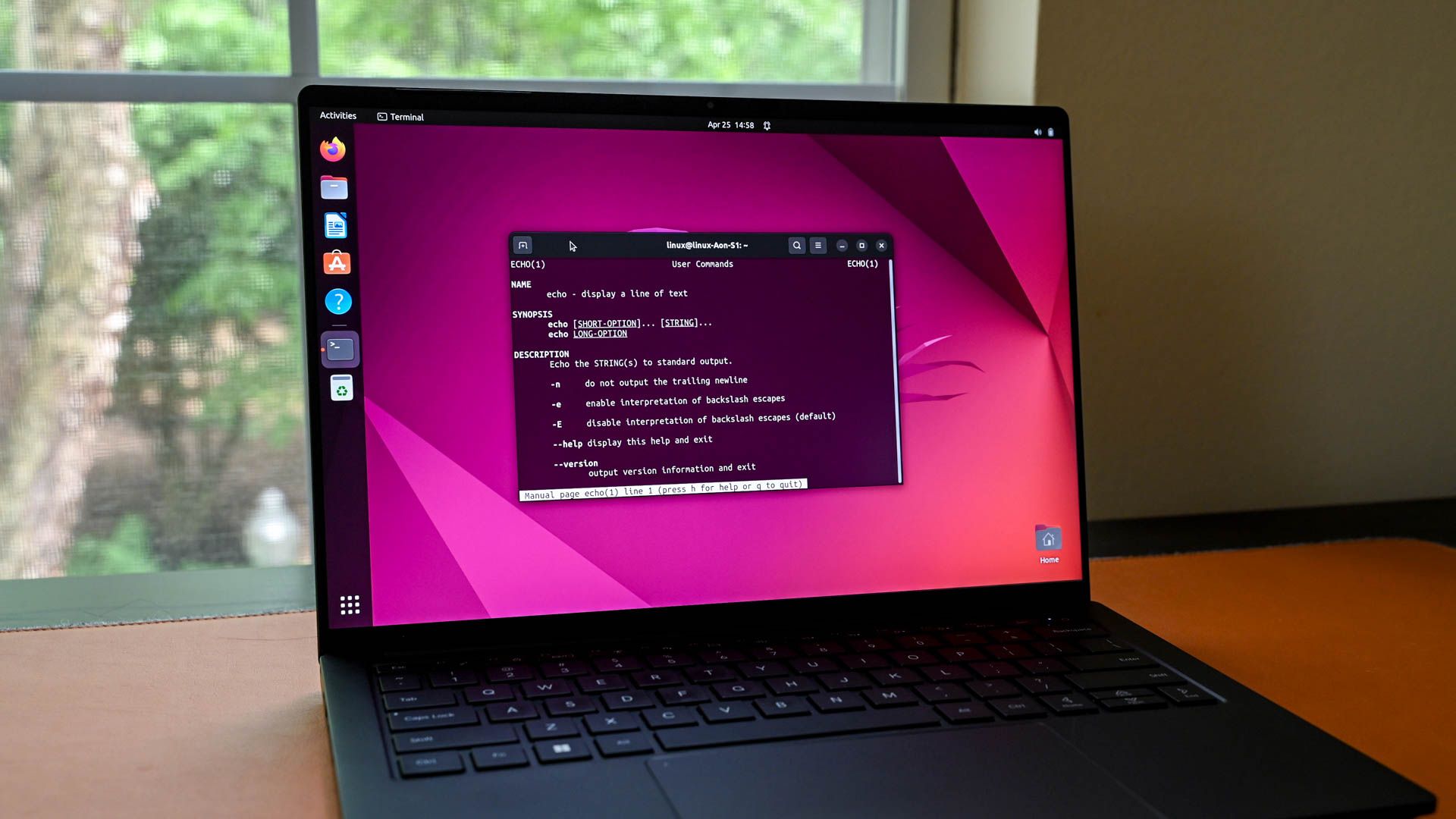
Ich habe es hunderte Male in Serverräumen und nächtlichen Debugging-Sessions erlebt: Ein Junior-Admin oder ein motivierter Entwickler schreibt ein schnelles Skript, um die Datenmenge in einem Verzeichnis zu prüfen. Er nutzt einen einfachen Befehl, testet ihn mit fünf Dateien und alles sieht super aus. Dann geht das Ganze in die Produktion, wo plötzlich drei Millionen kleine Logdateien oder Bilder liegen. Das System geht in die Knie, die Pipe läuft über und der Prozess bleibt einfach hängen. Wer denkt, dass Count Files In Folder Linux eine triviale Aufgabe ist, hat noch nie ein Dateisystem unter echter Last gesehen. Es geht hier nicht um Ästhetik, sondern um Rechenzeit und Speicherzugriffe, die bei falscher Handhabung teure Serverressourcen fressen oder Backups stundenlang verzögern.
Die Falle der simplen Pipes und warum ls dein Feind ist
Der häufigste Fehler, den ich sehe, ist der blinde Einsatz von ls. Es ist der erste Befehl, den jeder lernt, und er scheint logisch. Man gibt ls | wc -l ein und erhält eine Zahl. Das klappt wunderbar bei zehn Dateien. In meiner Zeit als Systemadministrator bei einem großen deutschen E-Commerce-Dienstleister hatten wir jedoch ein Verzeichnis für Session-Daten, das durch einen Bug im Garbage Collector auf über zwei Millionen Einträge angewachsen war. Der Kollege versuchte den Standardbefehl. Das Ergebnis? Der Prozess verbrauchte Unmengen an Arbeitsspeicher, weil ls versuchte, die gesamte Liste alphabetisch zu sortieren, bevor es überhaupt ein einziges Zeichen an wc weitergab.
Das System war für Minuten blockiert. Wenn du versuchst, Count Files In Folder Linux mit ls zu lösen, zwingst du den Kernel dazu, Metadaten zu lesen, die du gar nicht brauchst. Du willst nur wissen, wie viele Entitäten da sind, nicht wie sie heißen oder wann sie zuletzt geändert wurden. Das Sortieren ist bei großen Datenmengen purer Wahnsinn. In der Praxis bedeutet das: Während dein Skript sortiert, wartet die CPU, der RAM füllt sich und am Ende bricht der Befehl vielleicht sogar mit einer Fehlermeldung über zu lange Argumentlisten ab.
Count Files In Folder Linux ohne Performance-Verlust
Um diesen Fehler zu vermeiden, musst du Werkzeuge nutzen, die den Overhead minimieren. Der Befehl find ist hier die bessere Wahl, aber auch nur, wenn man ihn richtig konfiguriert. Viele nutzen find . | wc -l. Das ist schon besser, aber immer noch nicht optimal, weil find standardmäßig die kompletten Pfadnamen ausgibt. Bei tiefen Verzeichnisstrukturen schickst du so unnötig viele Megabytes an Text durch die Pipe.
Der Trick mit dem Punkt
Ein Profi nutzt find . -maxdepth 1 -type f -printf '.' | wc -c. Warum? Weil wir hier nur einen winzigen Punkt pro Datei ausgeben. Wir schicken keine langen Dateinamen über den Bus, sondern nur ein einzelnes Byte. Das reduziert die Last auf die I/O-Schnittstelle massiv. Ich habe gesehen, wie dieser kleine Unterschied die Laufzeit eines Überwachungsskripts von 40 Sekunden auf unter 2 Sekunden gedrückt hat. In einer Umgebung mit tausenden Containern summiert sich das zu einer gewaltigen Ersparnis an CPU-Zyklen.
Versteckte Dateien und die Lüge der einfachen Zählung
Ein weiterer Punkt, der regelmäßig zu falschen Daten führt, ist das Ignorieren von versteckten Dateien oder Verzeichnissen. Wenn du einfach nur wissen willst, wie viele Dateien in einem Ordner liegen, liefern dir die meisten Standardbefehle entweder zu viel oder zu wenig. ls -l zählt oft die Zeile "total" am Anfang mit, was deine Statistik sofort verfälscht. In der Buchhaltung oder bei der Validierung von Datentransfers kann eine Abweichung von eins bereits bedeuten, dass ein ganzer Prozess als fehlgeschlagen markiert wird.
Hier ist ein realistisches Szenario aus einem Projekt zur Migration von Kundendaten:
- Vorher: Ein Team nutzte ein einfaches Shell-Skript mit
ls -1 | wc -l. Sie übersahen dabei, dass die Software für jeden Kunden eine versteckte.lock-Datei anlegte. Dalsohne den Parameter-adiese Dateien ignoriert, meldete das Skript dem Migrations-Tool, dass alle Verzeichnisse leer seien. Das Tool löschte daraufhin vermeintlich leere Ordner, die in Wirklichkeit aktive Prozesse enthielten. Der Schaden war immens, da hunderte Datenbanktransaktionen abgebrochen wurden. - Nachher: Nach dem Fiasko stellten wir auf
find . -maxdepth 1 -type fum. Dieser Befehl unterscheidet strikt zwischen Dateien und Verzeichnissen und erfasst auch die versteckten Punkt-Dateien, ohne sich von den Eigenheiten desls-Outputs täuschen zu lassen. Die Zählung war präzise, die Migration lief danach ohne Datenverlust durch.
Rekursion als Zeitfresser in großen Dateisystemen
Wenn Leute davon sprechen, die Dateianzahl zu ermitteln, meinen sie oft das gesamte Verzeichnis inklusive aller Unterordner. Hier trennt sich die Spreu vom Weizen. Wer hier mit find . -type f | wc -l arbeitet, riskiert bei Netzwerkdateisystemen wie NFS oder GlusterFS einen kompletten Stillstand. Jedes Unterverzeichnis bedeutet einen neuen Systemaufruf, jede Datei muss vom Dateisystem angefasst werden.
In meiner Erfahrung ist es oft sinnvoller, auf die Inode-Belegung zu schauen, wenn es wirklich schnell gehen muss und die exakte Differenzierung zwischen Dateitypen zweitrangig ist. Mit df -i bekommt man einen Überblick über die verbrauchten Inodes. Das ist zwar nicht dasselbe wie eine exakte Zählung der Dateien in einem spezifischen Ordner, aber es gibt dir in Millisekunden eine Antwort darauf, ob dein Dateisystem vollzulaufen droht. Wenn du wirklich jeden einzelnen Ordner tiefenanalysieren musst, solltest du über Werkzeuge wie ncdu nachdenken, die speziell dafür gebaut wurden, diese Informationen effizienter zu sammeln als ein handgestricktes Bash-Skript.
Die Gefahr von Leerzeichen und Sonderzeichen
Ein oft unterschätztes Problem sind Dateinamen mit Zeilenumbrüchen oder Sonderzeichen. Ein einfaches wc -l zählt Zeilen. Wenn eine einzige Datei einen Zeilenumbruch im Namen hat (was unter Linux völlig legal ist), zählt dein Skript zwei Dateien statt einer. Das klingt nach einem Randfall, aber in der Welt von automatisierten Uploads und bösartigen Benutzereingaben passiert das ständig. Der einzige sichere Weg ist die Verwendung von Null-Terminatoren. find . -type f -print0 | perl -0ne 'END {print $.}' wäre eine extrem sichere, wenn auch komplexe Methode. Wer es einfacher mag, bleibt beim -printf '.'-Trick, da Punkte keine Zeilenumbrüche enthalten können.
Hardware-Limits und der Cache-Effekt
Man muss verstehen, wie Linux arbeitet, um die Geschwindigkeit beim Zählen richtig einzuschätzen. Wenn du einen Zählbefehl zweimal hintereinander ausführst, ist der zweite Durchlauf fast immer deutlich schneller. Das liegt am Page Cache des Kernels. Die Metadaten der Dateien liegen nach dem ersten Mal im RAM.
Viele Entwickler begehen den Fehler, ihre Skripte auf einem bereits „warmen“ Cache zu testen. Sie freuen sich über die Geschwindigkeit und sind dann überrascht, wenn das Skript nachts auf dem echten Server, wenn der Cache durch andere Prozesse geleert wurde, plötzlich zehnmal so lange braucht. Ich rate dazu, Tests immer mit einem geleerten Cache durchzuführen (zum Beispiel durch echo 3 > /proc/sys/vm/drop_caches, sofern man die Rechte hat), um die reale Performance im schlimmsten Fall zu sehen. Nur so verhinderst du, dass Überwachungs-Timeouts dein System nachts unnötig alarmieren.
Die Wahl des richtigen Dateisystems
Es gibt Situationen, da ist die Art und Weise, wie du zählst, völlig egal, weil das Dateisystem selbst das Problem ist. Ein altes Ext3-System verhält sich bei tausenden Dateien in einem einzigen Ordner ganz anders als ein modernes XFS oder Btrfs. Wenn du feststellst, dass das Ermitteln der Dateianzahl minutenlang dauert, obwohl du effiziente Befehle nutzt, liegt das Problem tiefer.
In einem Fall bei einem Berliner Medienhaus mussten wir feststellen, dass die schiere Anzahl an kleinen Thumbnails in einem einzigen Verzeichnis die Directory-Index-Struktur von Ext4 überforderte. Keine Optimierung des Zählbefehls konnte das Problem lösen. Wir mussten die Ordnerstruktur in Unterverzeichnisse aufteilen (z.B. nach den ersten zwei Buchstaben des Dateinamens). Das senkte die Zeit für die Dateizählung pro Unterordner von Sekunden auf Millisekunden. Manchmal ist die beste Lösung für das Zählen von Dateien, erst gar nicht so viele Dateien in einen einzigen Ordner zu legen.
Ein ehrlicher Realitätscheck für den Alltag
Wer glaubt, er könne mit einem einzigen Einzeiler aus einem Forum jedes Problem beim Zählen von Dateien lösen, wird früher oder später im Bereitschaftsdienst landen. Die Realität ist: Dateisysteme sind komplex, und Linux gibt dir viele Werkzeuge, von denen die meisten für diesen speziellen Zweck ungeeignet sind.
- Es gibt keine magische Abkürzung, die auf jedem System sofort funktioniert.
- Wenn du mehr als 100.000 Dateien hast, ist
lsoffiziell gestorben. - Automatisierung erfordert Fehlerbehandlung — was passiert, wenn das Verzeichnis während des Zählens gelöscht wird?
- Die Performance hängt mehr von der Festplatte (SSD vs. HDD) und dem Cache ab als vom Befehl selbst.
Erfolg in diesem Bereich bedeutet, dass du deine Werkzeuge kennst und verstehst, was im Hintergrund mit den Inodes passiert. Es geht darum, stabil zu bleiben, wenn die Datenmengen explodieren. Wer nur die Theorie aus dem Lehrbuch kennt, wird scheitern, sobald die Realität eines fragmentierten Servers zuschlägt. Verlass dich nicht auf Glück, sondern auf Befehle, die keine unnötigen Daten verarbeiten. Das spart dir am Ende die Zeit, die du sonst mit dem Suchen nach Fehlern in abgestürzten Cronjobs verbringst. Schau dir deine Verzeichnisgrößen an, bevor du entscheidest, wie du sie zählst. Das ist der einzige Weg, der in der Praxis Bestand hat.



