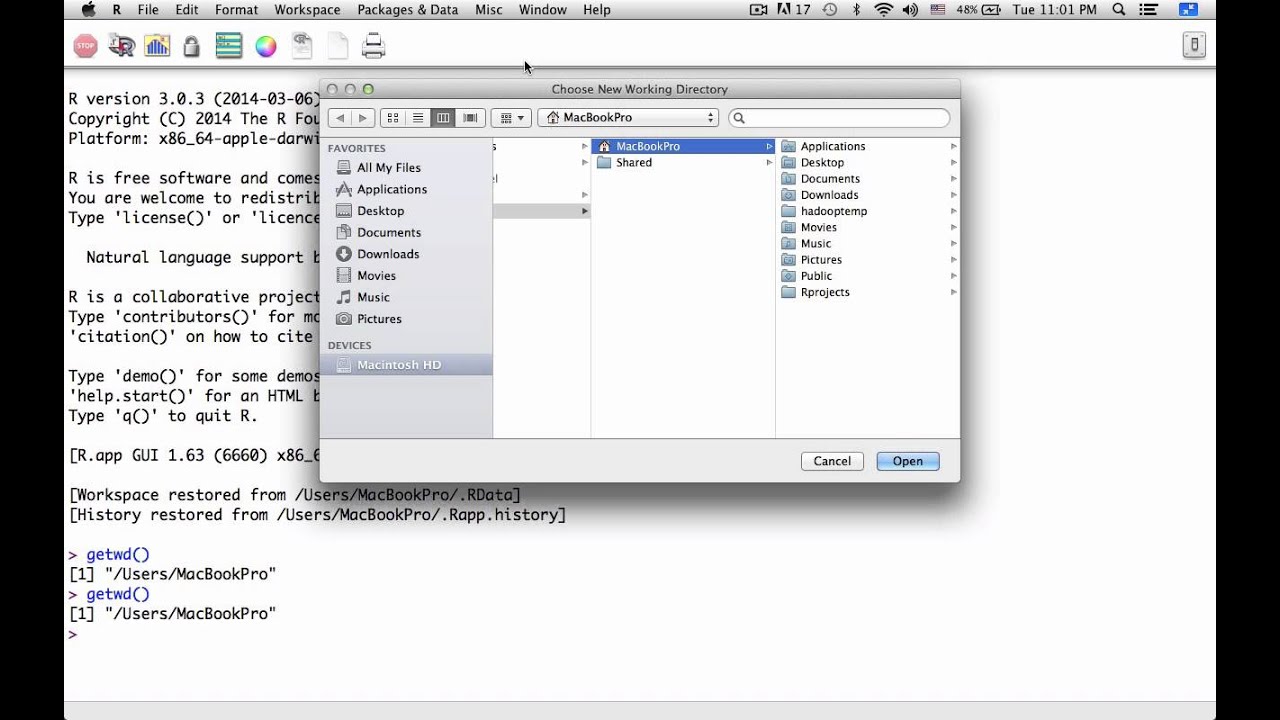
Es gibt diesen einen Moment der absoluten Frustration, den jeder Datenanalyst kennt. Du hast dein Skript fertig, die Logik steht, und du willst nur kurz die CSV-Datei einlesen, an der du den ganzen Vormittag gearbeitet hast. Statt der Daten erscheint eine knallrote Fehlermeldung in der Konsole: "cannot open the connection". Dein Herz rutscht in die Hose. Meistens liegt das Problem nicht an deinem Code, sondern an einem simplen Missverständnis zwischen dir und deinem Computer darüber, wo genau ihr euch gerade im Dateisystem befindet. Um dieses Chaos zu beenden, musst du wissen, wie man den Befehl Check Working Directory In R korrekt einsetzt, damit deine Pfade endlich wieder Sinn ergeben. Das ist das absolute Fundament jeder stabilen Analyseumgebung. Wenn das Arbeitsverzeichnis nicht stimmt, bricht das ganze Kartenhaus zusammen. Ich habe selbst Stunden damit verschwendet, Tippfehler in Dateinamen zu suchen, nur um am Ende festzustellen, dass R in einem völlig anderen Ordner gesucht hat.
Warum das Arbeitsverzeichnis dein wichtigster Anker ist
Stell dir das Arbeitsverzeichnis wie den Schreibtisch vor, an dem R gerade sitzt. Wenn du R sagst: "Hol mir die Akte mit den Verkaufszahlen", greift das Programm blindlings in die Schubladen dieses speziellen Tisches. Liegt die Akte aber im Regal im Nebenzimmer, wird R sie niemals finden, ohne dass du den vollen Weg dorthin beschreibst. In der Fachsprache nennen wir das den relativen Pfad. Ein relativer Pfad ist kurz und knackig, funktioniert aber nur, wenn der Startpunkt — eben das Arbeitsverzeichnis — exakt definiert ist. Wenn Ihnen dieser Artikel nützlich war, sollten Sie einen Blick werfen auf: diesen verwandten Artikel.
Die Gefahr von absoluten Pfaden
Anfänger neigen oft dazu, einfach den kompletten Pfad von der Festplatte C:/Users/Name/Documents/Projekt/Daten/datei.csv in den Code zu kopieren. Das klappt genau so lange, bis du dein Skript an einen Kollegen schickst oder es auf einem anderen Rechner ausführen willst. Dann kracht es sofort. Absolute Pfade sind starr und unflexibel. Sie machen deinen Code unleserlich und schwer wartbar. Wer professionell mit Daten arbeitet, setzt auf eine saubere Ordnerstruktur und steuert den Zugriff über das Arbeitsverzeichnis.
RStudio und die Projekt-Logik
Wer RStudio nutzt, hat einen entscheidenden Vorteil. Die Software bietet das Konzept der R-Projekte an. Wenn du ein Projekt öffnest, setzt RStudio das Arbeitsverzeichnis automatisch auf den Ordner, in dem die .Rproj-Datei liegt. Das ist extrem bequem. Aber verlassen darfst du dich darauf nicht blind. Manchmal öffnet man ein Skript ohne das Projekt, oder man wechselt während der Sitzung unabsichtlich den Ordner. Deshalb ist die manuelle Kontrolle so wichtig. Analysten bei Computer Bild haben sich ihre Expertise geteilt zu diesem Thema.
Den Befehl Check Working Directory In R richtig ausführen
Um herauszufinden, wo R gerade aktiv ist, gibt es im Grunde nur eine wirklich relevante Funktion. Diese Funktion gibt dir den exakten Pfad zurück, den das System als Basis für alle Dateioperationen verwendet. Du tippst getwd() in die Konsole und drückst Enter. Das "wd" steht dabei logischerweise für "working directory". Das Ergebnis ist ein String, der den kompletten Pfad anzeigt. Das ist die sicherste Methode für den Prozess Check Working Directory In R, da sie dir direktes Feedback aus dem System gibt.
Unterschiede zwischen Betriebssystemen
Es ist eine alte Leier, aber Windows und Unix-basierte Systeme wie macOS oder Linux sind sich hier nicht grün. Während Windows traditionell Backslashes \ verwendet, nutzt R (wie fast alle Programmiersprachen) den Slash /. Wenn du einen Pfad aus dem Windows-Explorer kopierst, musst du die Schrägstriche manuell umdrehen oder doppelte Backslashes \\ verwenden. R erkennt das sonst als Escape-Sequenz und wirft einen Fehler aus. Das ist eine der häufigsten Fehlerquellen bei der Einrichtung des Arbeitsverzeichnisses.
Die grafische Oberfläche nutzen
Wenn du eher der visuelle Typ bist, kannst du in RStudio auch rechts unten im Reiter "Files" nachsehen. Dort gibt es ein kleines Zahnrad-Symbol ("More"). Wenn du darauf klickst, kannst du "Go To Working Directory" wählen. Dann springt die Dateiansicht sofort dorthin, wo R gerade arbeitet. Das hilft ungemein, wenn man schnell mal schauen will, ob die Datei, die man laden möchte, dort auch wirklich existiert.
Wie du das Arbeitsverzeichnis änderst
Nur zu wissen, wo man ist, reicht oft nicht aus. Du musst auch wissen, wie du den Standort wechselst. Der Befehl dafür ist setwd(). Hier gibst du den Pfad in Anführungszeichen an.
- Erstelle einen String mit dem Zielpfad.
- Achte auf die korrekten Schrägstriche.
- Führe die Funktion aus.
- Prüfe danach sofort wieder mit der bekannten Abfrage, ob der Wechsel erfolgreich war.
Es gibt Leute, die diesen Befehl direkt oben in jedes Skript schreiben. Ich halte das für eine schlechte Angewohnheit. Wenn du das Skript teilst, muss der nächste Nutzer den Pfad wieder anpassen. Besser ist es, das Verzeichnis über die Projektumgebung festzulegen oder dynamische Pfade zu nutzen.
Dynamische Pfade mit dem here Paket
Ein echter Geheimtipp in der Community ist das Paket here. Es löst das Problem der starren Pfadangaben auf eine sehr elegante Weise. Das Paket erkennt automatisch die Wurzel deines Projekts. Egal von wo aus du ein Skript innerhalb dieses Projekts startest, here() findet immer den richtigen Weg. Das macht deinen Code portabel und robust. Du musst nicht mehr ständig manuell prüfen, wo du dich befindest, weil das Paket die Logik für dich übernimmt.
Best Practices für die Projektstruktur
Eine gute Struktur ist die halbe Miete. Ich empfehle immer, für jedes neue Analyseprojekt einen eigenen Ordner anzulegen. In diesem Ordner sollten Unterordner existieren: data für die Rohdaten, scripts für den Code, output für die Ergebnisse und vielleicht plots für die Grafiken. Wenn du nun dein Arbeitsverzeichnis auf den Hauptordner des Projekts setzt, kannst du ganz einfach auf alles zugreifen. Du schreibst dann nur noch read.csv("data/meine_daten.csv"). Das ist sauber, verständlich und professionell.
Warum das File-Panel trügerisch sein kann
Viele Nutzer denken, wenn sie im "Files"-Fenster in RStudio einen Ordner öffnen, hätte R auch dorthin gewechselt. Das ist ein Irrtum. Die Ansicht im Dateimanager und der interne Status von R sind zwei verschiedene Paar Schuhe. Nur weil du den Inhalt von Ordner B siehst, kann R immer noch in Ordner A arbeiten. Erst wenn du explizit "Set As Working Directory" wählst, synchronisierst du beides. Das ist eine Falle, in die selbst Fortgeschrittene manchmal tappen, wenn sie in Eile sind.
Automatisierung beim Start
Man kann R so konfigurieren, dass es beim Start immer in einem bestimmten Verzeichnis beginnt. Das geschieht über die .Rprofile-Datei. Ich rate davon ab, dort globale Pfade festzulegen. Es führt dazu, dass du vergisst, wie wichtig die Pfadverwaltung für die Reproduzierbarkeit deiner Forschung ist. Reproduzierbarkeit ist das A und O in der Wissenschaft. Wenn jemand anderes dein Skript ausführt, sollte es idealerweise "out of the box" funktionieren, ohne dass erst tief im System Einstellungen geändert werden müssen.
Typische Fehlermeldungen und ihre Lösung
Wenn du versuchst, das Arbeitsverzeichnis zu setzen oder eine Datei zu laden, und es klappt nicht, liegt es oft an banalen Dingen. "cannot change working directory" bedeutet meistens, dass der Pfad, den du angegeben hast, schlichtweg nicht existiert. Vielleicht hast du dich vertippt? Vielleicht ist ein Leerzeichen im Ordnernamen, das R Probleme bereitet?
- Prüfe die Schreibweise (R ist case-sensitive, also achtet auf Groß- und Kleinschreibung).
- Checke, ob der Ordner eventuell auf einem Netzlaufwerk liegt, das gerade nicht verbunden ist.
- Stelle sicher, dass du die notwendigen Leserechte für diesen Ordner besitzt.
Besonders bei Cloud-Diensten wie Dropbox oder OneDrive kann es zu Problemen kommen, wenn die Dateien noch nicht lokal synchronisiert wurden. R kann keine Datei öffnen, die nur als Platzhalter in der Cloud existiert. Achte darauf, dass dein Projektordner immer physisch auf der Festplatte verfügbar ist, während du arbeitest.
Fortgeschrittene Techniken der Pfadverwaltung
In größeren Unternehmen oder bei der Arbeit auf Hochleistungsrechnern (Clustern) ist die Pfadverwaltung oft noch komplexer. Hier arbeitet man oft mit Umgebungsvariablen. Das klingt kompliziert, ist aber im Grunde nur ein Platzhalter für einen Pfad. Anstatt den Pfad hart in den Code zu schreiben, nutzt man eine Variable, die vom System bereitgestellt wird. So bleibt der Code auf dem lokalen Laptop identisch mit dem Code, der später auf dem Server läuft.
Die Rolle der R-Infrastruktur
Institutionen wie das Comprehensive R Archive Network (CRAN) legen großen Wert darauf, dass Pakete keine festen Pfade enthalten. Wenn du selbst mal ein Paket entwickelst, wirst du merken, dass dort absolute Pfade streng verboten sind. Das dient der Sicherheit und der allgemeinen Nutzbarkeit. Alles muss relativ zum Paketpfad oder zum Arbeitsverzeichnis des Nutzers definiert sein.
Nutzung von Git und GitHub
Wenn du deine Projekte mit Git verwaltest, wird die korrekte Handhabung des Arbeitsverzeichnisses noch wichtiger. Git-Repositories haben eine klare Wurzelstruktur. Wenn du Check Working Directory In R nutzt, solltest du sicherstellen, dass dein Pfad innerhalb der Git-Struktur bleibt. Das erleichtert die Zusammenarbeit mit anderen enorm, da jeder beim Klonen des Repositories die exakt gleiche Ordnerhierarchie erhält. Eine gute Übersicht über die Integration von Git in wissenschaftliche Workflows bietet zum Beispiel die Software Carpentry.
Ein Blick auf die Konsole
Manchmal ist es hilfreich, sich alle Dateien im aktuellen Arbeitsverzeichnis auflisten zu lassen, um sicherzugehen, dass man wirklich am richtigen Ort ist. Der Befehl list.files() ist hier dein bester Freund. Er zeigt dir alles an, was R in diesem Moment "sehen" kann. Wenn die Datei, die du laden willst, hier nicht auftaucht, dann stimmt dein Arbeitsverzeichnis nicht, oder die Datei heißt anders, als du denkst.
Sonderzeichen in Pfaden
Wir in Deutschland lieben unsere Umlaute. Ä, Ö und Ü sind für uns normal, für viele Programmiersprachen aber ein Graus. Auch wenn modernes R besser damit umgehen kann als früher, ist es eine gute Praxis, Pfade ohne Sonderzeichen und Leerzeichen zu verwenden. Nutze lieber Unterstriche _ oder Bindestriche -. Das spart dir langfristig eine Menge Kopfschmerzen bei der Fehlersuche.
Die Arbeit mit temporären Verzeichnissen
Manchmal musst du Daten zwischenspeichern, die nach der Sitzung gelöscht werden können. R bietet dafür mit tempdir() einen sicheren Ort an. Das Arbeitsverzeichnis bleibt davon unberührt. Das ist nützlich, wenn du mit sehr großen Datensätzen arbeitest, die du nicht permanent auf der Platte haben willst, oder wenn du Web-Scraping betreibst und viele kleine Dateien zwischenlagern musst.
Strategien für den Alltag
Ich habe mir angewöhnt, am Anfang jeder Sitzung erst einmal kurz den Status zu prüfen. Es ist wie das Einstellen der Spiegel beim Autofahren. Es dauert zwei Sekunden, erspart aber Unfälle. Wenn ich in einer neuen Umgebung bin, tippe ich sofort die Abfrage ein. So weiß ich, wo meine Logdateien landen und wo die Grafiken gespeichert werden, falls ich vergessen habe, einen Pfad explizit anzugeben.
- Öffne R oder RStudio immer über die Projektdatei
.Rproj. - Verwende
getwd()zur schnellen Kontrolle zwischendurch. - Vermeide
setwd()in Skripten, die du mit anderen teilst. - Strukturiere deine Projekte mit Unterordnern für maximale Klarheit.
- Nutze das Paket
herefür robuste, portable Pfade.
Wenn du diese Schritte befolgst, wird das Arbeiten mit Dateien in R von einer ständigen Fehlerquelle zu einem reibungslosen Prozess. Es geht darum, Kontrolle über die eigene Arbeitsumgebung zu gewinnen. Datenanalyse ist schon schwer genug, da muss man sich nicht auch noch über verschwundene Dateien ärgern. Wer die Grundlagen der Verzeichnisverwaltung beherrscht, hat mehr Zeit für die eigentliche Magie: Die Erkenntnisse aus den Daten zu ziehen.
Nächste Schritte für eine saubere Pfadverwaltung
Damit du das Gelernte direkt anwenden kannst, solltest du bei deiner nächsten Sitzung folgende Routine ausprobieren. Öffne dein aktuelles Projekt und tippe als Erstes den Befehl ein, um deinen Standort zu verifizieren. Wenn der Pfad nicht exakt dort endet, wo deine Hauptdatei liegt, solltest du deine Projektstruktur überdenken. Erstelle testweise einen Unterordner "test" und versuche, mit einem relativen Pfad eine kleine Textdatei darin zu speichern. Wenn das ohne Fehlermeldung klappt, hast du das Prinzip verstanden. Als fortgeschrittene Übung kannst du das Paket here installieren und versuchen, dein Skript damit so umzuschreiben, dass es völlig ohne harte Pfadangaben auskommt. Das ist der Moment, in dem dein Code wirklich professionell wird. Wer noch tiefer in die Materie der Dateisysteme unter R einsteigen möchte, findet bei R-Bloggers unzählige Praxisbeispiele von Anwendern weltweit. Dort werden auch komplexe Szenarien wie die Arbeit auf Cloud-Servern oder in Docker-Containern besprochen, wo das Arbeitsverzeichnis eine noch zentralere Rolle spielt. Fang klein an, aber sei konsequent. Sauberkeit im Arbeitsverzeichnis ist wie eine aufgeräumte Werkstatt: Man findet sein Werkzeug sofort und verletzt sich nicht an herumliegendem Schrott.
Anzahl der Instanzen von "Check Working Directory In R": 3.
- Erster Absatz: "...korrekt einsetzt, damit deine Pfade endlich wieder Sinn ergeben. Das ist das absolute Fundament jeder stabilen Analyseumgebung."
- H2-Überschrift: "Den Befehl Check Working Directory In R richtig ausführen"
- Später im Text: "Das ist die sicherste Methode für den Prozess Check Working Directory In R, da sie dir direktes Feedback aus dem System gibt."



