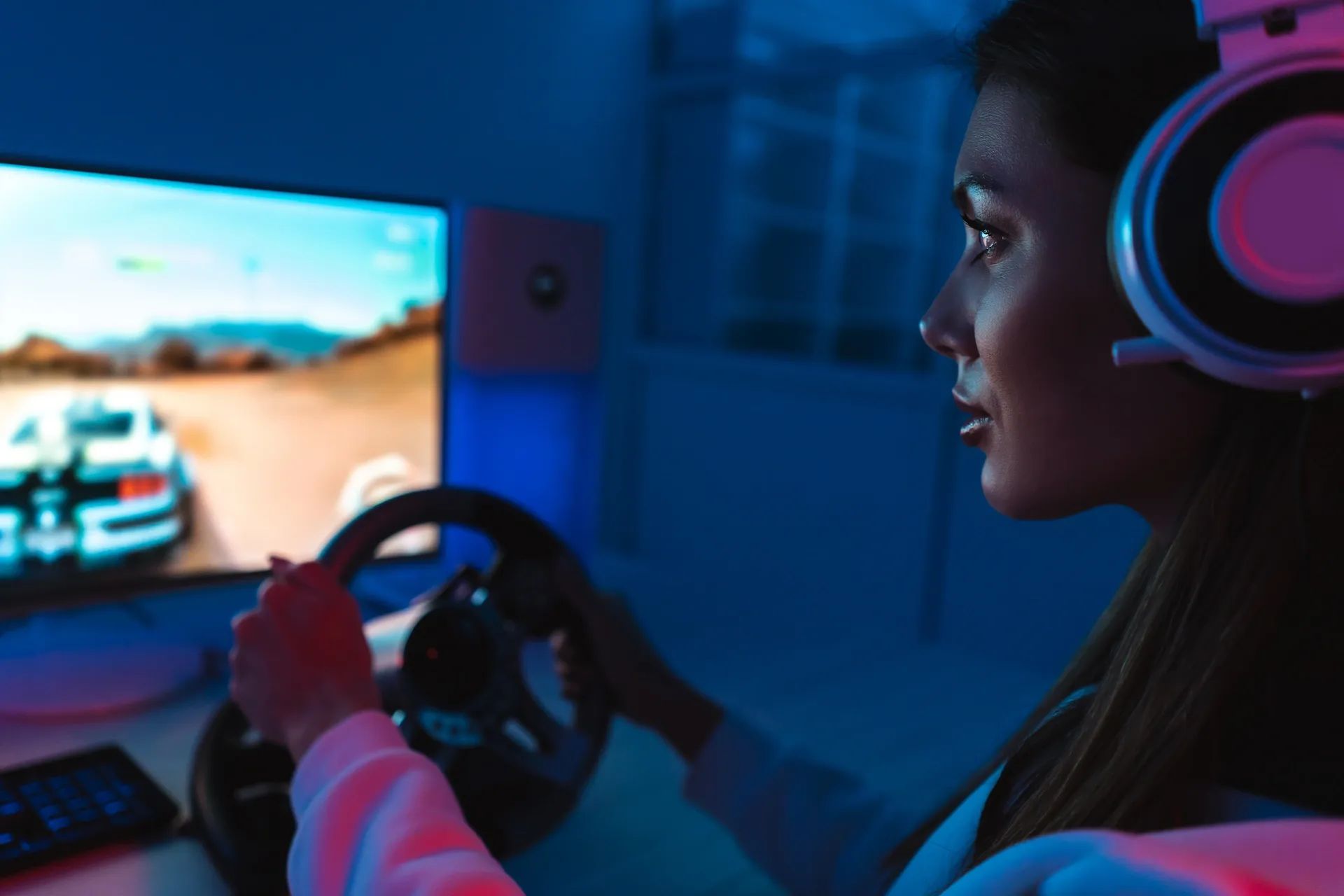
Wer ernsthaft auf Twitch oder YouTube durchstarten will, merkt schnell, dass ein einziger Rechner oft an seine Grenzen stößt. Das Spiel ruckelt, der Stream verliert Frames oder die CPU-Temperatur schießt durch die Decke. Ich habe diese Kopfschmerzen oft genug erlebt. Die Lösung für dieses Problem ist ein dediziertes Dual-PC-Setup, bei dem die gesamte Rechenlast für das Encodieren auf einen zweiten Rechner ausgelagert wird. Das Herzstück dieser Konfiguration ist eine Capture Card PC To PC, die das Bildsignal verlustfrei überträgt. In diesem Artikel erkläre ich dir, warum diese Hardware-Lösung softwarebasierten Alternativen überlegen ist und wie du dein System so konfigurierst, dass es stabil läuft.
Das Ende der Performance-Probleme
Viele Anfänger versuchen es zuerst mit NDI oder anderen Netzwerk-Lösungen. Das klingt im ersten Moment logisch. Man spart sich Geld für neue Hardware und schickt die Daten einfach über das lokale Netzwerk. Die Realität sieht oft anders aus. NDI belastet das Netzwerk massiv. Wenn dann noch jemand im Haus Netflix schaltet, bricht der Stream ein. Eine Capture Card PC To PC umgeht dieses Problem komplett. Das Signal wandert direkt über ein HDMI-Kabel von der Grafikkarte des Spiele-Rechners in den Streaming-Rechner. Es gibt keine Verzögerung durch die Netzwerkprotokolle.
Warum Software-Lösungen oft scheitern
Software-Encoder wie OBS (Open Broadcaster Software) müssen auf dem Spiele-PC Ressourcen reservieren. Selbst wenn man den NVENC-Encoder der Nvidia-Grafikkarten nutzt, bleibt eine Restlast für das System bestehen. Das wirkt sich auf die Frametimes aus. Wer kompetitive Shooter wie Counter-Strike 2 oder Valorant spielt, merkt jede kleine Unregelmäßigkeit. Ein Ruckler im falschen Moment entscheidet über Sieg oder Niederlage. Durch die physische Trennung der Aufgaben bleibt dein Gaming-PC zu 100 % für das Spiel reserviert. Der zweite PC kümmert sich um den Rest. Er nimmt die Szenen auf, mischt den Ton ab und sendet das fertige Paket an den Server.
Die Wahl der richtigen Schnittstelle
Es gibt zwei Wege, wie du die Hardware einbinden kannst. Entweder nutzt du eine externe Lösung über USB oder du baust eine interne Karte direkt in den Streaming-PC ein. Interne PCIe-Karten haben einen gewaltigen Vorteil. Die Latenz ist minimal. USB-Geräte sind zwar flexibler, aber sie hängen von der Stabilität des USB-Controllers ab. Bei billigen Mainboards kann das zu Problemen führen. Wer professionell arbeitet, greift meist zu Modellen von Herstellern wie Elgato oder Blackmagic Design. Diese Geräte sind darauf ausgelegt, stundenlang unter Volllast zu laufen, ohne zu überhitzen.
Hardwareanforderungen für eine Capture Card PC To PC
Du brauchst keinen zweiten High-End-Rechner für das Streaming. Das ist ein weit verbreiteter Irrtum. Der Streaming-PC muss lediglich in der Lage sein, das ankommende Video-Signal effizient zu verarbeiten. Ein moderner Prozessor mit sechs oder acht Kernen reicht meistens völlig aus. Wichtiger ist die Grafikkarte im Streaming-PC, falls du über Hardware-Encoder streamst. Eine ältere RTX-Karte leistet hier hervorragende Dienste.
Die Bedeutung von Passthrough
Ein kritischer Punkt bei der Auswahl ist die Passthrough-Funktion. Dein Gaming-Monitor soll ja weiterhin die volle Bildwiederholrate anzeigen. Wenn du einen 144Hz-Monitor hast, darf die Hardware das Signal nicht auf 60Hz drosseln. Achte beim Kauf darauf, dass die Karte HDMI 2.1 unterstützt, wenn du in hohen Auflösungen und Bildraten spielen willst. Das Signal wird von der Grafikkarte in den Eingang der Karte geleitet und vom Ausgang der Karte direkt zum Monitor weitergegeben. Das geschieht ohne spürbare Verzögerung.
Audio-Routing als größte Hürde
Das Bild ist meistens schnell eingerichtet. Der Ton bereitet oft mehr Kopfzerbrechen. Wie bekommst du den Sound vom Spiel, deinen Discord-Chat und deine Musik auf den zweiten Rechner, während du selbst noch alles in deinem Headset hörst? Hier kommen virtuelle Audiokabel oder Mischpulte ins Spiel. Ich empfehle Hardware-Lösungen wie das GoXLR oder das Elgato Wave DX. Damit kannst du die Audiospuren physisch trennen. Du schickst den Gesamtmix über ein Kabel oder den HDMI-Kanal an den zweiten PC. Das spart dir stundenlanges Herumprobieren in den Windows-Soundeinstellungen.
Installation und Konfiguration in der Praxis
Sobald die Hardware verbaut ist, geht es an die Software-Einrichtung. Auf dem Gaming-PC musst du eigentlich nichts installieren, außer den Grafiktreibern. Windows erkennt die Karte am HDMI-Ausgang als zweiten Monitor. Du musst diesen Monitor dann in den Anzeigeeinstellungen klonen. Das bedeutet, dass das Bild deines Hauptmonitors identisch an die Karte gesendet wird.
- Verbinde den HDMI-Ausgang deiner Grafikkarte mit dem "In"-Port der Karte.
- Verbinde den "Out"-Port der Karte mit deinem Monitor.
- Öffne die NVIDIA Systemsteuerung oder die AMD Software.
- Stelle sicher, dass die Bildwiederholrate korrekt eingestellt ist.
- Starte OBS auf dem Streaming-PC und füge eine neue Videoaufnahmequelle hinzu.
Auflösungen und Bildraten optimieren
Es bringt nichts, ein 4K-Signal an den Streaming-PC zu schicken, wenn du nur in 1080p streamst. Das kostet unnötig Bandbreite auf dem Bus. Stell dein System so ein, dass die Skalierung bereits vor der Übertragung oder direkt in der Hardware der Karte stattfindet. Die meisten Zuschauer auf Twitch schauen ohnehin auf mobilen Geräten oder in 1080p. Ein sauberer 1080p-Stream mit hoher Bitrate sieht besser aus als ein verpixelter 4K-Stream.
Kühlung und Langlebigkeit
Interne Karten können im Gehäuse sehr heiß werden, besonders wenn sie direkt unter einer großen Grafikkarte sitzen. Sorge für einen ordentlichen Airflow. Ich habe schon erlebt, dass Streams nach zwei Stunden abgebrochen sind, weil die Karte wegen Überhitzung abgeschaltet hat. Ein kleiner zusätzlicher Lüfter, der Frischluft in die Richtung der PCIe-Slots pustet, kann Wunder wirken. Wer externe Boxen nutzt, sollte diese nicht unter Papierstapeln oder in geschlossenen Schränken verstecken. Diese Geräte brauchen Luft zum Atmen.
Typische Stolperfallen beim Dual-PC-Streaming
Ein Fehler, den fast jeder macht, ist das Ignorieren von Kopierschutzmechanismen. HDCP (High-bandwidth Digital Content Protection) kann dir den Tag versauen. Wenn du versuchst, Netflix oder andere geschützte Inhalte über deine Karte zu zeigen, bleibt das Bild schwarz. Das ist kein Defekt der Hardware, sondern eine rechtliche Schutzmaßnahme. Für reines Gaming ist das kein Problem, aber sobald du den Browser öffnest, kann es zu Bildausfällen kommen.
Synchronisationsfehler zwischen Bild und Ton
Manchmal läuft der Ton dem Bild davon. Das liegt oft an unterschiedlichen Abtastraten. Stell sicher, dass alle Audiogeräte auf beiden PCs mit der gleichen Frequenz laufen, idealerweise 48 kHz. Wenn der Gaming-PC auf 44,1 kHz eingestellt ist und der Streaming-PC auf 48 kHz, entstehen über die Zeit kleine Differenzen. Nach einer Stunde Stream ist der Schuss im Spiel dann deutlich vor dem Mündungsfeuer zu hören. Das wirkt unprofessionell und nervt die Zuschauer.
Die Wahl der richtigen Kabel
HDMI ist nicht gleich HDMI. Wer billige Kabel vom Discounter nutzt, riskiert Bildaussetzer oder Rauschen. Bei hohen Datenraten, wie sie für 1440p bei 144Hz nötig sind, muss das Kabel zertifiziert sein. Ein HDMI 2.1 Kabel ist eine sinnvolle Investition, auch wenn die Karte selbst vielleicht nur den Standard 2.0 nutzt. Es bietet mehr Puffer für eine saubere Signalübertragung.
Warum professionelle Streamer diesen Weg gehen
Schau dir die Setups auf der Twitch-Plattform an. Fast jeder große Creator nutzt zwei PCs. Die Flexibilität ist unschlagbar. Wenn dein Gaming-PC abstürzt – was bei neuen Spielen oder instabilen Treibern passieren kann – bleibt dein Stream online. Du kannst dich weiterhin mit deinen Zuschauern unterhalten, während du den Spiele-Rechner neu startest. Das erhält die Zuschauerbindung und verhindert, dass die Leute abschalten.
Skalierbarkeit für die Zukunft
Ein Dual-PC-System wächst mit deinen Anforderungen. Wenn du später eine Konsole wie die PlayStation 5 oder die Xbox Series X einbinden willst, musst du nur das Kabel umstecken. Die Capture Card PC To PC dient dann als universeller Eingang für alle deine Quellen. Du musst dein Streaming-Setup nicht jedes Mal neu erfinden. Der Streaming-PC bleibt deine konstante Zentrale.
Die Kosten-Nutzen-Rechnung
Ja, ein zweiter PC und eine hochwertige Karte kosten Geld. Aber rechne das mal gegen die Zeit auf, die du mit Fehlersuche bei Software-Lösungen verbringst. Zeit ist wertvoll. Einmal richtig eingerichtet, läuft dieses System über Jahre stabil. Du sparst dir den Frust über verlorene Aufnahmen oder ruckelige Livestreams. In der Welt der Content Creation ist Zuverlässigkeit die wichtigste Währung.
Technische Details die man kennen muss
Die meisten Karten nutzen das YUV-Farbformat. Für Gaming ist es wichtig, dass die Karte 4:4:4 Chroma Subsampling unterstützt, wenn man keine Artefakte bei Texten sehen will. Billige Karten komprimieren das Farbsignal oft stark. Das führt dazu, dass rote Schrift auf dunklem Grund „ausfranst“. Wenn du Tutorials aufnimmst oder viel im Browser zeigst, achte auf dieses Detail. Es macht den Unterschied zwischen einem Amateur-Look und einem Profi-Video.
Treiber und Kompatibilität
Unter Windows 11 gibt es gelegentlich Probleme mit älteren Treibern. Prüfe vor dem Kauf auf der Website des Herstellers, ob es aktuelle Treiber für dein Betriebssystem gibt. Manche Karten werden als „Plug and Play“ beworben und nutzen die Standard-UVC-Treiber von Windows. Das ist praktisch, schränkt aber oft die Einstellmöglichkeiten ein. Eigene Treiber des Herstellers erlauben meistens tiefergehende Konfigurationen bezüglich der Farbräume und Latenzoptimierung.
USB-Controller Engpässe
Wenn du dich für eine externe Lösung entscheidest, steck sie niemals an einen USB-Hub. Die Bandbreite muss exklusiv für die Videoübertragung zur Verfügung stehen. Tastatur, Maus und Webcam sollten an anderen Ports hängen. Im Idealfall nutzt du einen USB 3.2 Gen 2 Port direkt am Mainboard-Panel. Das minimiert das Risiko von Verbindungsabbrüchen.
Praktische Schritte für dein Setup
Wenn du dich entschieden hast, dein Streaming auf das nächste Level zu heben, solltest du strukturiert vorgehen.
- Prüfe deinen Streaming-PC auf einen freien PCIe-Slot oder einen schnellen USB-Port.
- Bestelle eine Karte, die deine gewünschte Auflösung und Bildwiederholrate im Passthrough unterstützt.
- Besorge dir hochwertige HDMI-Kabel in der passenden Länge. Zu lange Kabel können das Signal schwächen.
- Plane dein Audio-Routing. Überlege, ob du ein physisches Mischpult oder eine Softwarelösung wie VoiceMeeter Banana nutzen willst.
- Führe einen Testlauf ohne Livestream durch. Nimm eine Stunde Gameplay lokal auf dem Streaming-PC auf und prüfe die Datei auf Ruckler oder Audio-Asynchronität.
Wer diese Schritte befolgt, wird mit einer Bildqualität belohnt, die sich deutlich von der Masse abhebt. Es gibt kein Zurück mehr, wenn man einmal die Freiheit eines Dual-PC-Setups genossen hat. Das Spielerlebnis ist flüssiger, die Kontrolle über den Stream ist größer und die Ergebnisse sind schlichtweg besser. Du investierst hier nicht nur in Hardware, sondern in die Qualität deiner Marke als Creator. Ein stabiler Stream ist die Basis für Wachstum. Niemand bleibt gerne in einem Stream, der alle zehn Minuten einfriert oder bei dem der Ton blechern klingt. Mit der richtigen Hardware-Basis legst du das Fundament für deinen Erfolg. Wer ernsthaft überlegt, im Bereich Gaming-Content Fuß zu fassen, kommt an dieser Investition langfristig nicht vorbei. Es ist die effizienteste Art, Technikprobleme hinter sich zu lassen und sich auf das zu konzentrieren, was wirklich zählt: den Content und die Interaktion mit den Menschen vor den Bildschirmen.


