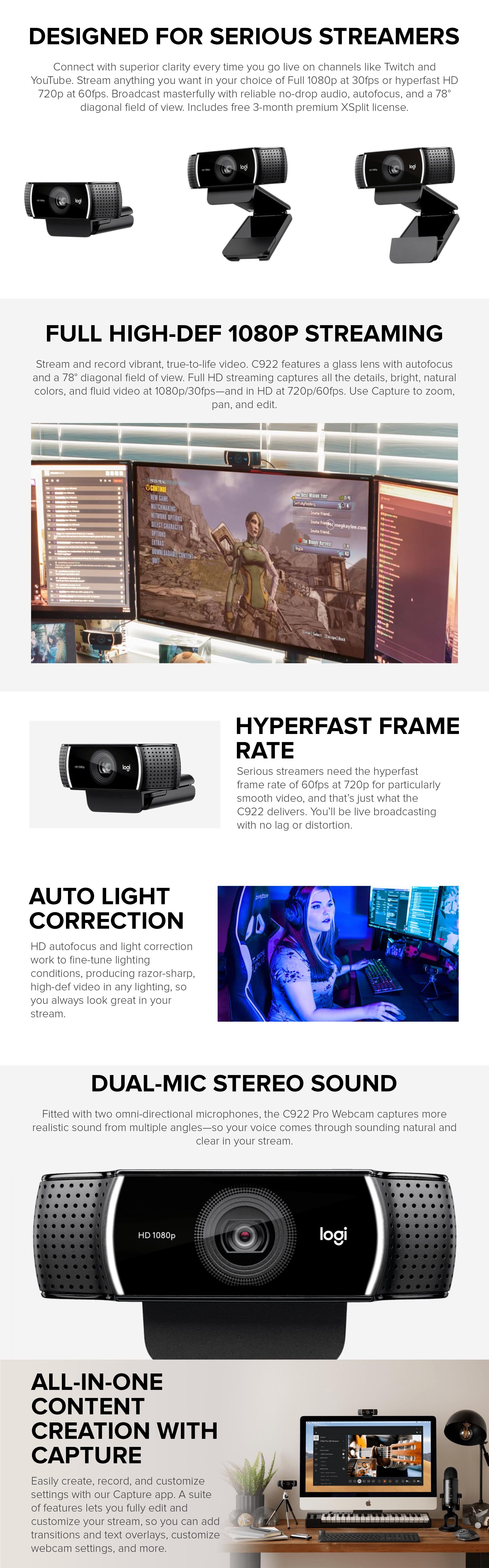
Wer heutzutage auf Twitch oder YouTube durchstarten will, merkt schnell, dass die Konkurrenz nicht schläft. Man braucht kein Hollywood-Studio, aber ein verwaschenes Bild aus der eingebauten Laptop-Kamera verzeiht das Publikum im Jahr 2026 nicht mehr. Ich habe in den letzten Jahren unzählige Kameras getestet, von billigen China-Importen bis hin zu sündhaft teuren spiegellosen Systemen, die eigentlich für Kinofilme gedacht sind. Die Wahrheit ist simpel: Die meisten Einsteiger und Fortgeschrittenen brauchen keine 800-Euro-Lösung. Wenn du ein scharfes Bild, flüssige Bewegungen und eine Hardware suchst, die einfach funktioniert, führt kaum ein Weg an der C922 Pro HD Streaming Webcam vorbei. Sie hat sich über Jahre hinweg als der Standard etabliert, an dem sich alle anderen messen müssen. Das liegt nicht daran, dass sie die neuesten Marketing-Buzzwords bedient, sondern weil sie genau dort abliefert, wo es zählt: bei der Zuverlässigkeit und der Farbtreue unter schwierigen Lichtverhältnissen.
Die Technik hinter der C922 Pro HD Streaming Webcam verstehen
Viele Leute schauen nur auf die Megapixel-Zahl. Das ist ein Fehler. Bei einer Kamera für Live-Übertragungen zählt die Bildrate. Diese Hardware bietet dir zwei Hauptmodi, die du je nach Content wählen musst. Einerseits gibt es die klassische Full-HD-Auflösung mit 1080p bei 30 Bildern pro Sekunde. Das ist super für Vlogs oder Meetings, bei denen du dich nicht viel bewegst. Aber für Gamer ist der zweite Modus der eigentliche Star: 720p mit 60 Bildern pro Sekunde. Warum ist das so wichtig? Wenn du ein schnelles Spiel wie Counter-Strike oder Valorant streamst, wirkt dein Kamerabild bei 30 FPS oft abgehackt im Vergleich zum flüssigen Gameplay. Mit 60 FPS passt sich dein Video-Feed der Geschwindigkeit des Spiels an. Das wirkt professionell. Das wirkt wie aus einem Guss.
Die Linse besteht aus echtem Glas. Das klingt trivial, aber viele günstige Konkurrenten setzen auf Kunststofflinsen, die mit der Zeit trüb werden oder das Licht unschön brechen. Glas sorgt für eine Klarheit, die man sofort sieht. Kombiniert wird das mit einem Autofokus, der schnell reagiert. Wenn du ein Produkt in die Kamera hältst, stellt das Gerät zügig scharf. Ich kenne kaum etwas Nervigeres als einen Fokus, der ständig „pumpt“ und den Hintergrund sucht, während der Streamer eigentlich etwas Wichtiges zeigt.
Lichtkorrektur als Retter in der Not
Nicht jeder hat ein professionelles Licht-Setup mit Softboxen und Ringlichtern. Oft sitzt man abends in einem Zimmer, das nur von einer Deckenlampe oder dem Monitor beleuchtet wird. Hier greift die automatische Belichtungskorrektur ein. Die Software analysiert das Bild und hellt dunkle Partien auf, ohne das Rauschen extrem zu verstärken. Es ist natürlich kein Nachtsichtgerät, aber im Vergleich zu Standard-Webcams ist der Unterschied gewaltig. Du wirkst weniger wie ein Geist und mehr wie ein Mensch aus Fleisch und Blut.
Das Sichtfeld und die Bildkomposition
Mit einem Sichtfeld von 78 Grad bietet dieses Modell genau den richtigen Ausschnitt. Es ist weit genug, um zwei Personen vor der Kamera zu zeigen, aber eng genug, um nicht dein komplettes, vielleicht unaufgeräumtes Zimmer zu entblößen. Man nennt das oft den „Sweet Spot“. Weitwinkel-Linsen mit 90 Grad oder mehr verzerren oft die Gesichter am Rand, was unnatürlich aussieht. Hier bleibt alles proportional korrekt.
Warum die C922 Pro HD Streaming Webcam im Vergleich gewinnt
Es gibt mittlerweile hunderte Alternativen auf dem Markt. Marken wie Razer, Elgato oder Anker werfen ständig neue Modelle ab. Dennoch greifen Profis oft zum Klassiker von Logitech. Die Hardware ist robust. Das Gehäuse fühlt sich wertig an. Die Halterung ist so konstruiert, dass sie auf fast jeden Monitor passt, egal wie dünn oder dick der Rahmen ist. Zudem gibt es ein Stativgewinde an der Unterseite. Wer seine Kamera lieber auf Augenhöhe neben dem Monitor platziert, schraubt sie einfach auf ein Tripod.
Ein oft unterschätzter Punkt ist die Software-Integration. Fast jede Streaming-App erkennt das Gerät sofort. Egal ob OBS Studio, Streamlabs oder Zoom – du steckst das USB-Kabel ein und das Bild ist da. Keine Treiber-Hölle, keine Abstürze. In einer Welt, in der Technik oft komplizierter ist als sie sein müsste, ist diese Zuverlässigkeit Gold wert. Logitech bietet zudem die Logi Tune App an, mit der man Zoom, Belichtung und Fokus manuell steuern kann. Das ist besonders nützlich, wenn man den Automatik-Modus übersteuern will, um einen spezifischen Look zu kreieren.
Tonqualität im Notfall
Reden wir über die Mikrofone. Die Kamera hat zwei Mikrofone, eines auf jeder Seite der Linse. Sie nehmen Stereo-Ton auf. Taugen sie für einen professionellen Podcast? Nein. Wer ernsthaft streamt, sollte sich ein separates USB-Mikrofon zulegen. Aber für den Übergang oder für Videokonferenzen im Büro ist die Qualität absolut ausreichend. Die Rauschunterdrückung filtert Tastaturgeklapper erstaunlich gut weg. Es ist ein guter Backup-Plan, falls das Hauptmikrofon mal den Geist aufgibt.
Die Bedeutung von 60 FPS für moderne Plattformen
Plattformen wie Twitch unterstützen seit langem Streams mit hohen Bildraten. Ein Stream mit 60 Bildern pro Sekunde wird von den Algorithmen oft bevorzugt behandelt, da die Zuschauerbindung bei flüssigem Video höher ist. Wenn dein Spiel mit 144 FPS läuft, dein Video aber nur mit 30 FPS vor sich hin ruckelt, entsteht eine visuelle Diskrepanz. Das menschliche Auge nimmt das als unangenehm wahr. Mit der Option auf 720p60 löst dieses Gerät genau dieses Problem für ein schmales Budget.
Optimale Einstellungen für dein Setup
Kauf dir die Kamera nicht einfach und lass alles auf Standard. Das Potenzial wird oft verschenkt. Der erste Schritt sollte immer das Deaktivieren der „Low Light Compensation“ in den Treibereinstellungen sein, wenn du zumindest ein wenig Licht im Raum hast. Diese Funktion reduziert oft die Bildrate massiv, um das Bild heller zu machen. Das Ergebnis ist Schmiere bei jeder Bewegung. Schalte sie aus und sorge lieber für eine kleine Lampe, die dich von vorne anstrahlt.
OBS Studio richtig konfigurieren
In OBS solltest du die Auflösung manuell festlegen. Wähle „Benutzerdefiniert“ und stelle 1280x720 ein, wenn du die 60 FPS nutzen möchtest. Bei der Farbraum-Einstellung empfehle ich „Rec. 709“ und den Farbbereich auf „Begrenzt“ zu lassen. Das verhindert, dass die schwarzen Bereiche im Bild absaufen und Details verloren gehen. Wenn du den Weißabgleich manuell auf etwa 5000K stellst, verhinderst du, dass dein Gesicht mal zu gelb und mal zu blau wirkt, nur weil sich der Bildschirminhalt ändert.
Hintergrund ersetzen ohne Greenscreen
Früher war ein grünes Tuch hinter dem Stuhl Pflicht. Heute lösen das Programme wie Nvidia Broadcast. Da diese Kamera einen sauberen Videostream liefert, können KI-Algorithmen den Hintergrund sehr präzise entfernen oder weichzeichnen. Das spart Platz und sieht modern aus. Du brauchst dafür lediglich eine RTX-Grafikkarte und die kostenlose Software von der Nvidia Website. Die Rechenlast wird von der GPU übernommen, sodass dein Prozessor sich voll auf das Spiel konzentrieren kann.
Praktische Erfahrungen aus dem Streaming-Alltag
Ich habe dieses Modell über zwei Jahre täglich genutzt. Ein Fehler, den viele machen: Sie klemmen die Kamera oben auf den Monitor und wundern sich, dass sie von oben herab schauen. Das wirkt auf Zuschauer oft arrogant oder distanziert. Nutze das mitgelieferte Stativ. Stell es so auf, dass die Linse genau auf deiner Augenhöhe ist. Das schafft eine Verbindung zum Publikum. Man schaut sich quasi direkt in die Augen.
Ein weiteres Detail ist die Kabellänge. Mit 1,5 Metern ist das USB-Kabel ausreichend für die meisten Schreibtische. Wenn du jedoch ein höhenverstellbares Pult hast, kann es knapp werden. Hier hilft eine einfache USB-Verlängerung. Achte darauf, dass es ein USB 3.0 Kabel ist, um Latenzen zu vermeiden. Die Datenmenge bei einem unkomprimierten 1080p-Stream ist nicht zu unterschätzen.
Hitzetests und Langlebigkeit
Manche Kameras werden nach zwei Stunden Streaming heiß und fangen an zu drosseln. Das Bild fängt an zu laggen. Bei diesem Modell ist mir das nie passiert. Selbst nach achtstündigen Marathonsitzungen bleibt das Gehäuse handwarm. Das deutet auf eine gute interne Elektronik hin. Wer billig kauft, kauft oft zweimal – dieser Spruch bewahrheitet sich bei Webcams immer wieder. Einmal investiert, hat man hier für Jahre Ruhe.
Vergleich mit Smartphone-Kameras
Es gibt Apps, die dein Smartphone in eine Webcam verwandeln. Ja, die Bildqualität eines iPhone 15 oder eines aktuellen Samsung Galaxy ist besser. Aber die Handhabung ist eine Katastrophe. Der Akku wird heiß, die Verbindung bricht manchmal ab und du kannst dein Handy während des Streams nicht benutzen. Eine dedizierte Lösung wie die von Logitech ist immer einsatzbereit. Du drückst den Power-Knopf am PC und die Kamera ist da. Dieser Komfortfaktor ist für mich das schlagende Argument gegen Bastellösungen.
Kaufberatung und Preis-Leistungs-Verhältnis
Momentan liegt der Preis oft zwischen 70 und 90 Euro. Das ist ein fairer Kurs. Man bekommt Hardware, die ausgereift ist. Es gibt keine Kinderkrankheiten mehr. Wer mehr will, muss direkt den Sprung zur Logitech Brio oder zur Elgato Facecam Pro machen, die preislich in einer ganz anderen Liga spielen. Für die meisten Creator ist der Mehrwert dieser teureren Modelle marginal, solange das Licht im Zimmer nicht perfekt ist.
Wer bei Logitech direkt schaut, findet oft Bundles mit Software-Lizenzen für XSplit. Das ist ein nettes Extra, aber für die meisten ist OBS die bessere, weil kostenlose Wahl. Die Hardware selbst ist das, was zählt. Sie ist der „Workhorse“ unter den Kameras. Unspektakulär im Design, aber unschlagbar in der Ausführung.
Die Zielgruppe
Für wen ist sie nichts? Wer professionelle Fotografie betreibt und ein extremes Bokeh (unscharfer Hintergrund) möchte, wird enttäuscht sein. Das kann eine Webcam mit dem kleinen Sensor physikalisch nicht leisten. Da hilft nur eine Systemkamera mit Cam Link Adapter. Aber für 95% der Anwender – egal ob Home-Office, Fernstudium oder Gaming – ist dies das Ende der Suche.
Wartung und Pflege
Glaslinsen ziehen Staub an. Ein Fingerabdruck auf der Linse und das Bild sieht aus wie durch einen Nebelschleier. Benutze ein Mikrofasertuch. Keine aggressiven Reinigungsmittel. Einmal pro Woche kurz drüberwischen reicht. Auch die Gelenke der Halterung können mit der Zeit etwas locker werden, wenn man sie ständig bewegt. Ein kleiner Tropfen Silikonspray oder einfach vorsichtiges Festziehen hilft hier.
Die Rolle der Kamera im professionellen Umfeld
Nicht nur Gamer profitieren. In Zeiten von Remote Work ist ein klares Bild in Microsoft Teams oder Slack ein Zeichen von Professionalität. Es signalisiert dem Gegenüber, dass man seinen Arbeitsplatz ernst nimmt. Wenn du in einer Gehaltsverhandlung steckst oder ein wichtiges Projekt präsentierst, willst du nicht wie eine verpixelte Matschfigur aussehen. Die Investition in gute Hardware ist hier auch eine Investition in die eigene Wirkung.
Das Stativ, das oft im Lieferumfang enthalten ist, eignet sich übrigens auch hervorragend, um die Kamera mal in einem anderen Winkel aufzustellen. Vielleicht willst du zeigen, wie du etwas zeichnest oder wie deine mechanische Tastatur aussieht? Dank des flexiblen Kopfes ist das in Sekunden erledigt. Die Vielseitigkeit ist ein oft übersehener Bonuspunkt.
Zukunftssicherheit
Wird 1080p bald aussterben? Im Streaming-Bereich sicher nicht so schnell. Die meisten Zuschauer schauen auf dem Smartphone oder einem Tablet. Dort ist der Unterschied zwischen 1080p und 4K kaum sichtbar, verbraucht aber massiv mehr Bandbreite. Viele Streamer bleiben absichtlich bei Full HD, um auch Zuschauer mit langsameren Internetleitungen nicht auszuschließen. Mit dieser Hardware bist du also auch in den nächsten Jahren noch bestens aufgestellt.
Nächste Schritte für dein perfektes Bild
Du hast das Gerät nun vor dir stehen oder planst den Kauf. Was solltest du jetzt tun?
- Platziere die Kamera auf Augenhöhe. Wenn kein Stativ da ist, stapel ein paar Bücher unter den Monitor.
- Sorge für Licht von vorne. Ein Fenster im Rücken ist der Erzfeind jeder Webcam. Das Gesicht wird dunkel, der Hintergrund brennt weiß aus.
- Installiere die Logi Tune Software, um die automatischen Funktionen zu kontrollieren. Schalte den Autofokus aus, wenn du dich nicht viel bewegst, um Fokus-Flimmern zu vermeiden.
- Teste dein Bild in der Windows-Kamera-App, bevor du live gehst. Prüfe die Ränder des Bildes – sieht man die unordentliche Ecke im Regal? Wenn ja, nutze den digitalen Zoom der Software, um den Ausschnitt anzupassen.
- Besuche Foren wie Reddit's r/streaming, um dir Inspirationen für Licht-Setups zu holen, die speziell für diese Kameraklasse funktionieren.
Es gibt kein magisches Gadget, das dich über Nacht berühmt macht. Aber es gibt Technik, die dir den Weg ebnet, indem sie einfach ihren Job macht. Die Kamera gehört definitiv in diese Kategorie. Sie ist ein Werkzeug. Ein verdammt gutes. Nutze es weise, konzentriere dich auf deinen Content und lass die Technik im Hintergrund die schwere Arbeit verrichten. Wenn die Zuschauer nicht über dein Bild meckern, hast du alles richtig gemacht. Und mit dieser Wahl stehen die Chancen dafür extrem gut.



