Wer braucht heute eigentlich noch diese riesigen grauen Kästen unter dem Schreibtisch? Niemand. Wenn man sich die aktuelle Entwicklung auf dem Hardware-Markt ansieht, wird schnell klar, dass schiere Größe nicht mehr mit Leistung gleichzusetzen ist. Der Bmax Mini PC B4 Plus ist das perfekte Beispiel für diesen Wandel im Desktop-Segment. Ich habe in den letzten Jahren unzählige Systeme eingerichtet, von massiven Workstations bis hin zu winzigen Einplatinencomputern, und der Trend geht eindeutig zu kompakten Kraftpaketen, die hinter dem Monitor verschwinden. Die Suchintention hinter diesem Gerät ist meistens recht simpel. Leute wollen wissen, ob so ein kleiner Würfel wirklich einen vollwertigen Arbeitsrechner ersetzen kann oder ob er nach zwei Browser-Tabs in die Knie geht. Er kann es. Aber man muss verstehen, für wen dieses Gerät gebaut wurde und wo die physikalischen Grenzen der Hardware liegen.
Die meisten Nutzer suchen nach einer Lösung für das Home Office, das Streaming im Wohnzimmer oder einfache Bildbearbeitung. Sie wollen keine 1000 Euro ausgeben. Sie wollen ein System, das stabil läuft, wenig Strom verbraucht und leise ist. Genau hier setzt dieses Modell an. Es bietet eine Balance, die man bei vielen Konkurrenten in dieser Preisklasse vermisst. Man bekommt hier keine Gaming-Maschine für Cyberpunk in 4K, aber man bekommt ein Arbeitstier, das den Alltag ohne Murren wegsteckt. Wer sich für die technischen Details interessiert, findet auf der offiziellen Bmax Webseite oft die neuesten Treiber-Updates, was bei kleineren Herstellern nicht immer selbstverständlich ist.
Hardware unter der Lupe beim Bmax Mini PC B4 Plus
In diesem Gehäuse steckt mehr, als die Optik vermuten lässt. Das Herzstück bildet ein Prozessor aus Intels Alder Lake Serie, meistens der N100. Das klingt für Technik-Laien erst einmal nach wenig, aber die Architektur hat sich massiv verbessert. Diese Chips sind extrem effizient. Sie leisten im Alltag fast so viel wie ältere Core-i5-Modelle, brauchen aber nur einen Bruchteil der Energie. Das ist ein riesiger Vorteil für die Stromrechnung, wenn das Gerät den ganzen Tag läuft.
Der Prozessor und seine Effizienz
Der N100 arbeitet mit vier Kernen. Das reicht völlig für Office-Pakete, Videokonferenzen und Surfen mit vielen offenen Tabs. Ich habe das System mit Microsoft Teams, einem Browser mit 15 offenen Fenstern und einer Excel-Tabelle getestet. Es lief flüssig. Die Taktfrequenz passt sich dynamisch an. Wenn nichts zu tun ist, taktet der Chip runter und spart Energie. Wenn Leistung gebraucht wird, schaltet er einen Gang hoch. Man merkt das im Betrieb kaum, außer dass der Lüfter vielleicht minimal hörbar wird. Das Kühlsystem ist ordentlich konstruiert. Die Wärme wird nach hinten abgeführt, sodass die Oberseite des Gehäuses handwarm bleibt.
Arbeitsspeicher und Speicherplatz
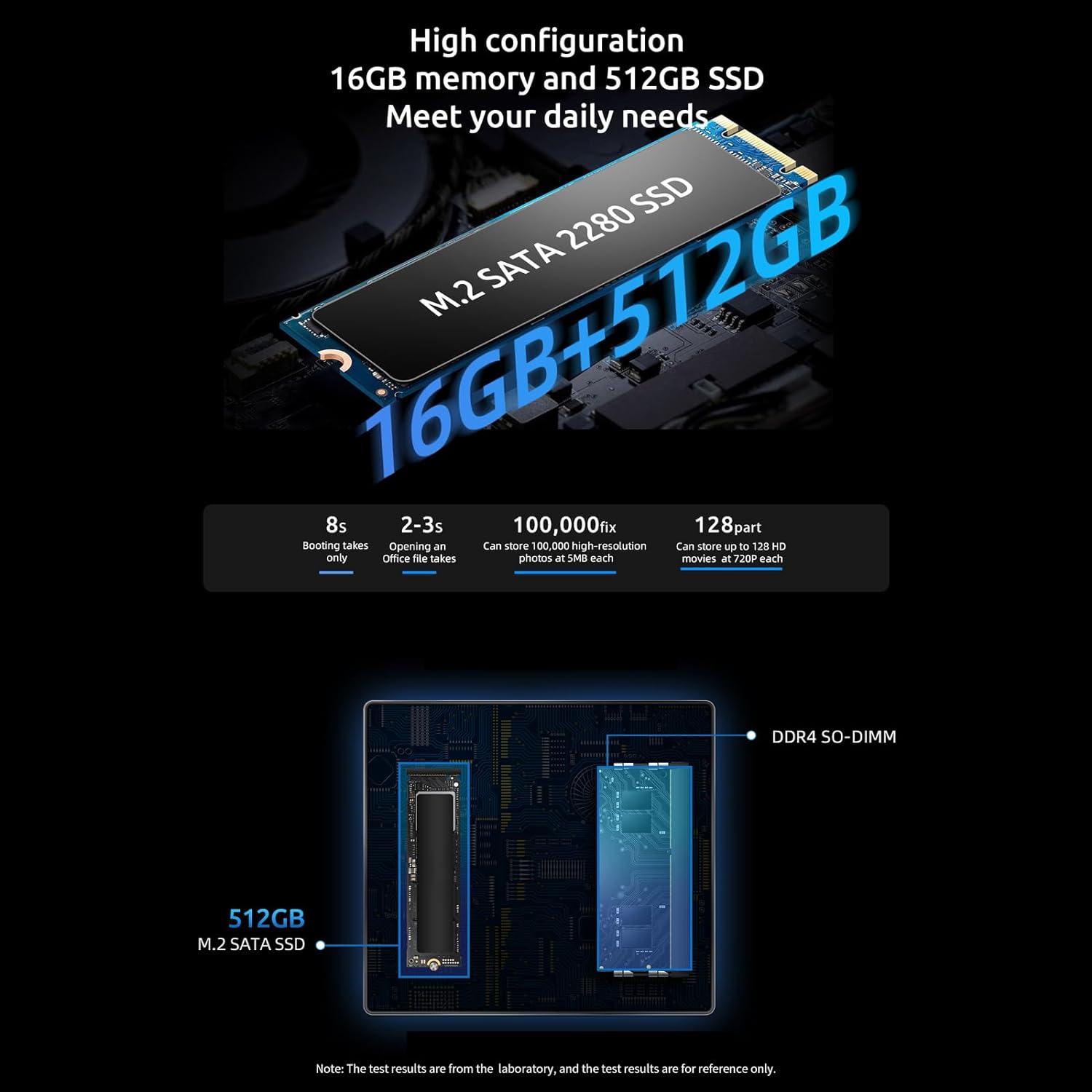
Meistens wird das Gerät mit 16 GB DDR4 RAM ausgeliefert. Das ist heutzutage der "Sweet Spot". Mit 8 GB kommt man unter Windows 11 schnell an Grenzen, besonders wenn man Chrome nutzt. Die 16 GB sorgen dafür, dass das System nicht anfängt zu ruckeln, wenn man zwischen Anwendungen wechselt. Die verbaute SSD ist eine NVMe-Platte. Das bedeutet, dass Windows in etwa 10 bis 15 Sekunden komplett hochgefahren ist. Programme öffnen sich fast verzögerungsfrei. Wer mehr Platz braucht, kann oft eine zweite 2,5-Zoll-Festplatte oder SSD intern nachrüsten. Das Gehäuse lässt sich erstaunlich leicht öffnen. Vier Schrauben an der Unterseite lösen, und man hat Zugriff auf das Innenleben. Das ist ein Punkt, den ich bei modernen Laptops oft vermisse.
Anschlussmöglichkeiten für den modernen Arbeitsplatz
Ein Mini-PC steht und fällt mit seinen Anschlüssen. Was nützt das kleinste Gehäuse, wenn man für jeden USB-Stick einen Adapter braucht? Dieses System ist hier vorbildlich aufgestellt. Man findet mehrere USB 3.0 Ports, was für schnelle Datentransfers von externen Festplatten wichtig ist. Viel wichtiger sind aber die Videoausgänge. Das Gerät unterstützt meistens den Betrieb von zwei Monitoren gleichzeitig über HDMI. Das ist für die Produktivität ein Gamechanger. Wer einmal an zwei Bildschirmen gearbeitet hat, will nie wieder zurück zu einem einzelnen kleinen Display.
Drahtlose Verbindungen und Netzwerk
WLAN ist natürlich an Bord. Meistens wird der WiFi 5 oder sogar WiFi 6 Standard unterstützt. In meinen Tests war die Verbindung stabil, auch durch eine Wand hindurch zum Router. Bluetooth ist ebenfalls integriert. Das ist praktisch für kabellose Mäuse, Tastaturen oder Headsets. Man spart sich die USB-Dongles und hält die wenigen Ports frei. Für Leute, die auf maximale Stabilität angewiesen sind, gibt es einen Gigabit-Ethernet-Anschluss. Das empfehle ich immer für Videokonferenzen oder wenn große Datenmengen in die Cloud geladen werden. Ein Kabel ist in Sachen Latenz und Zuverlässigkeit immer noch ungeschlagen.
Audio und Peripherie
Es gibt einen klassischen Klinkenanschluss für Kopfhörer oder Lautsprecher. Die internen Lautsprecher von Mini-PCs sind meistens eher eine Notlösung, daher ist ein externes Set oder ein gutes Headset Pflicht. Die USB-Ports an der Front sind leicht zugänglich. Das klingt trivial, ist aber im Alltag wichtig. Man will nicht jedes Mal das Gerät umdrehen, um einen Stick einzustecken. Das Design ist schlicht und funktional. Es passt in jede Büroumgebung, ohne aufzufallen.
Warum die Wahl auf dieses Modell fallen sollte
Es gibt hunderte Mini-PCs auf dem Markt. Warum also genau dieses Produkt? Die Antwort liegt im Preis-Leistungs-Verhältnis. Viele Marken verlangen einen Aufpreis für den Namen. Hier bezahlt man für die Hardware. Die Verarbeitung ist solide, das Gehäuse besteht zwar aus Kunststoff, fühlt sich aber nicht billig an. Es klappert nichts. Die VESA-Halterung im Lieferumfang ist ein nettes Extra. Damit schraubt man den Winzling einfach an die Rückseite des Monitors. Der Schreibtisch sieht sofort viel aufgeräumter aus.
Energieverbrauch im Vergleich
Ein normaler Desktop-PC verbraucht im Leerlauf oft 50 bis 100 Watt. Diese kleine Box liegt im Leerlauf bei etwa 6 bis 10 Watt. Unter Volllast steigt das vielleicht auf 25 Watt. Wenn man das auf ein Jahr hochrechnet, spart man bares Geld. Besonders in Deutschland, wo die Strompreise im europäischen Vergleich hoch sind, ist das ein schlagkräftiges Argument. Wer mehr über Energieeffizienz bei Computern erfahren möchte, kann sich beim Umweltbundesamt informieren, die oft Richtwerte für Bürogeräte veröffentlichen.
Einsatzgebiete jenseits des Büros
Man kann den Rechner auch wunderbar als Mediacenter nutzen. Er ist klein genug, um im TV-Board zu verschwinden. Er spielt 4K-Videos ohne Ruckeln ab. Dank Windows hat man Zugriff auf alle Streaming-Dienste über den Browser oder Apps. Auch als kleiner Server für die Heimautomation oder als Netzwerkspeicher (NAS) macht das Gerät eine gute Figur. Die Leistung reicht locker aus, um Dienste wie Home Assistant oder Plex zu betreiben. Er ist vielseitiger als ein Smart-TV und leistungsfähiger als ein Fire TV Stick.
Installation und erste Schritte
Die Einrichtung ist denkbar einfach. Windows 11 ist meistens vorinstalliert und aktiviert. Man schließt Strom, Monitor, Maus und Tastatur an und folgt dem Assistenten. Ein Tipp von mir: Macht nach dem ersten Start sofort alle Windows-Updates. Das dauert zwar eine Weile, behebt aber oft kleine Bugs, die in der Werksversion noch enthalten sind. Danach sollte man unnötige Werbe-Apps deinstallieren, die Microsoft manchmal ungefragt mitliefert.
Typische Fehler vermeiden
Ein häufiger Fehler ist, das Gerät in eine komplett geschlossene Schublade zu stellen. Auch wenn der Bmax Mini PC B4 Plus effizient arbeitet, braucht er Luft zum Atmen. Wenn die Lüftungsschlitze verdeckt sind, taktet der Prozessor runter, um nicht zu überhitzen. Dann wird das System langsam. Lasst ihm also ein paar Zentimeter Platz zu allen Seiten. Ein weiterer Punkt ist der Speicher. Wenn man merkt, dass die 512 GB knapp werden, sollte man frühzeitig über eine Erweiterung nachdenken. Windows wird träge, wenn die Systemplatte fast voll ist.
Wartung und Langlebigkeit
Man sollte alle paar Monate mal mit Druckluft vorsichtig durch die Lüftungsschlitze pusten. Staub ist der größte Feind kleiner Elektronik. Da die Komponenten fest verlötet sind (außer RAM und SSD bei manchen Modellen), kann man nicht viel reparieren. Aber bei pfleglicher Behandlung halten diese Systeme viele Jahre. Die Technik ist mittlerweile so ausgereift, dass die Hardware eher moralisch veraltet, als dass sie physisch kaputtgeht. In fünf Jahren wird man vielleicht mehr Leistung für neue Software brauchen, aber für heutige Web-Anwendungen ist man bestens gerüstet.
Vergleich mit der Konkurrenz
Wenn man sich bei Intel NUC oder Apple Mac Mini umschaut, sieht man schnell die Preisunterschiede. Ein Mac Mini bietet natürlich mehr Leistung für Videoschnitt, kostet aber das Dreifache. Ein Intel NUC ist oft teurer, weil man Arbeitsspeicher und Festplatte separat kaufen muss. Hier bekommt man ein "Rundum-Sorglos-Paket". Für die Zielgruppe der Office-Nutzer und Studenten ist das die vernünftigere Wahl. Man muss nicht mehr ausgeben, als nötig ist. Wer professionell 8K-Videos schneidet, ist hier falsch. Wer Briefe schreibt, Rechnungen erstellt und YouTube schaut, ist genau richtig.
Linux-Kompatibilität
Für die Bastler unter euch: Ja, Linux läuft hervorragend auf dieser Hardware. Ich habe testweise Ubuntu und Linux Mint installiert. Fast alle Treiber wurden sofort erkannt. Das macht das Gerät noch interessanter für Leute, die sich von Windows lösen wollen. Die Performance unter Linux ist oft sogar noch einen Tick besser, da das Betriebssystem weniger Ressourcen im Hintergrund verbraucht. Es ist eine tolle kleine Maschine für Experimente oder als kleiner Webserver für eigene Projekte.
Sicherheit im Fokus
Das System unterstützt TPM 2.0, was eine Voraussetzung für Windows 11 ist. Das sorgt für grundlegende Sicherheitsfunktionen auf Hardware-Ebene. Trotzdem sollte man natürlich die üblichen Sicherheitsregeln beachten. Ein aktueller Virenscanner und eine aktive Firewall sind Pflicht. Da der PC keine unbekannte Billig-Hardware nutzt, sondern auf Standard-Komponenten von Intel und Realtek setzt, werden Sicherheitslücken meist schnell über die regulären Windows-Updates geschlossen. Man muss also keine Angst vor veralteter Firmware haben.
Praktische Tipps für den Alltag
Damit das Arbeiten mit dem kleinen Rechner noch mehr Spaß macht, empfehle ich ein paar Zubehörteile. Eine kabellose Tastatur mit Touchpad ist super, wenn man das Gerät am Fernseher nutzt. Wer viel im Home Office arbeitet, sollte in eine gute Dockingstation investieren, falls die vorhandenen Ports doch nicht reichen. Aber im Grunde reicht das, was in der Box ist, völlig aus. Die Einrichtung der VESA-Halterung dauert nur zwei Minuten und macht den Arbeitsplatz sofort professioneller.
Software-Optimierung
Ich empfehle, die Autostart-Liste in Windows sauber zu halten. Viele Programme nisten sich dort ein und verlangsamen den Bootvorgang. Rechtsklick auf die Taskleiste, Task-Manager öffnen und unter "Autostart" alles deaktivieren, was man nicht sofort beim Start braucht. Das hält das System auch nach Monaten noch so schnell wie am ersten Tag. Auch regelmäßiges Leeren des Caches im Browser hilft, die Performance hochzuhalten.
Die Zukunft der Mini-PCs
Wir sehen gerade erst den Anfang dieser Entwicklung. Die Chips werden immer schneller und gleichzeitig sparsamer. In ein paar Jahren werden die meisten Büroarbeitsplätze vermutlich nur noch mit solchen Geräten ausgestattet sein. Es macht ökologisch und ökonomisch keinen Sinn, große Tower-PCs zu betreiben, wenn die Leistung eines Smartphones fast schon für Desktop-Aufgaben ausreicht. Dieser PC ist ein Vorreiter dieser Bewegung. Er ist kompakt, ehrlich in seiner Leistung und fair im Preis.
Nächste Schritte für Kaufinteressenten
- Prüfe deinen Platzbedarf: Mess die Rückseite deines Monitors aus, um sicherzugehen, dass die VESA-Löcher frei sind (meist 75x75 oder 100x100 mm).
- Inventur der Peripherie: Schau nach, ob deine Monitore HDMI-Anschlüsse haben. Falls du nur alte VGA-Displays hast, bestelle direkt passende Adapter mit.
- Preisvergleich nutzen: Schau auf Portalen wie Idealo nach dem aktuellen Tagespreis, da die Preise für Elektronik oft schwanken.
- Backup-Lösung planen: Besorg dir eine externe Festplatte oder richte einen Cloud-Speicher ein, damit deine Daten von Anfang an gesichert sind.
- Zubehör prüfen: Falls du viel Videotelefonie machst, plane ein Budget für eine gute USB-Webcam ein, da Mini-PCs natürlich keine integrierte Kamera haben.
Wer diese Schritte befolgt, wird mit seinem neuen System sehr zufrieden sein. Es ist kein Hexenwerk, aber eine gute Vorbereitung spart später Frust. Der kleine Rechner ist bereit für den Einsatz, man muss ihn nur lassen. Man merkt schnell, dass man die alten, lauten Kisten unter dem Tisch nicht vermissen wird. Die Ruhe im Büro ist Gold wert, und der gewonnene Platz auf dem Schreibtisch sorgt für ein besseres Arbeitsgefühl. Viel Erfolg beim Einrichten des neuen Arbeitsplatzes!



