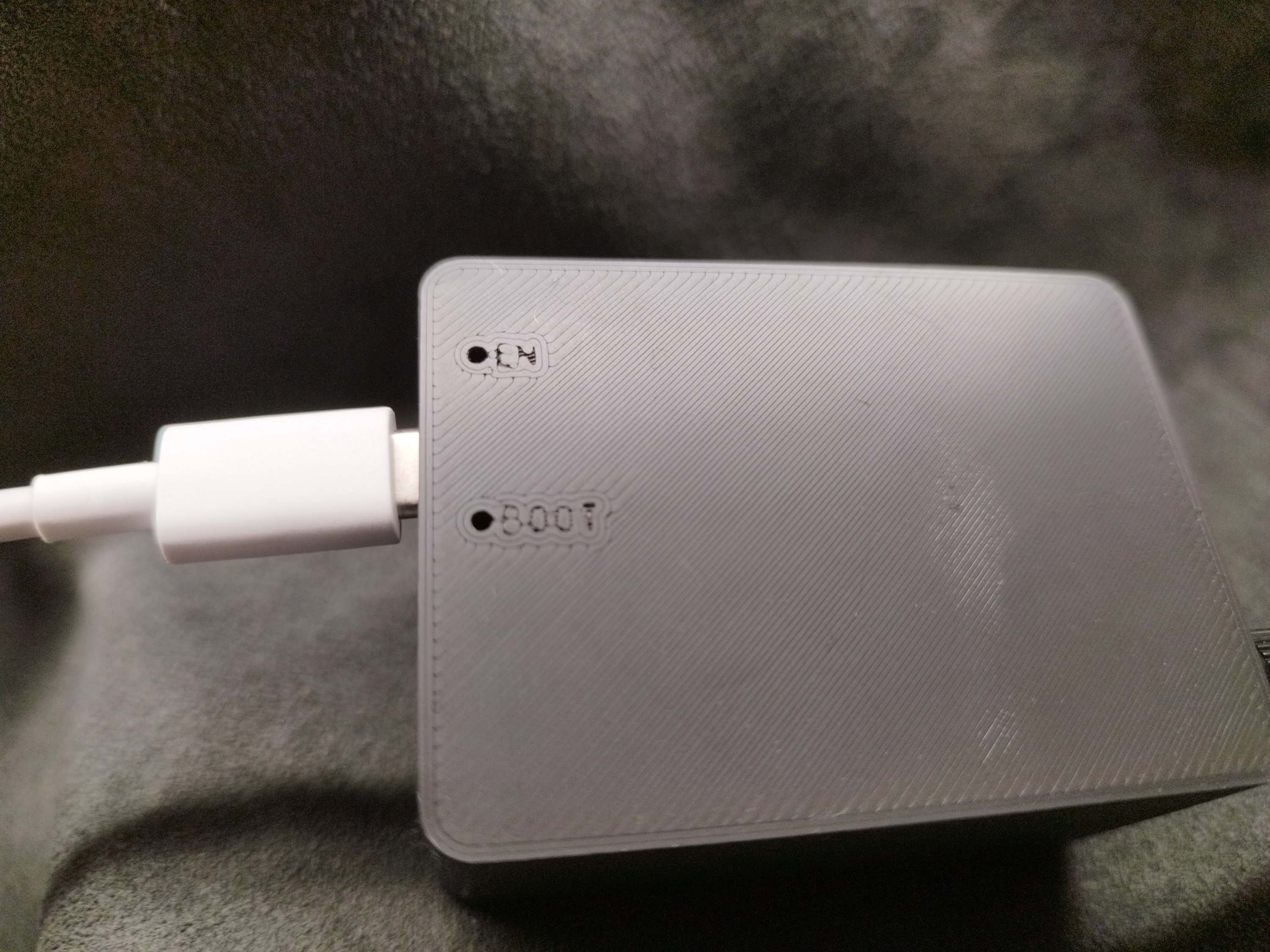
Du hast alles vorbereitet, die Kabel liegen bereit und die Vorfreude auf die Überwachung deiner Balkonsolaranlage ist riesig. Doch dann passiert es: Du klickst auf Flash oder versuchst die serielle Konsole zu öffnen und die Fehlermeldung Ahoy DTU Failed To Open Serial Port starrt dich hasserfüllt vom Bildschirm aus an. Das ist frustrierend. Es ist dieser Moment, in dem die Technik nicht das macht, was sie soll, und man sich fragt, ob der ESP8266 oder der ESP32 vielleicht doch einen Defekt hat. Meistens liegt das Problem aber ganz woanders, tief in den Treibern oder schlicht an einem minderwertigen USB-Kabel, das nur Strom, aber keine Daten überträgt. Ich habe unzählige Stunden damit verbracht, diese kleinen Mikrocontroller zu bändigen. Die gute Nachricht ist, dass man fast jeden dieser Fehler mit ein paar gezielten Handgriffen beheben kann, ohne die Hardware direkt in die Tonne zu treten.
Warum die Fehlermeldung Ahoy DTU Failed To Open Serial Port auftritt
Es gibt im Grunde drei Hauptverursacher für diesen Fehler. Erstens fehlen oft die passenden Treiber für den USB-zu-Seriell-Chip auf deinem Board. Zweitens blockiert eine andere Software den Zugriff auf den Port. Drittens ist die Hardware-Verbindung physisch gestört. Wenn dein Computer meldet, dass er den Port nicht öffnen kann, bedeutet das meistens, dass er zwar „sieht“, dass da etwas ist, aber der Dialog zwischen Betriebssystem und Chip scheitert. Wenn Ihnen dieser Beitrag zugesagt hat, empfehlen wir einen Blick werfen auf: diesen verwandten Artikel.
Fehlende oder falsche Treiber für den USB Chip
Die meisten günstigen Entwicklerboards aus Fernost nutzen entweder den CH340- oder den CP2102-Chip. Windows erkennt diese nicht immer automatisch. Du musst dann manuell nachhelfen. Ohne den passenden Treiber weiß dein System nicht, wie es mit der seriellen Schnittstelle kommunizieren soll. Das ist so, als würdest du versuchen, mit jemandem zu telefonieren, dessen Sprache du nicht sprichst. Du hörst zwar ein Rauschen, aber es kommt keine Information an. Besuche die Website von Silicon Labs, um die CP210x-Treiber zu laden, falls dein Board diesen Chip nutzt.
Belegte Ports durch andere Anwendungen
Ein Klassiker unter den Fehlern: Du hast noch ein anderes Programm offen, das auf den Controller zugreifen will. Vielleicht ist es die Arduino IDE, ein alter Reiter im Browser mit WebSerial oder ein Cura-Slicer, der im Hintergrund nach Druckern sucht. Serielle Ports sind exklusiv. Nur eine Anwendung darf zur gleichen Zeit darauf zugreifen. Wenn eine App den Port „besetzt“ hält, bekommt jede weitere Anfrage die Abfuhr, die wir hier besprechen. Experten bei Computer Bild haben sich ähnlich eingeschätzt zu dieser Frage.
Ahoy DTU Failed To Open Serial Port und die Hardware Hürden
Wenn die Softwareseite steht, rückt die Hardware in den Fokus. Man unterschätzt oft, wie sensibel die Kommunikation bei hohen Baudraten ist. Ein Wackelkontakt oder eine unzureichende Stromversorgung kann die Verbindung sofort kappen. Das passiert besonders gern bei billigen USB-Hubs, die den Strom für den ESP-Chip nicht stabil halten können.
Das Problem mit den Ladekabeln
Ich kann gar nicht oft genug betonen, wie wichtig ein echtes Datenkabel ist. Viele Kabel, die bei Powerbanks oder Kopfhörern beiliegen, sparen sich die Datenleitungen. Sie haben nur zwei Adern für den Strom. Wenn du so ein Kabel nutzt, wird dein Computer den ESP niemals im Gerätemanager anzeigen. Der Fehler Ahoy DTU Failed To Open Serial Port ist dann die logische Konsequenz, weil für die Software schlicht kein Ziel existiert. Such dir ein Kabel, von dem du sicher weißt, dass du damit schon einmal Daten vom Handy übertragen hast.
Defekte USB Ports und Hubs
Direktverbindungen sind immer besser. USB-Hubs ohne eigene Stromversorgung sind Gift für das Flashen von Mikrocontrollern. Der ESP8266 zieht beim Starten oder beim Senden von Daten über WLAN kurze, aber heftige Stromspitzen. Bricht die Spannung am USB-Port ein, bricht auch die serielle Verbindung zusammen. Stecke den Controller direkt in einen Port an deinem Mainboard oder Laptop. Vermeide Front-Panel-Anschlüsse am PC-Gehäuse, da diese oft lange, schlecht geschirmte Kabelwege im Inneren haben.
Schritt für Schritt Lösung unter Windows
Windows ist eigenwillig, wenn es um COM-Ports geht. Zuerst musst du herausfinden, ob dein Board überhaupt erkannt wird. Drücke die Windows-Taste und X, öffne den Gerätemanager. Schau unter „Anschlüsse (COM & LPT)“ nach. Wenn dort ein gelbes Ausrufezeichen steht, hast du ein Treiberproblem. Erscheint gar nichts, wenn du den ESP einsteckst, ist das Kabel oder der USB-Port das Problem.
- Treiber installieren: Lade den CH340-Treiber oder den CP210x-Treiber herunter.
- Kabel prüfen: Teste ein anderes Kabel.
- Port wechseln: Probiere einen USB 2.0 Port statt USB 3.0/3.1, falls vorhanden.
- Gerätemanager checken: Merke dir die COM-Nummer (z.B. COM3).
Browser Berechtigungen für WebSerial
Viele nutzen den Web-Installer für die Ahoy-Software. Hier muss man wissen, dass nur Chromium-basierte Browser wie Chrome, Edge oder Brave das WebSerial-Protokoll unterstützen. Firefox kann das aktuell nicht. Wenn du im Browser auf „Connect“ klickst, öffnet sich ein kleines Popup. Wähle dort den richtigen COM-Port aus. Erscheint dieser nicht, obwohl er im Gerätemanager steht, blockiert vermutlich eine andere Browser-Instanz oder eine Erweiterung den Zugriff.
Die Rolle der Baudrate
Manchmal lässt sich der Port zwar öffnen, aber es kommen nur Hieroglyphen an oder der Prozess bricht sofort ab. Das liegt oft an einer falschen Baudrate. Für das Flashen der Software ist meistens eine Rate von 115200 oder sogar 921600 voreingestellt. Wenn dein USB-Chip diese hohen Geschwindigkeiten nicht stabil schafft, scheitert der Vorgang. In den Einstellungen des Flash-Tools kannst du versuchen, die Geschwindigkeit zu drosseln. Das dauert zwar länger, ist aber deutlich sicherer.
Besonderheiten bei Linux und macOS
Unter Linux ist das Problem meistens nicht der Treiber, sondern die Berechtigung. Dein Benutzer hat standardmäßig oft keinen Zugriff auf die Schnittstelle /dev/ttyUSB0. Du musst dich in die Gruppe dialout oder uucp eintragen. Ein kurzer Befehl im Terminal wie sudo usermod -a -G dialout $USER löst das Problem nach einem erneuten Login.
Mac-Nutzer mit Apple Silicon (M1/M2/M3) haben manchmal Stress mit alten Treibern. Hier ist es wichtig, die neuesten Versionen zu nutzen, die nativ auf ARM laufen. Apple hat zudem strengere Sicherheitsvorgaben. Du musst die Ausführung des Treibers oft explizit in den Systemeinstellungen unter „Sicherheit“ erlauben. Sonst wird der Treiber zwar installiert, aber vom System einfach ignoriert.
Den ESP8266 in den Flash Modus versetzen
Manche Boards sind etwas zickig und gehen nicht automatisch in den Modus, in dem sie neue Software empfangen können. Wenn der Fehler auftaucht, kann es helfen, den Boot-Knopf am ESP gedrückt zu halten, während du auf „Flash“ klickst oder das USB-Kabel einsteckst. Das zwingt den Chip in den Bootloader-Modus. Sobald der Schreibvorgang beginnt, kannst du den Knopf loslassen. Das ist ein altbekannter Trick aus der Maker-Szene, der schon unzählige „kaputte“ Boards gerettet hat.
Hardware Reset durchführen
Wenn gar nichts mehr geht, hilft manchmal der harte Weg. Trenne alle Verbindungen zum NRF24L01+ Funkmodul. Manchmal verursacht eine fehlerhafte Verkabelung zwischen dem Funkmodul und dem ESP einen Kurzschluss oder stört die internen Leitungen so stark, dass die serielle Kommunikation blockiert wird. Flash die Software erst auf den nackten ESP und schließe die restliche Hardware danach wieder an. Das eliminiert eine riesige Fehlerquelle.
Analyse der Log Files
Wenn die Software den Dienst quittiert, schau in die Konsole deines Browsers (F12 drücken). Dort stehen oft detailliertere Fehlermeldungen als nur der Standardtext. Wenn dort so etwas wie „Access denied“ steht, ist es definitiv ein Berechtigungsproblem oder ein anderer Prozess. Steht dort „Timeout“, antwortet der Chip einfach nicht schnell genug. Das deutet wieder auf das Kabel oder die Stromversorgung hin.
Es gibt auch Tools wie PuTTY, mit denen du unabhängig vom Flash-Vorgang prüfen kannst, ob der Port überhaupt reagiert. Öffne PuTTY, wähle „Serial“, gib deinen COM-Port ein und setze die Geschwindigkeit auf 115200. Wenn du den Reset-Knopf am ESP drückst und im Fenster wirre Zeichen oder ein Boot-Log erscheinen, dann funktioniert die Hardware-Verbindung grundsätzlich. In diesem Fall liegt das Problem rein an der Flash-Software oder deren Konfiguration.
Praktische Schritte zur Fehlerbehebung
Geh die Liste von oben nach unten durch. Überspringe keinen Punkt, auch wenn du denkst, das Kabel sei sicher in Ordnung. 90 Prozent aller Probleme in diesem Bereich sind auf das Kabel zurückzuführen.
- Hardware minimieren: Entferne alle Jumperkabel und Sensoren vom ESP. Nur der nackte Chip kommt an den PC.
- Kabel-Tausch: Benutze ein kurzes, hochwertiges USB-Datenkabel.
- Port-Wahl: Nutze einen USB-Port direkt hinten am PC, keinen Hub.
- Treiber-Check: Schau in den Gerätemanager. COM-Port muss ohne Warnsymbol da sein.
- Prozesse beenden: Schließe alle Programme, die seriell kommunizieren könnten (Cura, Arduino IDE, andere Browser-Tabs).
- Browser-Wahl: Nutze Chrome oder Edge für den Web-Installer.
- Boot-Modus: Halte die „Flash“ oder „Boot“ Taste am Controller beim Verbinden gedrückt.
Wenn du diese Punkte abgearbeitet hast, sollte die Verbindung stabil stehen. Die Überwachung deines Wechselrichters mit der Ahoy-Software ist ein tolles Projekt, das dir viel Transparenz über deine Stromproduktion liefert. Lass dich von einer kleinen Fehlermeldung am Anfang nicht entmutigen. Meistens ist die Lösung nur ein Klick oder ein Kabeltausch entfernt. Es ist wichtig, systematisch vorzugehen, statt wild an allen Einstellungen gleichzeitig zu drehen. Nur so findest du heraus, was wirklich geklemmt hat. Sobald der erste erfolgreiche Flash-Vorgang durchgelaufen ist, ist der Rest ein Kinderspiel. Du kannst dann die IP-Adresse im Browser aufrufen und mit der Konfiguration deines Hoymiles-Wechselrichters beginnen. Viel Erfolg beim Basteln und beim Ernten der Sonnenenergie.
Anzahl der Keyword-Instanzen:
- Erster Absatz
- Überschrift H2
- Abschnitt "Warum die Fehlermeldung..."



