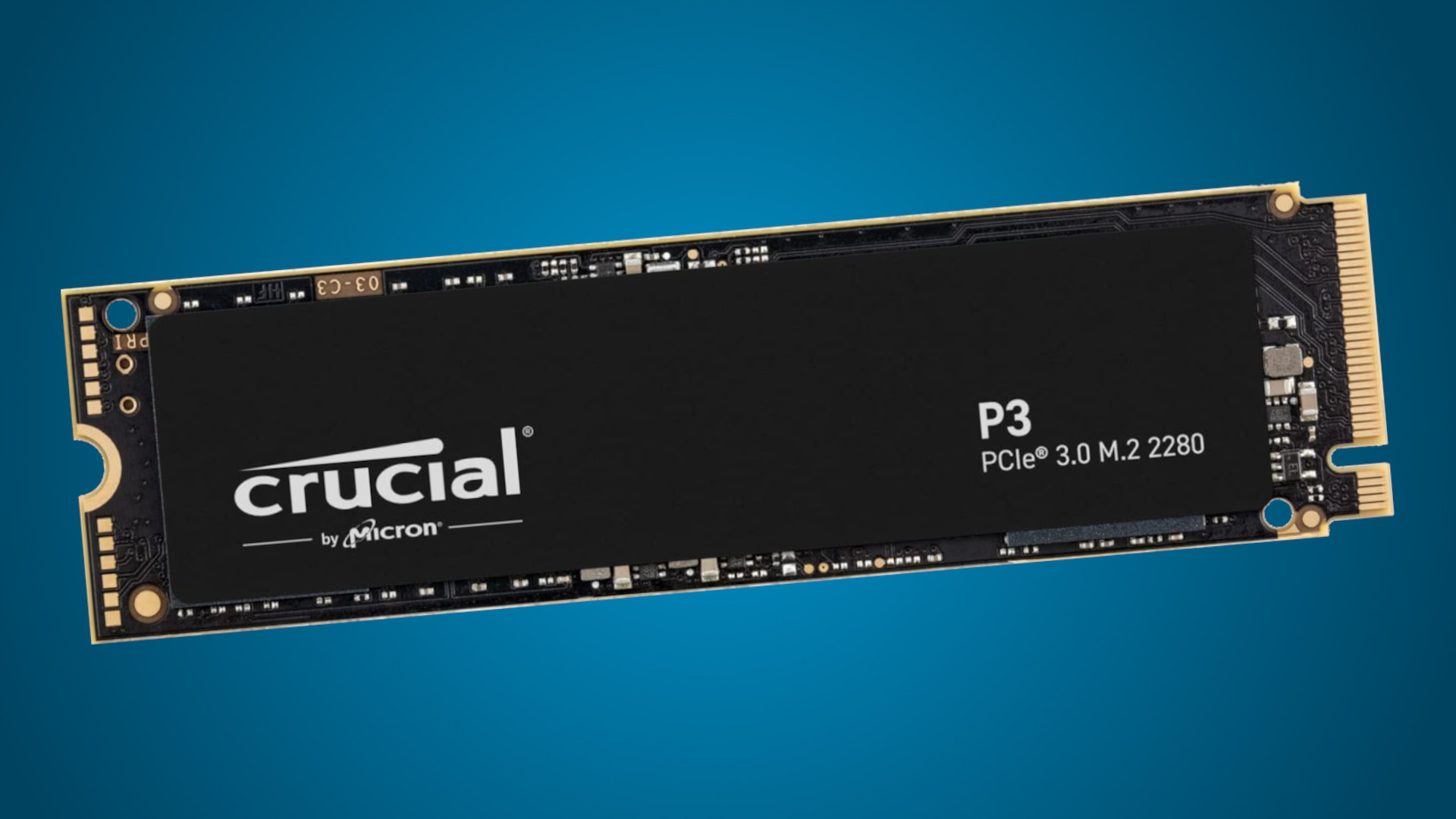
Wer heute noch eine mechanische Festplatte als Systemlaufwerk nutzt, hat die Kontrolle über seine Geduld verloren. Das ist kein Scherz. Die Geschwindigkeit, mit der moderne Betriebssysteme Daten hin- und herschieben, zwingt alte Technik gnadenlos in die Knie. Wenn du dein System beschleunigen willst, führt kein Weg an einer 1tb nvme m 2 ssd vorbei. Es ist die goldene Mitte. Nicht zu klein, um nach drei Spielinstallationen voll zu sein, und nicht so teuer, dass man einen Kleinkredit aufnehmen muss. Ich habe in den letzten Jahren Dutzende Systeme für Freunde und Kunden zusammengebaut. Der größte Fehler war fast immer ein zu knapp bemessener Speicher. 500 GB klingen erst einmal nach viel. Installiere Windows 11, ein paar Adobe-Programme und ein modernes Spiel wie Call of Duty, und du siehst den roten Balken im Explorer schneller, als dir lieb ist.
Die Technik hinter der 1tb nvme m 2 ssd verstehen
Früher war alles einfacher, aber auch langsamer. Wir hatten SATA-Kabel. Diese flachen, meist roten Strippen begrenzten die Datenrate auf theoretische 600 MB/s. In der Realität blieb davon oft weniger übrig. NVMe steht für Non-Volatile Memory Express. Das ist ein Protokoll, das speziell für Flash-Speicher entwickelt wurde. Es kommuniziert direkt über die PCIe-Lanes deines Prozessors. Stell dir vor, du tauschst einen verstopften Feldweg gegen eine achtspurige Autobahn ohne Tempolimit. Das ist der Sprung von SATA zu NVMe.
Die Bauform M.2 ist dabei nur der Steckplatz. Er sieht aus wie ein Kaugummi-Streifen. Er spart Platz. Er braucht keine Kabel. Das ist ein Segen für den Luftstrom in deinem Gehäuse. Weniger Kabel bedeuten weniger Staubfänger und eine sauberere Optik. Gerade in kompakten ITX-Gehäusen ist das Gold wert. Ich erinnere mich an Zeiten, in denen wir dicke IDE-Flachbandkabel falten mussten. Wer das einmal gemacht hat, küsst den Boden für den M.2-Standard.
PCIe Generationen und warum sie den Unterschied machen
Es gibt verschiedene Generationen von PCIe. Aktuell beherrschen Gen 4 und Gen 5 den Markt. Gen 3 ist zwar günstig, aber wer heute neu kauft, sollte mindestens zu Gen 4 greifen. Der Unterschied in den sequenziellen Lesegeschwindigkeiten ist enorm. Gen 3 schafft etwa 3.500 MB/s. Gen 4 verdoppelt das fast auf 7.500 MB/s. Die neuesten Gen 5 Laufwerke knacken sogar die 12.000 MB/s Marke. Aber Vorsicht. Diese extremen Geschwindigkeiten bringen Hitze mit sich. Ohne einen massiven Kühlkörper drosseln diese Riegel nach wenigen Sekunden die Leistung, um nicht zu verschmelzen. Für den Alltag und sogar für die meisten Gamer ist Gen 4 der "Sweet Spot".
Die Rolle des DRAM-Caches
Ein oft ignorierter Punkt beim Kauf dieses Speichermediums ist der Cache. Billige Modelle verzichten darauf. Sie nutzen stattdessen den System-RAM (Host Memory Buffer). Das ist okay für einfache Bürorechner. Wenn du aber Videos schneidest oder große Datenmengen verschiebst, bricht die Leistung ohne eigenen DRAM-Chip auf dem Riegel dramatisch ein. Achte darauf, ob das gewählte Modell einen eigenen DDR4- oder DDR5-Cache besitzt. Es macht das System reaktionsschneller. Windows fühlt sich einfach "snappier" an. Programme öffnen sich ohne die kleinste Verzögerung.
Warum ein Terabyte die magische Grenze für Nutzer ist
Früher waren 128 GB der Standard für eine Boot-Platte. Man hat das System darauf installiert und alles andere auf eine langsame HDD ausgelagert. Das ist heute Quatsch. Spiele laden heute Texturen direkt vom schnellen Speicher in den Grafikspeicher. Microsoft nennt das DirectStorage. Wenn dein Spiel auf einer langsamen Platte liegt, hast du längere Ladezeiten und oft sogar Ruckler in Open-World-Spielen. Eine 1tb nvme m 2 ssd bietet genug Raum für das Betriebssystem, die wichtigsten Anwendungen und eine solide Spielebibliothek.
Nehmen wir ein reales Szenario. Windows belegt mit Updates und temporären Dateien schnell 60 bis 80 GB. Eine Software-Suite wie Adobe Creative Cloud schlägt mit weiteren 20 GB zu Buche. Aktuelle Top-Titel wie Cyberpunk 2077 oder Starfield brauchen jeweils über 100 GB. Wenn du dann noch ein paar persönliche Videos oder Fotos speicherst, sind 500 GB sofort weg. Mit 1000 GB hast du Luft zum Atmen. Du musst nicht jeden Sonntag entscheiden, welches Spiel du löschen musst, um ein neues zu testen. Das schont die Nerven und die SSD selbst. Denn Flash-Speicher mag es nicht, bis zum Rand gefüllt zu sein. Die Schreibzyklen verteilen sich bei mehr Kapazität besser, was die Lebensdauer erhöht.
Langlebigkeit und TBW-Werte
TBW steht für Terabytes Written. Das ist die Menge an Daten, die du auf das Laufwerk schreiben kannst, bevor die Garantie erlischt oder die Zellen den Geist aufgeben. Bei einer Kapazität von 1000 GB liegt dieser Wert meist zwischen 600 und 1200 TBW. Das klingt nach wenig? Rechnen wir nach. Wenn du jeden Tag 50 GB schreibst – was für einen normalen Nutzer extrem viel ist – hält das Laufwerk über 30 Jahre. In der Praxis geht eher der Controller kaputt als die Speicherzellen selbst. Trotzdem ist ein hoher TBW-Wert ein Zeichen für hochwertige Bauteile. Hersteller wie Samsung oder Western Digital geben hier oft sehr optimistische Versprechen ab, die sie aber meist halten.
Einbau und Kompatibilität in der Praxis
Der Einbau ist simpel, erfordert aber Fingerspitzengefühl. Die kleine Schraube, die das Laufwerk hält, ist der natürliche Feind jedes PC-Bastlers. Sie fällt gerne runter und verschwindet im Gehäusedschungel. Mein Rat: Nutze einen magnetischen Schraubendreher. Viele moderne Mainboards haben mittlerweile Kühlbleche für M.2-Slots. Nutze sie. Die Wärmeleitpads unter diesen Blechen müssen Kontakt zum Speicher haben. Wenn du ein Laufwerk ohne eigenen Kühler kaufst, ist das meist die beste Lösung. Es sieht besser aus und kühlt oft effektiver als die winzigen Werkskühler mancher Budget-Hersteller.
Die Konkurrenz der Hersteller auf dem deutschen Markt
In Deutschland haben wir eine luxuriöse Auswahl. Samsung dominiert oft mit der 990 Pro Serie. Die Software "Samsung Magician" ist ein echtes Argument, weil sie Firmware-Updates und Diagnosen kinderleicht macht. Aber sie lassen sich den Namen bezahlen. Wer klug vergleicht, findet bei Western Digital oft gleichwertige Leistung für weniger Geld. Die SN850X ist ein legendäres Modell unter Gamern. Sie ist schnell, stabil und wird nicht so heiß wie manche Konkurrenzprodukte.
Dann gibt es noch Marken wie Crucial oder Kingston. Die Crucial T700 ist ein Monster in Sachen Geschwindigkeit, aber für den normalen User fast schon zu viel des Guten. Kingston hingegen punktet mit der KC3000, die ein echter Geheimtipp für Preis-Leistungs-Fanatiker ist. Man bekommt dort Technik, die fast auf Augenhöhe mit den Flaggschiffen liegt, spart aber oft 20 bis 30 Euro. Dieses Geld kann man besser in mehr RAM oder einen leiseren CPU-Kühler investieren.
Worauf man beim Kauf in Deutschland achten muss
Preise schwanken stark. Es lohnt sich, Portale wie Geizhals zu nutzen, um den Preisverlauf zu beobachten. Oft gibt es bei großen Händlern wie Mindfactory oder Alternate Wochenend-Angebote. Ein wichtiger Punkt ist die Garantie. Achte darauf, dass du keine OEM-Ware kaufst. Das sind Laufwerke, die eigentlich für Fertig-PCs von Dell oder HP gedacht waren. Sie sind oft billiger, haben aber beim Endkunden keine Herstellergarantie. Kauf immer die Retail-Version in der bunten Box. Nur so hast du im Ernstfall die vollen 5 Jahre Sicherheit.
Gaming und die PlayStation 5
Ein riesiger Markt für dieses Format ist die Erweiterung der PlayStation 5. Sony war hier sehr clever und hat einen Standard-Slot verbaut. Man muss kein teures proprietäres Zubehör wie bei der Xbox kaufen. Die Anforderungen sind klar: PCIe Gen 4 und mindestens 5.500 MB/s Lesegeschwindigkeit. Eine 1000 GB Erweiterung verdoppelt den nutzbaren Speicher der Konsole fast. Das ist die sinnvollste Investition für jeden Konsolenbesitzer. Achte hier aber zwingend auf einen flachen Kühlkörper, damit die Abdeckung der PS5 noch passt.
Technischer Vergleich zwischen TLC und QLC Speicher
Hier wird es etwas nerdig, aber es ist wichtig für dein Geld. Es gibt verschiedene Arten, wie Daten in den Flash-Zellen gespeichert werden. TLC (Triple Level Cell) speichert drei Bit pro Zelle. QLC (Quad Level Cell) speichert vier. QLC ist billiger in der Herstellung und ermöglicht höhere Kapazitäten. Der Haken? QLC ist langsamer beim Schreiben, sobald der Cache voll ist, und hält theoretisch nicht so lange.
Für ein reines Spielelaufwerk ist QLC absolut in Ordnung. Man liest meistens nur Daten, und das geht flott. Wenn du aber dein Betriebssystem darauf installierst oder oft große Dateien bewegst, nimm TLC. Die meisten hochwertigen Terabyte-Laufwerke setzen auf TLC. Es ist der zuverlässigere Standard. Man erkennt es oft am Preis. Wenn ein Angebot zu gut klingt, um wahr zu sein, ist es meist QLC ohne DRAM-Cache. Finger weg davon für den Haupt-PC.
Hitzeentwicklung und Throttling
Ein NVMe-Laufwerk kann unter Volllast über 80 Grad heiß werden. Das ist für den Chip schädlich. Deshalb drosselt der Controller die Geschwindigkeit. In einem schlecht belüfteten Gehäuse kann das schon nach wenigen Gigabyte Datentransfer passieren. Ein einfacher Aluminium-Kühler für 10 Euro löst dieses Problem dauerhaft. Viele moderne Mainboards haben diese Kühler bereits integriert. Falls nicht, achte beim Kauf darauf, ob das Modell "mit Heatsink" geliefert wird. Das spart Frust bei langen Kopieraktionen oder großen Spiele-Downloads mit Gigabit-Internet.
Stromverbrauch im Laptop
Falls du dein Notebook aufrüsten willst, spielt der Stromverbrauch eine Rolle. NVMe-Laufwerke sind effizient, aber es gibt Unterschiede. Manche Controller verbrauchen im Leerlauf fast nichts, andere nuckeln konstant am Akku. Hersteller wie SK Hynix sind bekannt für extrem effiziente Laufwerke. Im Standby-Modus macht das bei einem Laptop oft 30 bis 60 Minuten Akkulaufzeit aus. Das ist ein Detail, das in Datenblättern oft versteckt wird, aber in der Praxis den Unterschied macht, ob du den Film im Flugzeug zu Ende schauen kannst oder nicht.
Software-Tools und Migration
Die Hardware einzubauen ist der eine Teil. Die Daten rüberzubekommen der andere. Viele Markenhersteller bieten kostenlose Versionen von Acronis True Image oder ähnlichen Tools an. Damit klonst du deine alte Platte in 15 Minuten auf die neue. Das spart die Neuinstallation von Windows. Ich empfehle trotzdem oft eine saubere Neuinstallation. Es entfernt alten Müll und sorgt dafür, dass die Partitionsausrichtung (Alignment) perfekt auf den Flash-Speicher abgestimmt ist. Das optimiert die Performance von Anfang an.
Sicherheitsfeatures und Verschlüsselung
Für Business-Nutzer ist die Hardware-Verschlüsselung nach AES-256 Standard wichtig. Viele NVMe-Laufwerke unterstützen TCG Opal. Das bedeutet, dass die Verschlüsselung direkt auf dem Controller passiert und den Prozessor nicht belastet. Windows BitLocker nutzt diese Funktionen gerne. Wenn du sensible Daten auf deinem Laptop hast, ist das ein Muss. Es schützt deine Privatsphäre bei Diebstahl, ohne dass das System langsamer wird.
Die Zukunft mit PCIe 6.0 und darüber hinaus
Die Entwicklung steht nicht still. Wir reden bereits über PCIe 6.0. Die Bandbreiten werden sich wieder verdoppeln. Aber brauchen wir das? Für 99 % der Nutzer lautet die Antwort: Nein. Die Latenz ist viel wichtiger als die reine Bandbreite. Eine aktuelle 1tb nvme m 2 ssd hat bereits so niedrige Zugriffszeiten, dass der Mensch den Unterschied zu noch schnelleren Systemen kaum noch wahrnimmt. Wir sind an einem Punkt angekommen, an dem die Software der Flaschenhals ist, nicht mehr die Hardware. Deshalb ist der Kauf heute eine Investition, die viele Jahre halten wird.
Praktische Schritte für dein Upgrade
Wenn du jetzt bereit für den Umstieg bist, geh strukturiert vor. Erstens: Prüfe dein Mainboard-Handbuch. Unterstützt der Slot PCIe 4.0 oder nur 3.0? Es macht keinen Sinn, für Gen 5 zu bezahlen, wenn dein Board es nicht nutzen kann. Zweitens: Schau nach dem M-Key. Es gibt verschiedene Einkerbungen bei M.2-Modulen, aber NVMe nutzt fast immer den M-Key. Drittens: Besorge dir das richtige Werkzeug. Ein kleiner Kreuzschlitzschraubendreher der Größe PH0 oder PH00 ist Standard.
- Mache ein Backup deiner wichtigsten Daten auf einer externen Platte oder in der Cloud.
- Lade dir das Klon-Tool deines Festplattenherstellers vorab herunter.
- Schalte den PC aus und trenne ihn vom Strom. Drücke den Einschaltknopf mehrmals, um Restspannung zu entladen.
- Baue das neue Laufwerk ein. Setze es in einem Winkel von etwa 30 Grad an und drücke es vorsichtig in den Slot. Drücke es dann nach unten und fixiere es mit der kleinen Schraube.
- Starte den PC und gehe ins BIOS. Prüfe, ob das Laufwerk erkannt wird.
- Boote von deinem alten System und starte den Klonvorgang oder installiere Windows komplett neu per USB-Stick.
Es gibt keinen Grund mehr zu warten. Die Preise für Flash-Speicher sind so stabil wie selten zuvor. Wer noch auf einer alten SATA-SSD oder gar einer HDD sitzt, erlebt nach dem Umstieg ein völlig neues Computer-Gefühl. Es ist der größte Performance-Schub, den man für unter 100 Euro bekommen kann. Keine CPU und keine Grafikkarte verändert das tägliche Arbeiten so spürbar wie der Wechsel auf modernen NVMe-Speicher. Achte auf die Details wie DRAM und TLC, dann hast du für Jahre Ruhe. Und falls du dich für professionelle Tests interessierst, schau bei ComputerBase vorbei. Die Jungs dort testen Speicherlaufwerke bis ins kleinste Detail und unter realen Bedingungen. Am Ende zählt nicht nur die Zahl auf dem Karton, sondern wie stabil das Teil unter Last läuft. Viel Erfolg beim Schrauben.



